
Начало работы с inblog
Узнайте, как зарегистрироваться в inblog, выбрать тарифный план и настроить блог с собственным доменом и информацией о компании.
Регистрация в inblog
Создать аккаунт можно, нажав Запустить корпоративный блог в правом верхнем углу главной страницы или выбрав Запустить корпоративный блог на главном экране.

Выбор тарифного плана
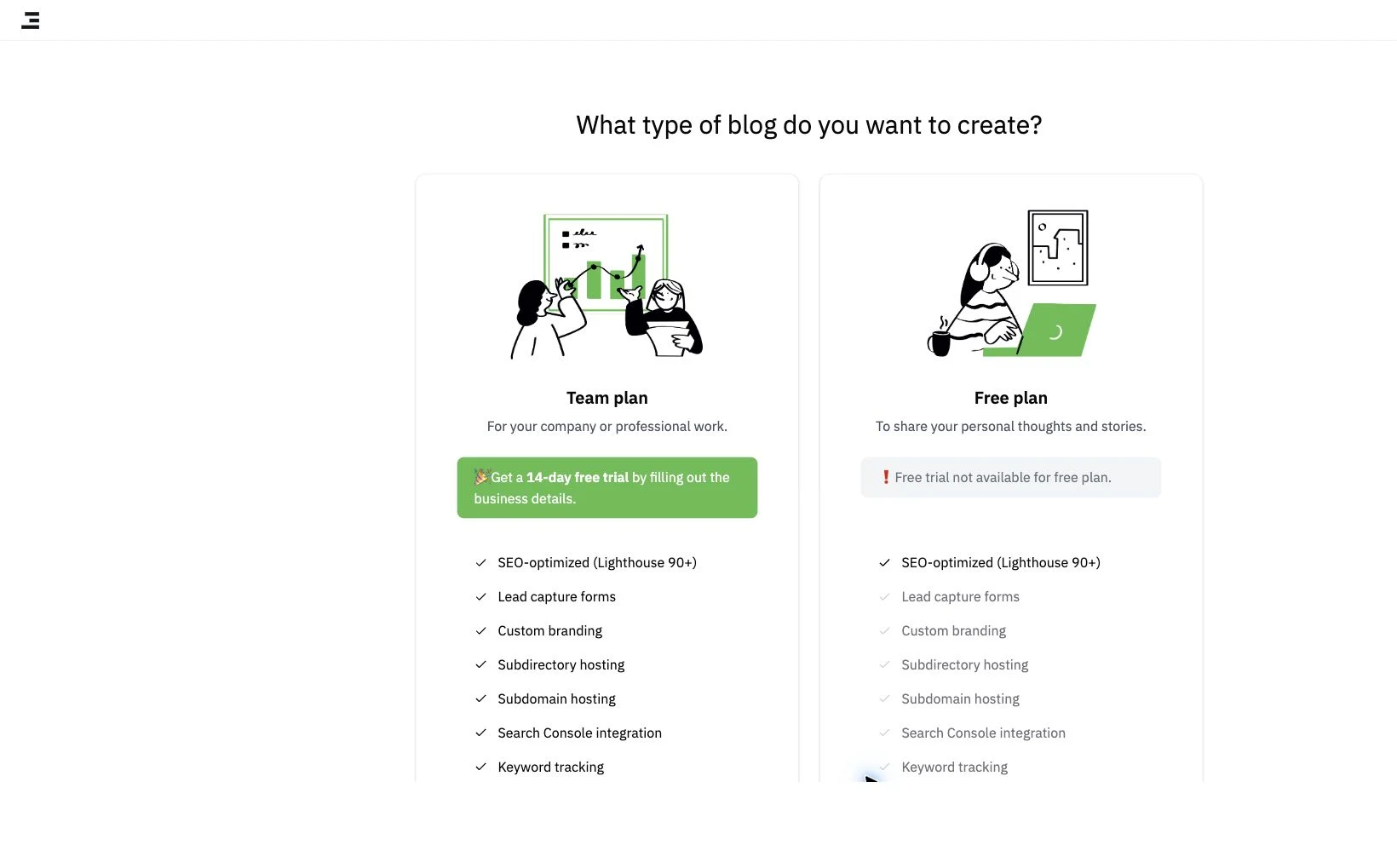
После регистрации вам будет предложено выбрать тарифный план для блога.
A. План Team
Предназначен для бизнеса и профессионального ведения блога. Вы получаете полный доступ ко всем возможностям inblog, включая подключение собственного домена, формы захвата лидов и индивидуальный дизайн. Вы можете начать 14-дневный бесплатный пробный период без кредитной карты. Если во время пробного периода вы не оформите платную подписку, после его окончания блог автоматически перейдет на Free Plan.
B. Free Plan
Лучше всего подходит для индивидуальных авторов. Базовый доступ к inblog предоставляется бесплатно. Обратите внимание, что некоторые функции (например, собственный домен) ограничены.
Создание блога с планом Team
A. Настройка названия и адреса блога
После выбора тарифа вы настроите название блога и адрес блога. (Этот шаг одинаков и для Free Plan.)
Название блога
Введите название вашего блога. Вы сможете обновить его позже в любое время.
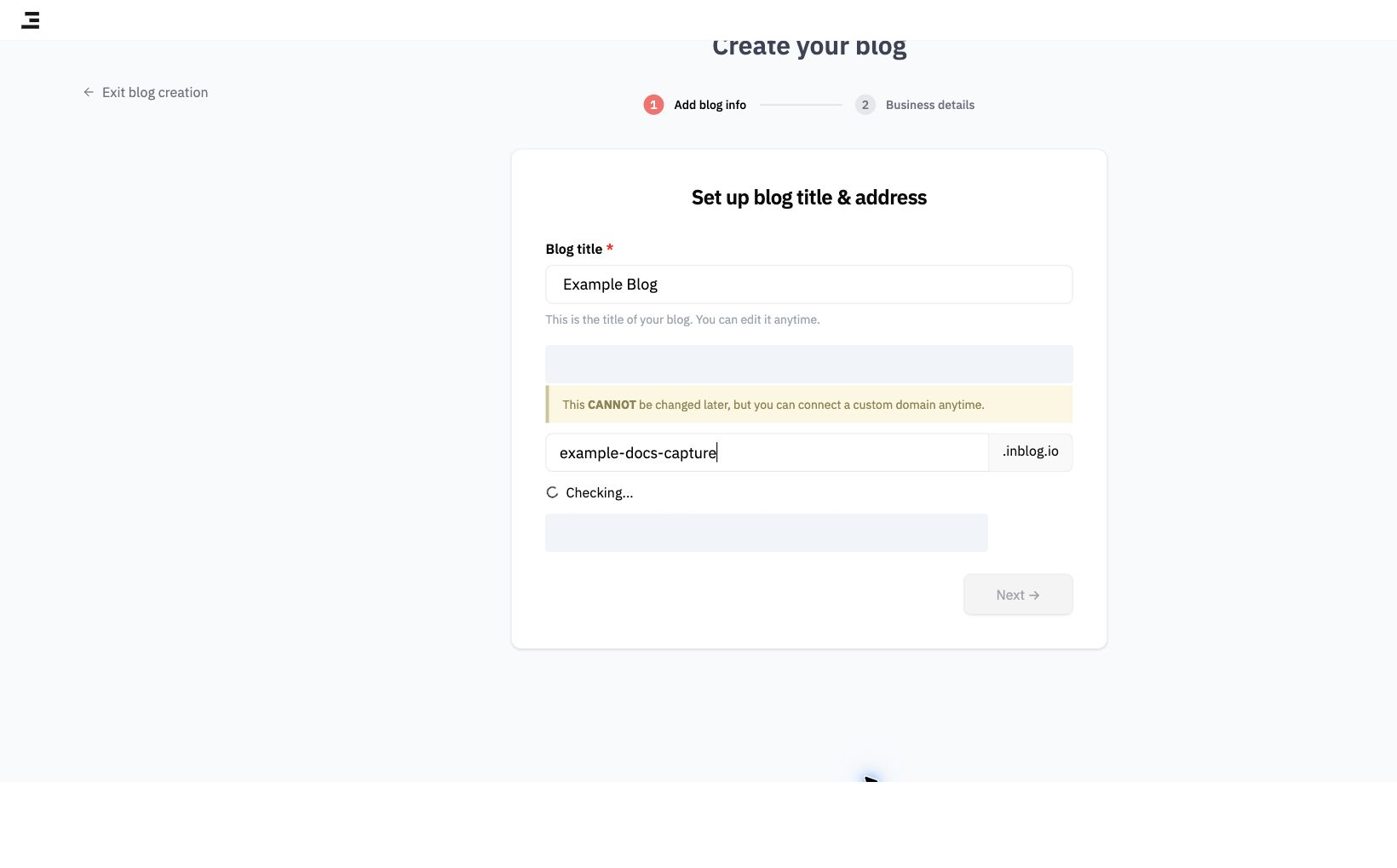
Адрес блога
Выберите поддомен для вашего блога. Например, в example.inblog.io вы можете настроить часть example. (Примечание: после установки поддомен изменить нельзя.) Если вы планируете позже использовать собственный домен, этот поддомен не будет отображаться публично.
Поддомены должны состоять из строчных букв и могут содержать дефисы (-), но не в начале или в конце.
- Примеры:
company-name.inblog.io,concept-of-blog.inblog.io - Не рекомендуется:
abc456.inblog.io,a-p-p-l-e.inblog.io
B. Информация о компании
Введите название вашей компании, URL сайта и другие соответствующие сведения о бизнесе.
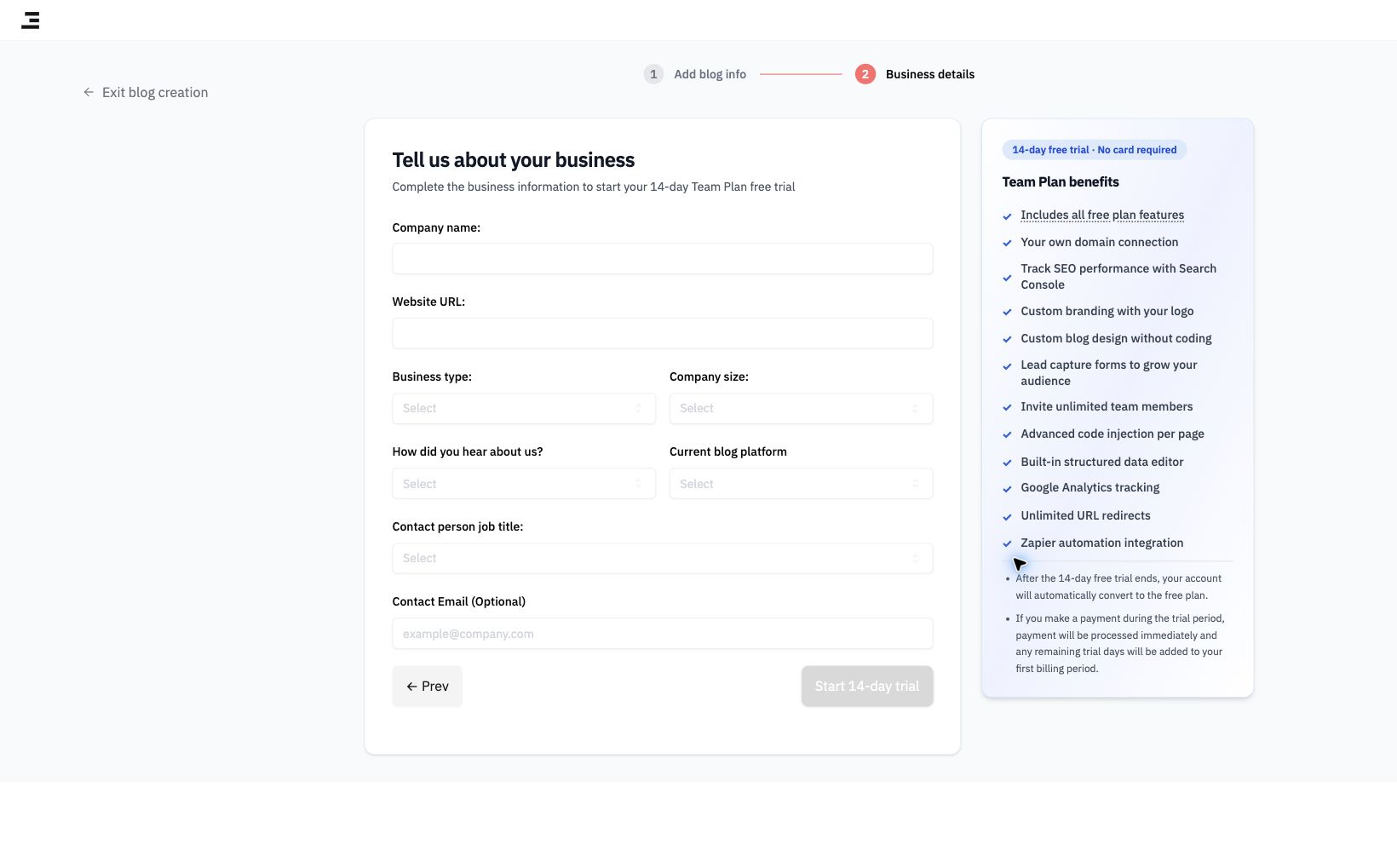
C. Начало бесплатного пробного периода
Для начала 14-дневного бесплатного пробного периода кредитная карта не требуется. Если вы не перейдете на платный тариф в течение пробного периода, ваш блог автоматически переключится на Free Plan.
После создания блога: экран первоначальной настройки и экран управления
После создания блога панель управления открывается на экране со списком блогов. Здесь нельзя писать статьи или изменять дизайн — необходимо нажать на карточку блога, чтобы перейти внутрь. Вся карточка представляет собой единую ссылку, поэтому заголовок, адрес и пустое пространство ведут в одно и то же место. Адрес, отображаемый на карточке, является не ссылкой для клика, а меткой статуса: при подключении собственного домена за ним следует (подтверждено) или (не подтверждено) — зеленым и розовым цветом соответственно. Кнопка Создать новый блог под списком создает дополнительный блог, поэтому здесь она вам не нужна. Эта кнопка отображается только на компьютерах.
При нажатии на карточку может открыться экран первоначальной настройки, а не экран управления. Это пошаговый процесс подключения домена, привязки Search Console и других параметров. Блог на тарифе План Team или на 14-дневном бесплатном пробном периоде, в котором не завершена начальная настройка, будет открывать этот экран каждый раз при клике на его карточку. Блоги на тарифе Free Plan пропускают его и сразу переходят на экран управления.
Чтобы пропустить настройку и перейти на экран управления, нажмите Настрою позже в левом верхнем углу. Это серый текст рядом со стрелкой ←, а не кнопка, поэтому его легко не заметить. Ссылка сразу переведет вас на экран управления, а вернуться к шагам настройки вы сможете в любое время из левого меню.
Внутри экрана управления левое меню содержит раздел написания статей и все остальное, что требуется для ведения блога. Чтобы изменить внешний вид блога, перейдите в левое меню → Дизайн, где вы можете настроить логотип, верхнее меню, изображение баннера, цвета, макет постов и футер — затем нажмите Сохранить в верхней части экрана. Полный список параметров смотрите в статье Настройка дизайна вашего блога.
Создание нескольких блогов в одном аккаунте
Количество блогов, которые можно создать в рамках одного аккаунта, не ограничено. Однако для каждого блога на тарифе План Team потребуется отдельная подписка.
Чтобы создать дополнительные блоги, нажмите логотип inblog в левой части главного экрана панели управления. Затем нажмите кнопку Новый блог в правом верхнем углу, чтобы начать новый блог.
Последнее обновление 2026-10-14