
Настройка форм для лидов в отдельных статьях
Настройте формы сбора лидов внутри статей с выбором расположения, сообщениями об успехе, письмами с ответом и уведомлениями для команды.
Чтобы управлять формами сбора лидов для отдельных статей блога: перейдите в Формы → Формы внутри статьи в боковой панели слева.
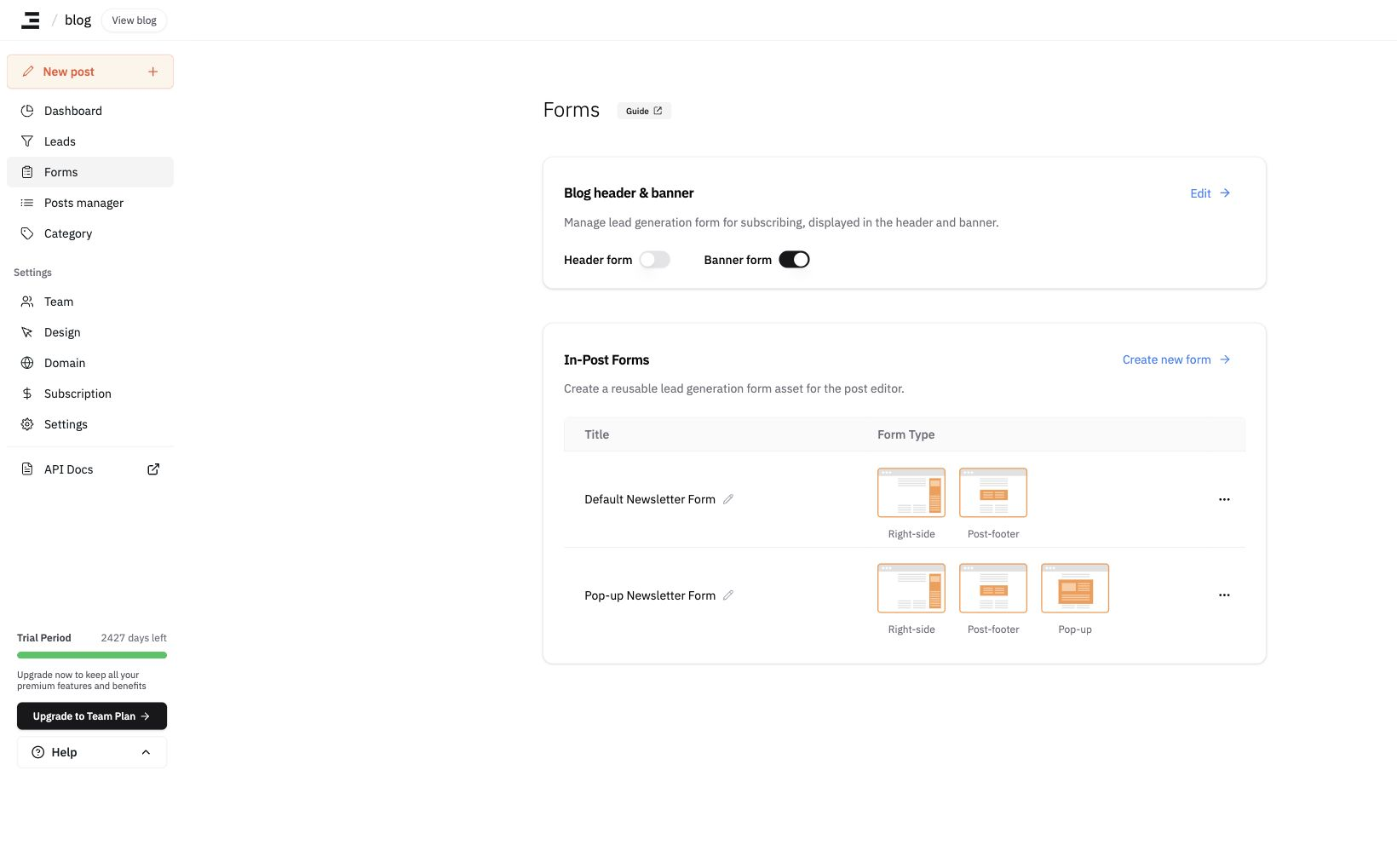
1. Настройка формы
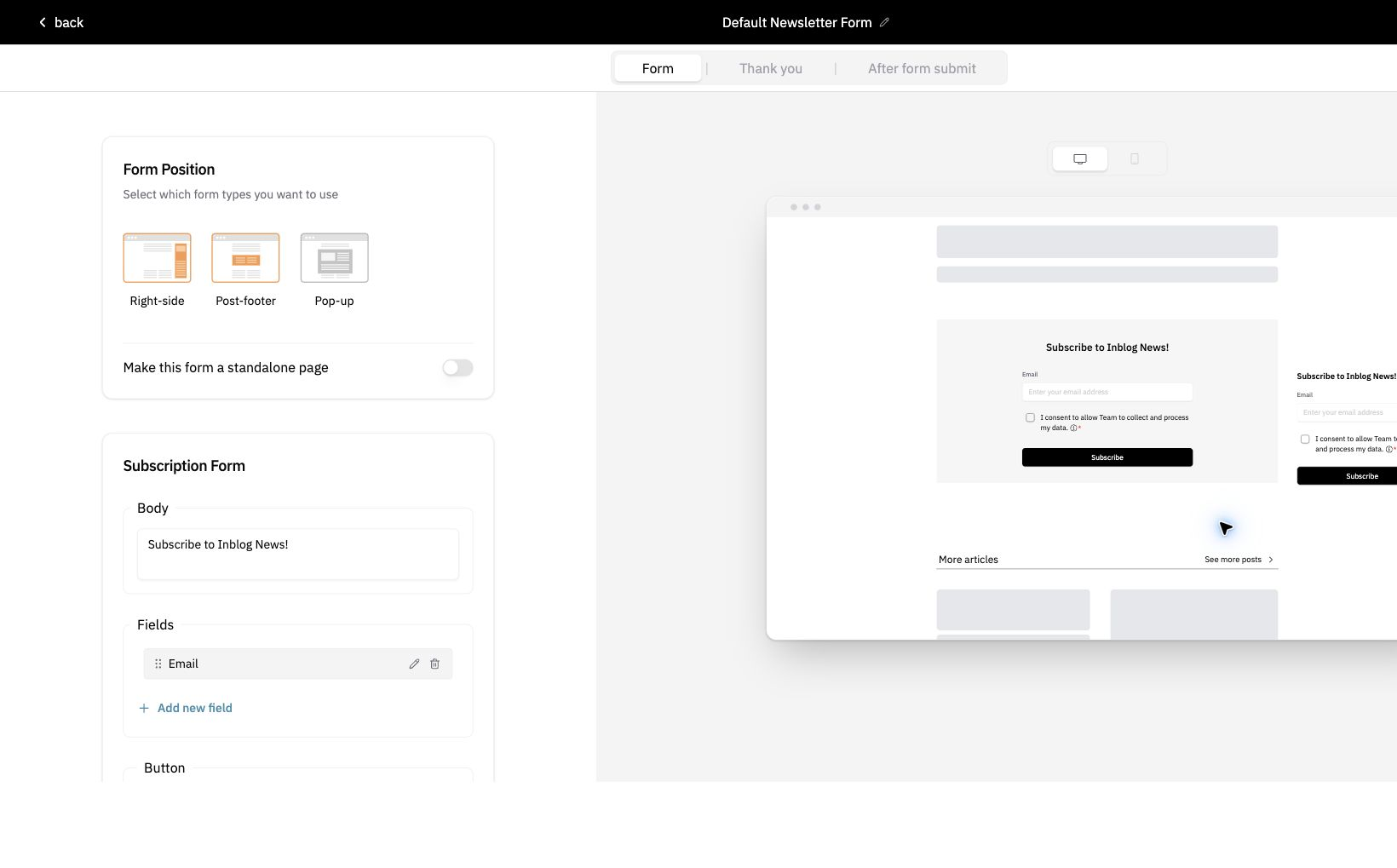
Выберите расположение и видимость формы внутри статьи:
-
Справа
Отображать форму под разделом «Другие статьи» в правом нижнем углу.
-
Внизу статьи
Отображать форму в самом низу статьи блога.
-
Всплывающее окно
Показывать всплывающую форму, когда читатель прокручивает страницу примерно на 40%. Порог рассчитывается относительно высоты прокрутки всей страницы, а не только статьи, поэтому длинный футер, похожие статьи или форма внизу статьи смещают его дальше по тексту.
Хотите перенаправлять пользователей на отдельную страницу формы? Включите опцию Сделать отдельной страницей формы, чтобы создать целевую страницу формы.
2. Настройка сообщения об успехе
Отображайте настраиваемое сообщение с благодарностью или подтверждением после отправки формы пользователем. Это работает так же, как и в формах в шапке и баннере.
3. Настройка писем с ответом
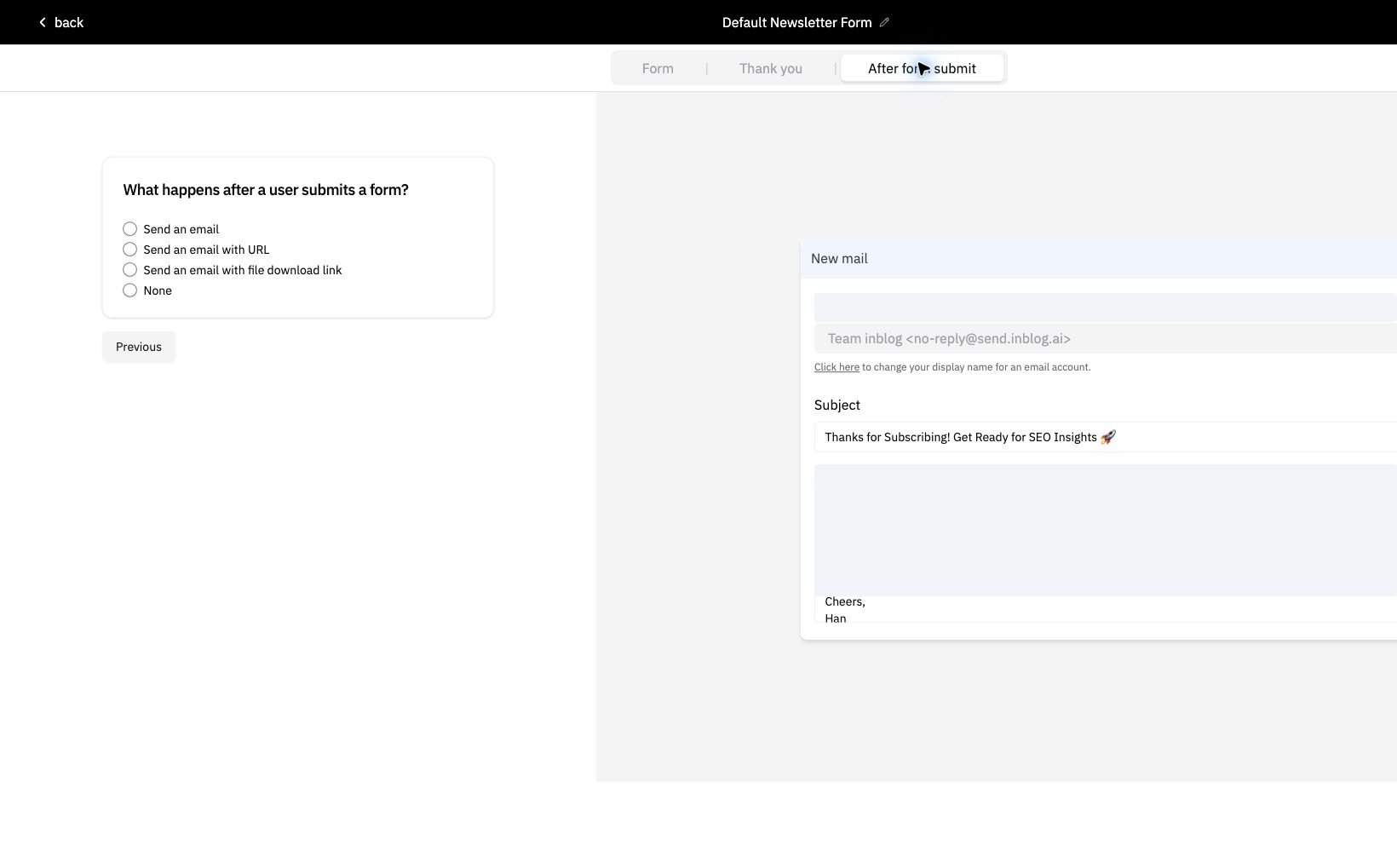
Настройте автоматический ответ по электронной почте пользователю после отправки формы. Вы можете выбрать один из следующих вариантов:
-
Отправлять только письмо
Отправка стандартного сообщения с благодарностью или продолжением диалога.
-
Отправлять письмо со ссылкой
Включение ссылки (например, на целевую страницу или ресурс).
-
Отправлять письмо с файлом для скачивания
Прикрепление файла для скачивания.
Размер файла не должен превышать 30MB.
-
Нет
Письмо с ответом отправляться не будет.
4. Уведомление команды при отправке формы
Email the submitter и Notify your team — это два отдельных действия. Настройка автоматического ответа респонденту не отправляет никаких уведомлений вашим администраторам, поэтому включите Notify your team, если хотите получать письма о новых лидах.
-
Оно активно только тогда, когда выбран хотя бы один получатель. Снятие всех флажков в
Recipientsотключает уведомления. Владелец блога выбран по умолчанию. -
В качестве получателей отображаются только участники, принявшие приглашение. Участники с ролью Owner, Admin, Editor или Author появляются в списке после того, как их приглашение будет принято.
-
Настройка сохраняется для каждой формы отдельно. Включение этой опции для одной формы внутри статьи не применяет ее к другим формам или к формам в шапке и главном баннере — настраивайте каждую используемую форму.
-
Уведомления начинают приходить для ответов, полученных после сохранения. Они не отправляются задним числом для заявок, которые уже поступили ранее.
Используйте Отправленные поля, чтобы отправлять либо Все отправленные поля, либо только выбранные вами поля.
Лиды регистрируются, но письмо с уведомлением не приходит
Если отправленные ответы отображаются на вкладке Лиды, но письмо не приходит, проверьте следующее по порядку:
- Получатели в
Notify your teamвыбраны именно в той форме, в которую поступил ответ. - Пользователь, который должен получить письмо, отмечен в списке получателей (участники, не принявшие приглашение, там не отображаются).
- Вы сделали новую тестовую отправку после сохранения настройки — заявки, поступившие до сохранения, не учитываются.
- Папки со спамом и промоакциями у получателя.
Если после выполнения всех этих шагов уведомления по-прежнему не приходят, отправьте нам URL формы и точное время тестовой отправки.
Может ли кнопка в тексте статьи открывать форму во всплывающем окне?
Нет. Всплывающее окно открывается только при прокрутке. Вариант размещения Всплывающее окно появляется автоматически, как только читатель прокручивает страницу достаточно далеко; настройки, позволяющей открывать его по кнопке или ссылке в тексте статьи, нет.
- Как только посетитель закрывает всплывающее окно, оно больше не появляется во время текущего просмотра страницы.
- Выбор опции
Больше не показыватьво всплывающем окне скрывает его на 24 часа.
Когда включена опция Сделать отдельной страницей формы, все три варианта размещения (Справа, Внизу статьи, Всплывающее окно) скрывают поля ввода и отображают только кнопку, которая открывает страницу формы в новой вкладке. Настройки для открытия ее в той же вкладке нет.
После отправки на странице формы появляется сообщение о завершении и поля очищаются, но страница остается открытой. Посетитель не возвращается к статье, а новая вкладка не закрывается сама по себе — ее необходимо закрыть вручную. Если вы хотите полностью избежать перехода на другую страницу, используйте способ, описанный ниже.
Сбор данных формы внутри статьи без перехода на другую страницу
Встраивание страницы формы в iframe позволяет посетителям заполнять ее, не покидая статью.
- В редакторе формы включите
Сделать отдельной страницей формыи нажмите сохранить. (URL страницы формы создается только после сохранения.) - Откройте шаг
Страница формы— вверху появится панельИспользовать извне. - Нажмите
Скопировать код iframe. (Скопировать URL формыкопирует только адрес.) - В редакторе статьи введите
/→ выберите Блок HTML-кода и вставьте фрагмент кода<iframe ...>.
Что такое iframe? Это фрейм, который отображает другую веб-страницу внутри вашей текущей статьи. Встраивание страницы формы таким способом позволяет читателям заполнить форму, не покидая статью.
Вы также можете вставить URL из Скопировать URL формы в блок Кнопка-ссылка в тексте статьи, однако это все равно откроет страницу формы в новой вкладке.
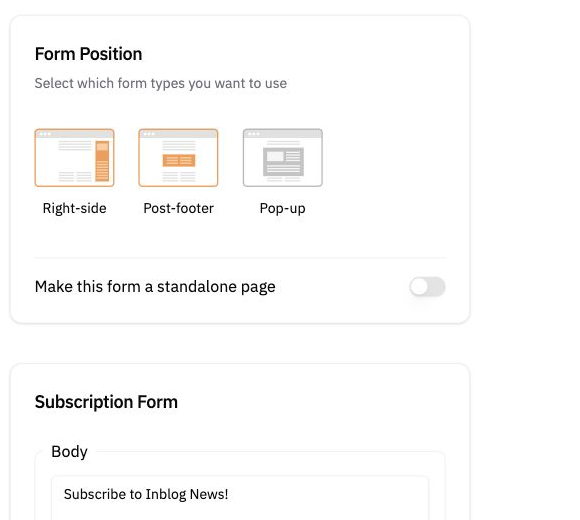
Вы можете настраивать содержимое и поля формы аналогично тому, как настраивается Header Form, включая вопросы, типы полей ввода и ссылки на политику конфиденциальности.
Последнее обновление 2026-10-14