
Панель управления блогом (Аналитика)
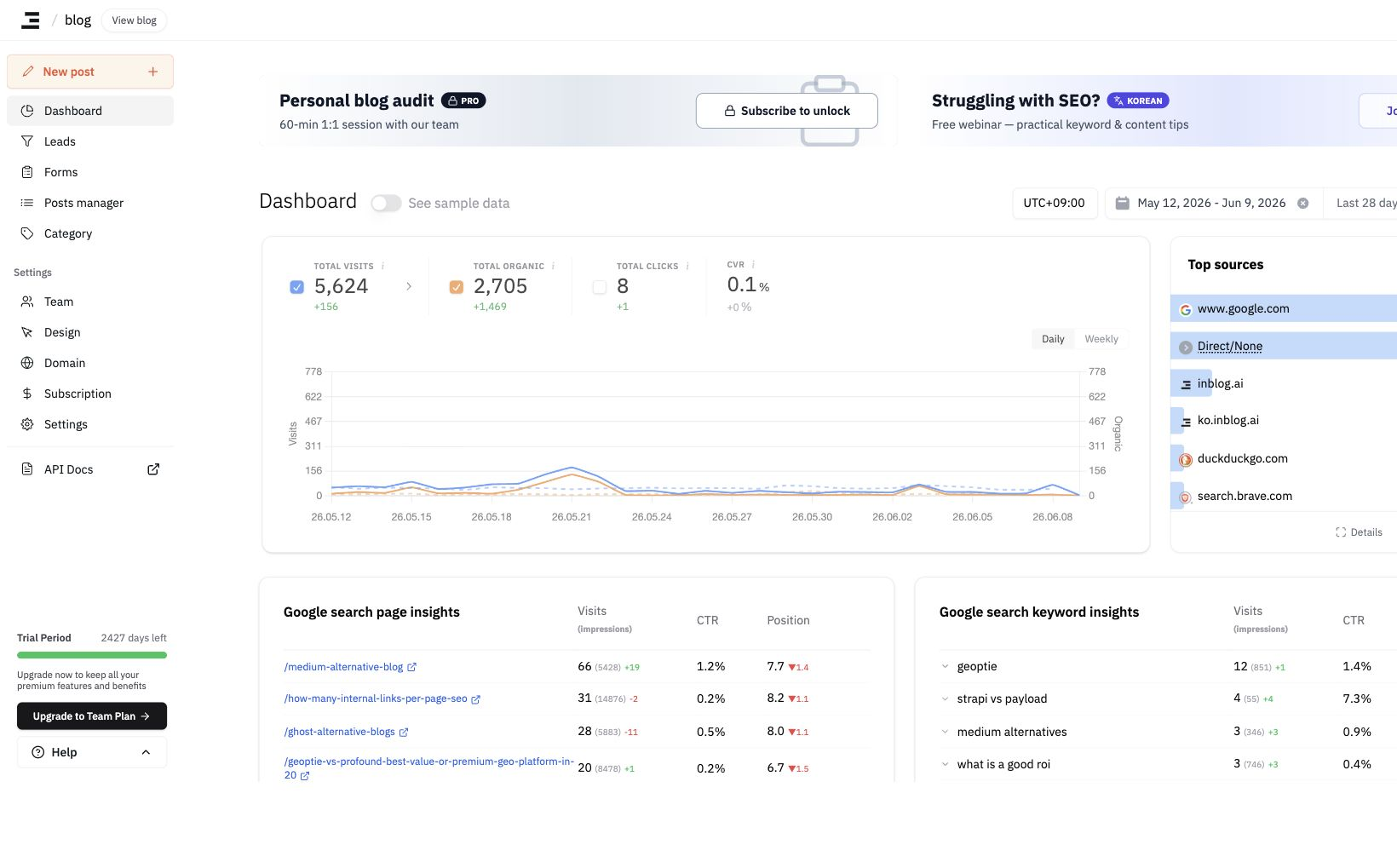
Получите доступ к аналитике вашего блога из Панели управления, чтобы просматривать визиты, органический трафик, клики по CTA, основные источники, основные ключевые слова и показатели по отдельным постам.
Вы можете получить доступ к аналитике вашего блога, нажав Панель управления в левом боковом меню. В этом разделе представлен подробный обзор показателей эффективности вашего блога.
Основные возможности
- Показать демонстрационные данные — включайте и выключайте демонстрационные данные в левом верхнем углу, чтобы увидеть, как отображаются метрики.
- Настройка часового пояса — задайте базовый часовой пояс для всех агрегированных данных.
- Фильтр по диапазону дат — выберите период времени, за который вы хотите просмотреть данные.
- Просмотр по дням / неделям / месяцам — анализируйте показатели эффективности по дням, неделям или месяцам.
Сводные метрики
- Всего визитов — общее число посетителей вашего блога.
- Всего из органики — число посетителей, пришедших через органический поиск (Google, ChatGPT и др.).
- Всего кликов — общее число кликов по кнопкам CTA (призыв к действию) по всему вашему блогу.
- Коэффициент конверсии (CVR) CTA — рассчитывается как: клики по CTA ÷ всего визитов
- Основные источники — источники трафика, которые приносят больше всего визитов в ваш блог (например, поисковые системы, прямой трафик, переходы по ссылкам).
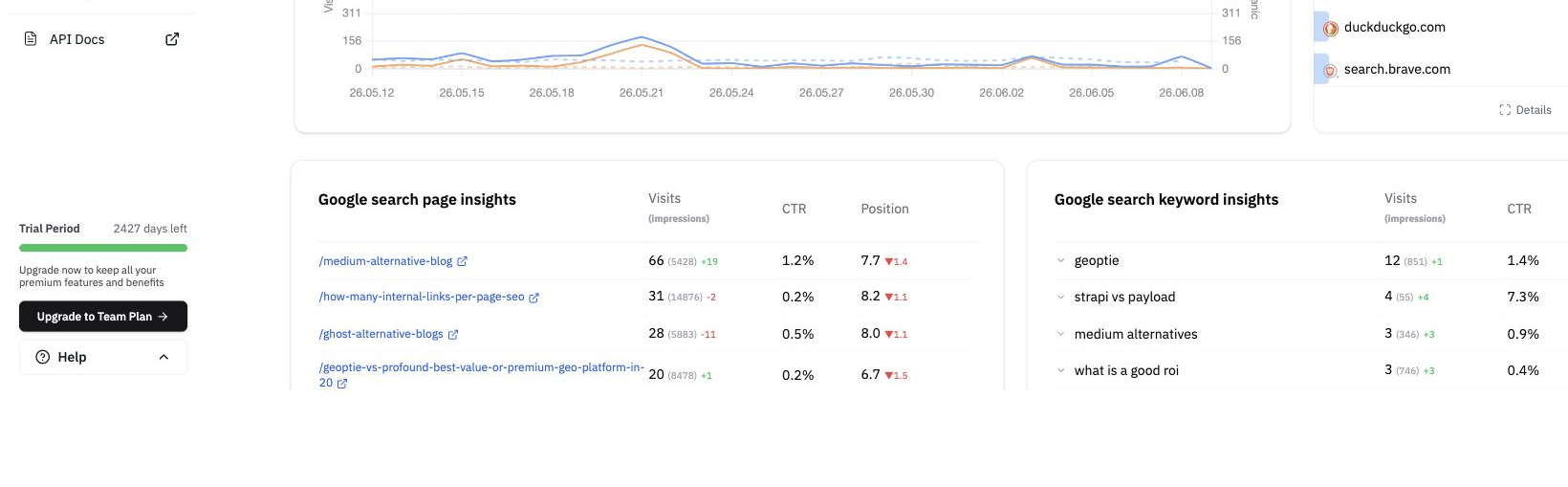
- Основные ключевые слова — ключевые слова, которые привели пользователей в ваш блог через поисковые системы.
- Визиты: количество сессий, сгенерированных каждым ключевым словом
- Показы: сколько раз ваш блог отображался по каждому ключевому слову
- Позиция: средняя позиция в поиске Google по данному ключевому слову
Google Analytics против Панели управления inblog
Панель управления inblog показывает собственную аналитику inblog — она не извлекает данные из Google Analytics. Подключение Google Analytics не меняет отображаемые здесь цифры; данные GA просматриваются напрямую на analytics.google.com.
Переключатель «Показать демонстрационные данные» в верхней части панели управления показывает примеры данных для предварительного просмотра. Отключите его, чтобы увидеть реальный трафик. Если ваш блог совсем новый, панель управления может выглядеть пустой, пока не появятся настоящие посетители, — это нормально.
Аналитика на уровне постов
Прокрутите страницу вниз, чтобы просмотреть показатели отдельных постов:
- Визиты — просмотры страниц каждого поста
- Клики — клики по CTA каждого поста
- Коэффициент конверсии — коэффициент конверсии каждого поста
Если ваш блог подключен к Google Search Console, вы также увидите ключевые слова, по которым каждый пост ранжируется в Google.
Получение и экспорт показателей контента с помощью API, Claude или ChatGPT
На тарифном плане Team или выше вы можете использовать API или интеграцию с Claude/ChatGPT для получения показателей контента за выбранный диапазон дат. Используемый вами инструмент может преобразовать результаты в файл CSV или Excel. API и MCP возвращают данные, а не готовый для скачивания файл экспорта.
| Данные | API | Инструмент Claude/ChatGPT |
|---|---|---|
| Визиты, клики по CTA, органический трафик и коэффициент конверсии CTA (CVR) по отдельным постам | GET /api/v1/blogs/analytics/posts | list_post_performance |
| Заголовки постов и даты публикации | GET /api/v1/posts | list_posts |
| Поисковые ключевые слова, клики из поиска, показы, CTR и средняя позиция по всему блогу или по отдельным постам | GET /api/v1/blogs/search-console/keywords | get_search_keywords |
Коэффициент конверсии CTA (CVR) — это клики по CTA ÷ визиты. API возвращает cvr в виде числового соотношения; умножьте его на 100, чтобы отобразить значение в процентах. Это отдельная метрика, отличающаяся от кликов из поиска и CTR в Search Console.
Запрос к Claude или ChatGPT
Следуйте руководству по подключению inblog, а затем составьте запрос, подобный следующему. Если вы управляете несколькими блогами, укажите название блога, к которому обращаетесь. Подключенный аккаунт должен иметь разрешение на просмотр панели управления этого блога.
"Получи визиты, клики по CTA, коэффициент конверсии CTA и органический трафик по отдельным постам от момента запуска блога по вчерашний день включительно. Включи заголовки и даты публикации и оформи результаты в формате CSV. Сравни результаты с полным списком постов вместо возврата только топовых публикаций и отдельно укажи недостающие строки или неудачные запросы."
Проверка диапазона дат, охвата постов и содержимого файла
- Диапазон дат: задайте
start_dateиend_dateв форматеYYYY-MM-DDдля запросов показателей эффективности. Без указания дат по умолчанию берутся данные за последние 28 дней. Для получения данных за все время укажите дату создания блога и конечную дату, которую хотите включить. - Заголовки и даты публикации: чтобы включить заголовки в показатели по отдельным постам, используйте
include=titleв API илиinclude_titles=trueв MCP. Получитеpublished_atиз списка постов и сопоставьте строки показателей с постами с помощьюpost_idиid. - Все посты: список показателей эффективности по умолчанию возвращает 20 строк, максимум — 1 000. Задайте
limitи сравните результаты со списком постов. Прочитайте каждую страницу списка постов; посты, отсутствующие в списке показателей, можно проверить с помощью индивидуальных запросов показателей поста. - Поисковые ключевые слова: требуется подключение к Search Console. Укажите
post_idвGET /api/v1/blogs/search-console/keywordsили в функцииget_search_keywordsMCP, чтобы получить основные ключевые слова для одного поста. Опустите его для ключевых слов по всему блогу. Используйтеidиз списка постов; пост должен принадлежать выбранному блогу. Задайтеstart_date,end_date,limit,sortиorderдля управления диапазоном дат, количеством строк и сортировкой. Search Console возвращает топовые строки, поэтому нет гарантии, что результаты будут содержать абсолютно каждый запрос. В результатах используется текущий публичный URL; показатели с предыдущих доменов или слагов автоматически не объединяются.
Чтобы включить ключевые слова для каждого поста, добавьте следующий запрос:
"Вызови
get_search_keywordsс идентификатором каждого поста для того же диапазона дат. Оформи топ-10 ключевых слов для каждого поста, клики из поиска, показы, CTR и среднюю позицию в виде отдельного CSV. Отметь посты без данных или с неудачными запросами."
Информацию об интеграции для разработчиков см. в справочнике по API и руководстве по аутентификации API и MCP.
Последнее обновление 2026-10-14