
Обзор настроек блога
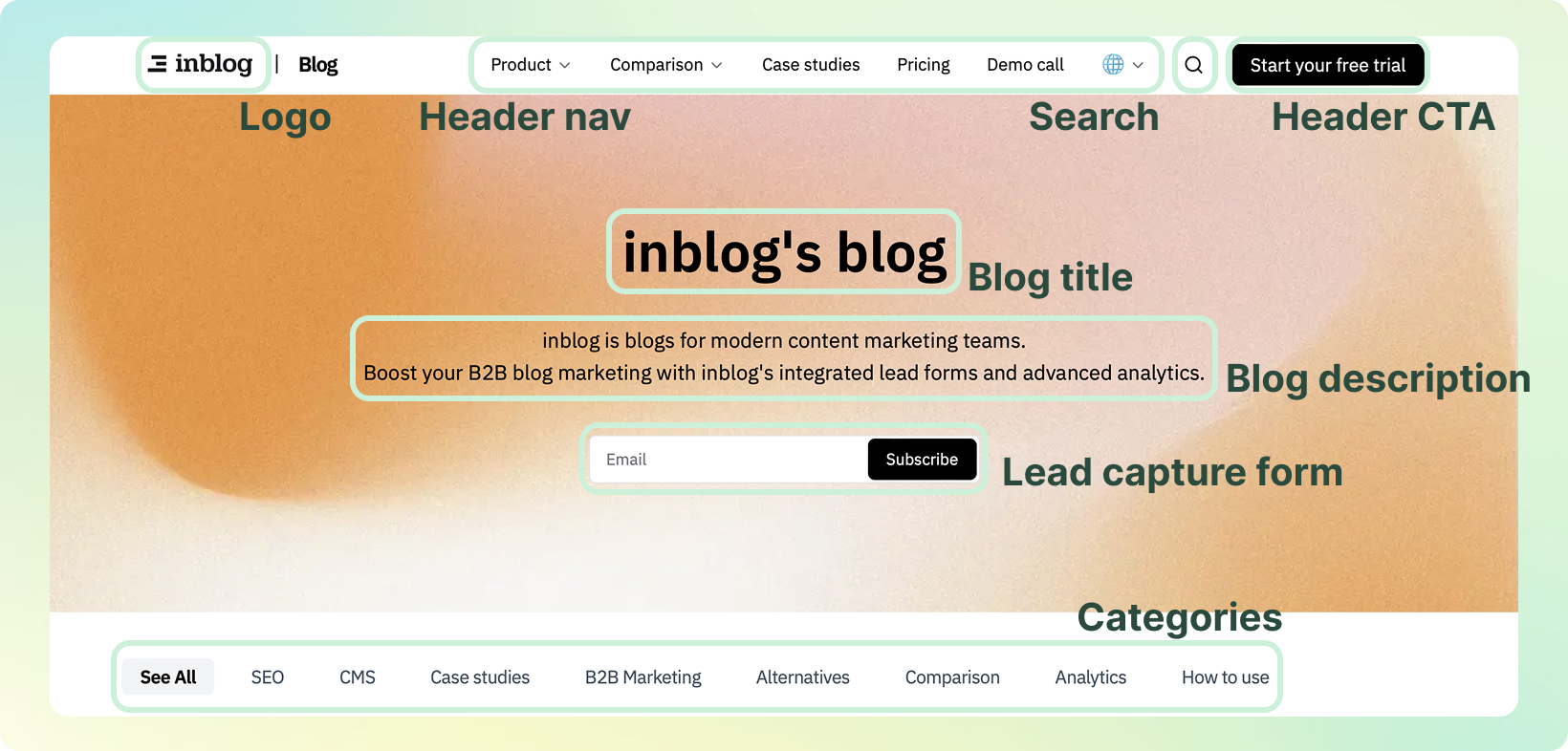
После завершения первоначальной настройки в inblog у вас появится собственный брендированный корпоративный блог, полностью настроенный без единой строки кода.
После завершения первоначальной настройки в inblog у вас появится собственный брендированный корпоративный блог — полностью настроенный без написания кода.
Примеры:
В панели управления блогом нажмите Настройки в левой боковой панели. Здесь вы можете управлять всеми основными настройками в интерфейсе без написания кода.
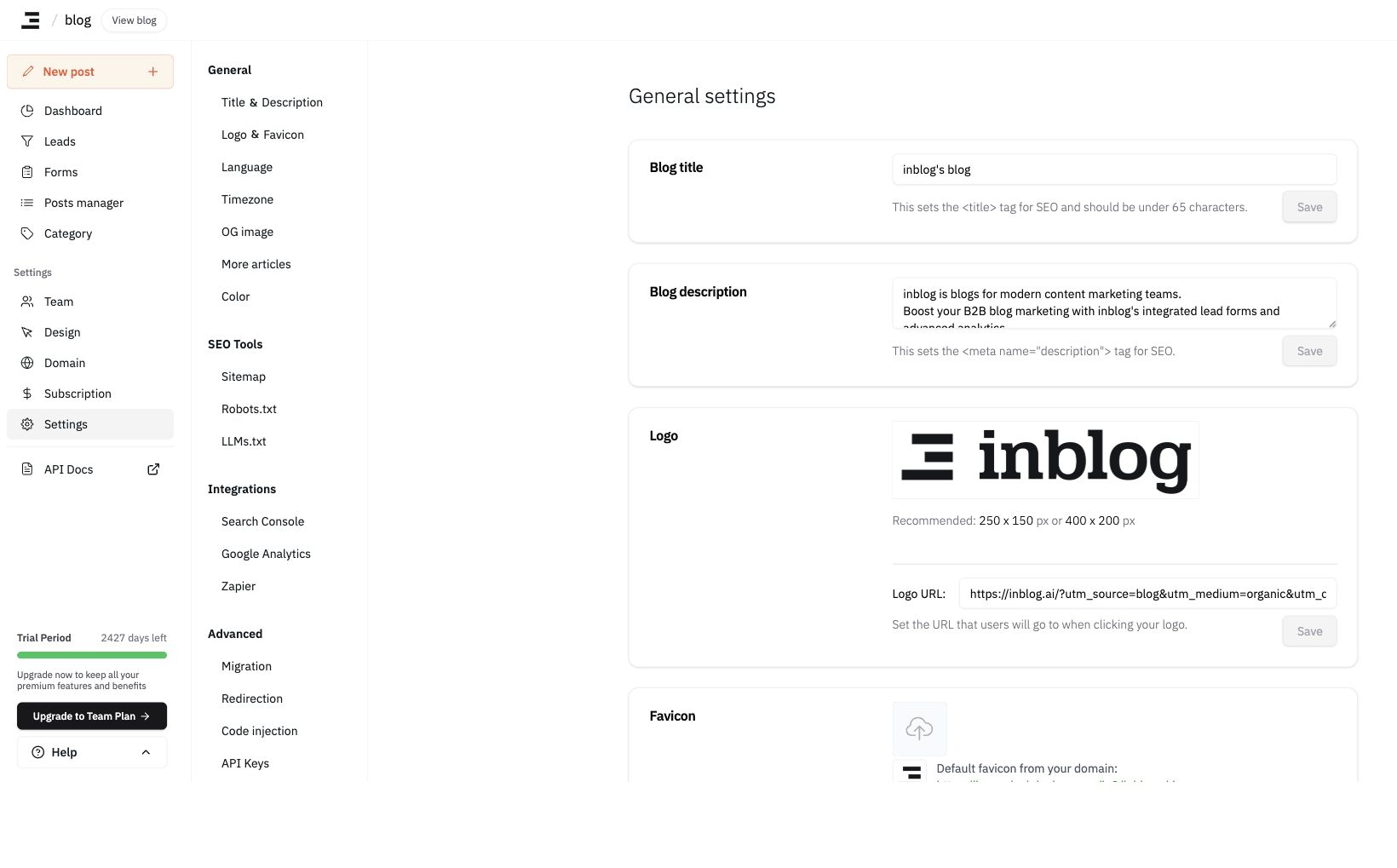
Общие настройки
-
Название и описание блога
- Настройте основное название и описание блога в том виде, в каком они отображаются на главной странице.
-
Логотип и фавикон
-
Загрузите логотип блога (рекомендуемый размер: 250×150 или 400×200)
-
Укажите URL перенаправления при клике на логотип (обычно это ваш основной сайт)
-
Загрузите квадратное изображение для фавикона (поддерживаются форматы PNG и ICO)
-
-
Язык панели управления
- Выберите основной язык вашего блога. Это будет отражено в мета-теге hreflang для оптимизации SEO.
-
Часовой пояс
- Установите часовой пояс для панели управления блогом.
-
OG-изображение (Open Graph)
-
Задайте изображение по умолчанию, которое появляется при публикации ссылки на ваш блог в социальных сетях или мессенджерах.
-
Рекомендуемый размер: 1200×630
-
-
Похожие статьи ("More Articles")
-
Вы можете настроить, как похожий контент отображается внизу каждой статьи блога.
-
Отображаемое название (например, "Related Articles")
-
Правило отображения статей:
-
Область:
-
Весь блог
-
Та же категория
-
-
Логика:
-
Ближайшая дата публикации
-
Последние статьи
-
Случайные статьи
-
-
-
Вы также можете задать похожие статьи вручную для каждой отдельной статьи.
-
-
Готовые цвета
- Настройте фирменные цвета для использования по всему блогу — в частности, для CTA-кнопок и акцентных элементов.
Инструменты SEO
-
Карта сайта
-
robots.txt
- Настройте файл, чтобы разрешать или запрещать индексацию поисковым роботам по мере необходимости.
Интеграции
Google Search Console
См.: Шаг 2 руководства – Подключение Google Search Console
Google Analytics
Добавьте идентификатор отслеживания Google Analytics (Measurement ID), чтобы начать отслеживать показатели.
Zapier
Подключите inblog к вашим любимым инструментам, таким как CRM или платформы email-маркетинга, с помощью Zapier.
Расширенные настройки
-
Внедрение кода
- Внедряйте скрипты в
<head>или<body>вашего блога для интеграции сторонних инструментов (например, Mixpanel, Amplitude и т. д.).
- Внедряйте скрипты в
Управление аккаунтом
Как выйти из аккаунта?
Нажмите на иконку профиля или меню аккаунта в правом верхнем углу панели управления и выберите Выйти. Если вы остаетесь в системе из-за кэширования браузера, очистите файлы cookie и кэш браузера, а затем войдите с нужным аккаунтом.
Как удалить мой аккаунт?
В настоящее время в панели управления нет возможности самостоятельного удаления аккаунта. Чтобы запросить удаление аккаунта, напишите на contact@email.inblog.ai или свяжитесь с нами через чат.
Если вам просто нужен другой тарифный план, ничего удалять не нужно. Переход с бесплатного плана (Free Plan) на командный (Team Plan), а также отмена платной подписки с возвратом на бесплатный план выполняются на экране
Подпискав рамках того же аккаунта и блога. Точный порядок действий описан в разделе FAQ.
Как удалить блог, и что делать, если удаление завершается ошибкой?
Удаление блога находится в разделе Настройки в левом меню, в пункте Удалить этот блог под разделителем в самом низу. Вам необходимо точно ввести адрес блога (поддомен) в диалоговом окне подтверждения, прежде чем кнопка удаления станет активной. Удаление необратимо: блог и его статьи удаляются навсегда, а другие участники команды также потеряют доступ.
Сначала проверьте следующие два момента:
-
Если вы вообще не видите этот раздел, вы вошли не под учетной записью владельца (Owner). Он отображается только владельцу блога. Чтобы передать права владельца, добавьте новый аккаунт в качестве участника команды и измените его роль на Owner.
-
Активная подписка блокирует удаление. В этом случае в диалоговом окне отображается ссылка
Перейти к настройкам подпискивместо поля ввода адреса, а кнопка удаления остается неактивной. Отмените подписку в разделеПодписка, после чего удалите блог.
Если вы продолжаете видеть сообщение
Не удалось удалить блог. Попробуйте ещё раз.или удаление по-прежнему заблокировано из-за подписки даже после её отмены, на экране не отображается точная причина ошибки. Отправьте нам адрес блога через чат, и мы всё проверим и удалим его для вас. Сообщите нам, если вы также хотите закрыть свой аккаунт, и мы выполним обе операции сразу.
Как переключиться на другой аккаунт?
Добавьте новый аккаунт в качестве участника команды, а затем передайте роль Owner этому аккаунту.
Последнее обновление 2026-10-14