
Настройка дизайна блога
В левой боковой панели нажмите «Дизайн», чтобы начать настройку внешнего вида вашего блога.
В левой боковой панели нажмите Дизайн, чтобы начать настройку внешнего вида вашего блога.
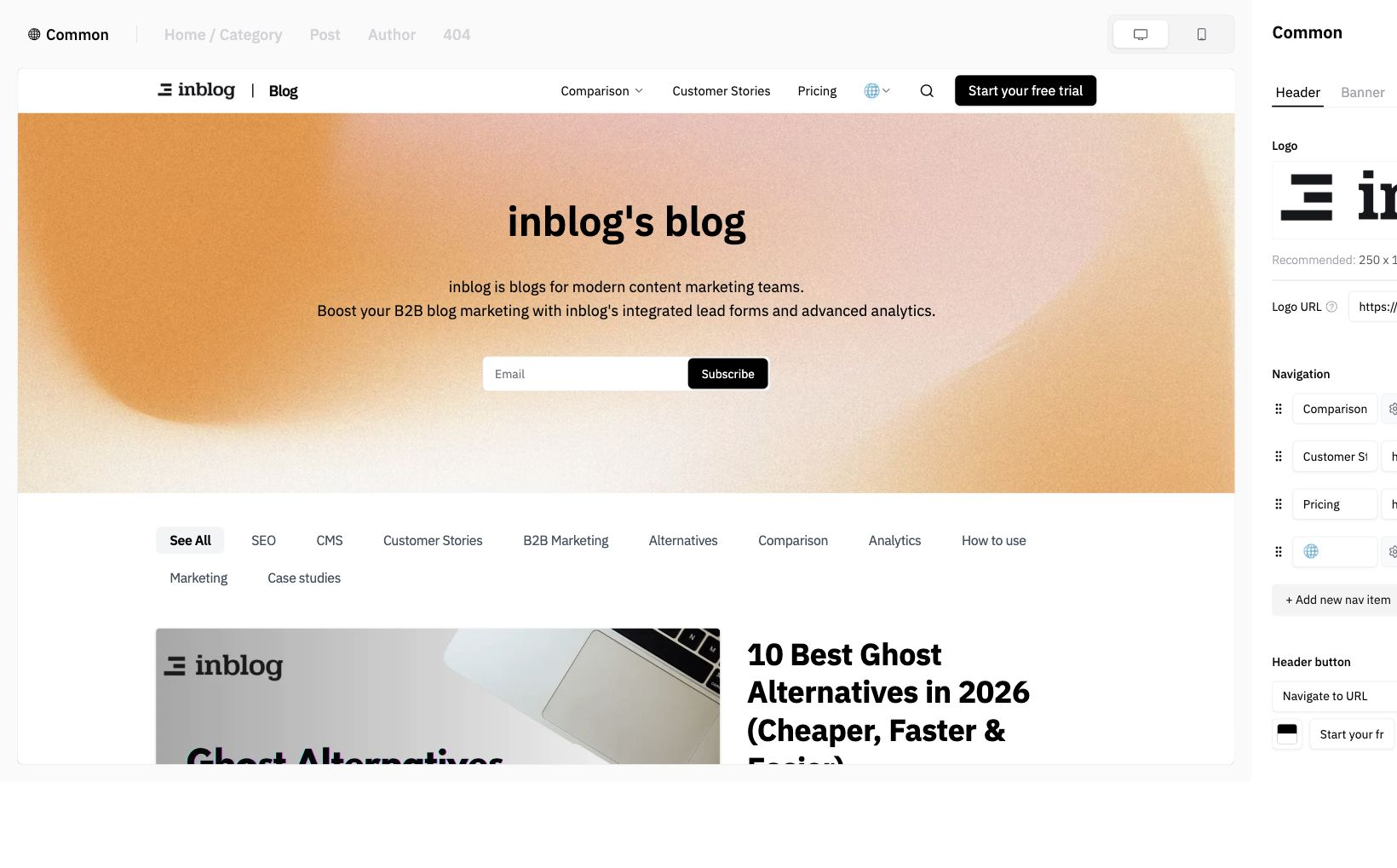
Шапка
-
Логотип
- Загрузите свой логотип и задайте целевой URL, на который будет вести клик по логотипу.
- Рекомендуемый размер: 250×150 или 400×200
-
Кнопка в шапке
- Выберите один из двух типов кнопки:
- Форма подписки
- "Показывать форму захвата лидов при нажатии на кнопку."
- Содержимое и настройки формы можно настроить во вкладке Form.
- Перейти по ссылке
- Привяжите кнопку к любому внутреннему или внешнему URL.
- Форма подписки
- Выберите один из двух типов кнопки:
-
Панель навигации
- Основная навигация
- Задайте статичную панель меню в верхней части блога.
- Выпадающее меню
- Настройте элементы выпадающего меню, которые появляются при нажатии на пункт меню.
- Основная навигация
-
Пользовательский код
- Вы также можете добавить собственный CSS или HTML, чтобы полностью соответствовать брендбуку вашего сайта.
Баннер
-
Заголовок и описание блога
- Настройте текст заголовка и описания, который отображается на главной странице блога.
-
Цвет текста
- Задайте цвет текста баннера.
-
Макет баннера
- Выберите выравнивание текста: по левому краю или по центру.
-
Фон (цвет или изображение)
- Настройте фон баннера:
- Задайте сплошной цвет фона
- Или загрузите фоновое изображение
- Рекомендуемые размеры: 1680×450 для компьютеров / 390×300 для мобильных устройств
- Настройте фон баннера:
-
Пользовательский код
- Вы также можете добавить собственный CSS или HTML, чтобы полностью соответствовать брендбуку вашего сайта.
Макет
-
inblog предлагает на выбор три стандартных макета постов.
-
Вы также можете применить дополнительную визуальную настройку с помощью пользовательского кода.
- Пользовательский код: используйте HTML/CSS для полностью индивидуальных макетов.
Подвал
-
Добавьте информацию о вашей компании в раздел подвала.
-
Как и другие области, подвал также можно настроить с помощью кода.
Ввод и сохранение пользовательского кода
Если поля для кода не видны или их нельзя редактировать, сначала проверьте тарифный план вашего блога. Настройки пользовательского кода заблокированы на тарифе Free. Если пользовательский код доступен для вашего блога, откройте Дизайн → Общее и включите переключатель Свой код шапки, Свой код баннера или Свой код подвала для той области, которую хотите изменить. При выключенном переключателе на странице вместо редактора отображается сообщение Switch ON to insert custom ... code.. Для макета списка записей включите настройку пользовательского кода в разделе «Макет».
Области Custom Code в разделах «Шапка», «Баннер», «Макет» и «Подвал» используют один и тот же редактор. В верхней его части находится поле HTML, а в нижней — поле CSS стилей. Вводите правила CSS напрямую или оборачивайте их в теги <style>, как показано ниже. Новые или отредактированные правила CSS автоматически оборачиваются в теги <style> при применении кода.
<style>
  h2 {
    font-size: 20px;
  }
</style>
Неизмененный сохраненный CSS сохраняется. Редактирование других настроек или только HTML не преобразует существующий CSS. Чтобы активировать ранее сохраненный CSS без тегов, проверьте его и явно оберните в теги
<style>. Проверьте дизайн в режиме предпросмотра перед сохранением. Незавершенные правила CSS или блоки<style>, а также названия предустановок, такие какcover, приводят к ошибке, выделенной красным текстом. Не добавляйте HTML или скрипты в поле CSS. Если существующее поле уже содержит их, вы можете редактировать его содержимое CSS, оставив остальной код, атрибуты стилей и порядок без изменений.
Ваш код применяется к блогу только после выполнения обоих следующих шагов:
- Нажмите
Применить код. Код будет проверен на ошибки и отобразится в окне предпросмотра внутри редактора. На этом этапе он еще не сохранен. - Нажмите
Сохранить, закрепленную в верхней части панели настроек. Только после этого шага изменения появятся на вашем блоге.
Если нажать Применить код, а затем покинуть экран «Дизайн» без сохранения, ваши изменения будут потеряны. При попытке уйти с несохраненными изменениями появится диалоговое окно подтверждения.
- Пользовательский код сохраняется отдельно для каждого экрана и каждой области. Вкладки
Общее,Главная / Категория,Запись,Автори404в верхней части экрана «Дизайн» хранят свой собственный код, а внутриОбщееразделы «Шапка», «Баннер» и «Подвал» также представляют собой отдельные блоки. Вводите код на вкладке того экрана, который вы хотите изменить, — например, настраивайте отступы основного текста записи на вкладкеЗапись. - Широкие селекторы CSS, такие как
aилиbutton, могут повлиять на весь ваш блог. В таком случае редактор покажет предупреждение — сузьте область действия селектора, если хотите применить правило только к одной зоне.
Страница ошибки 404
- Вы можете настроить собственную страницу ошибки 404 для случаев, когда пользователь попадает на несуществующий URL.
Поддержка предпросмотра на мобильных устройствах
- "Дизайн вашего блога полностью адаптивный." Просматривайте, как выглядит ваш блог в режиме просмотра на компьютере и на мобильных устройствах, прямо из редактора.
Последнее обновление 2026-10-14