
Подключение Inblog к Claude и ChatGPT
Найдите Inblog в Connectors Claude или Plugins ChatGPT и управляйте блогом в диалоге: пишите и публикуйте посты, проверяйте показатели и обновляйте дизайн.
Подключите Inblog к Claude или ChatGPT, чтобы управлять блогом прямо в диалоге. Вы сможете писать и публиковать посты, проверять трафик и показатели поиска и даже менять дизайн блога. При обычной настройке вручную вводить URL сервера не требуется: Inblog можно найти в Connectors Claude и Plugins ChatGPT.
Перед началом работы
Вам понадобится:
- Аккаунт Inblog на тарифе Team или выше
- Аккаунт Claude или ChatGPT
При подключении откроется страница входа Inblog. Войдите в аккаунт и подтвердите доступ на экране согласия.
Подключение к Claude
- Откройте
Connectorsв Claude. - Выберите
Discover. - Найдите
inblog. - Откройте карточку Inblog и выберите
Connect. - Войдите в Inblog и подтвердите доступ.
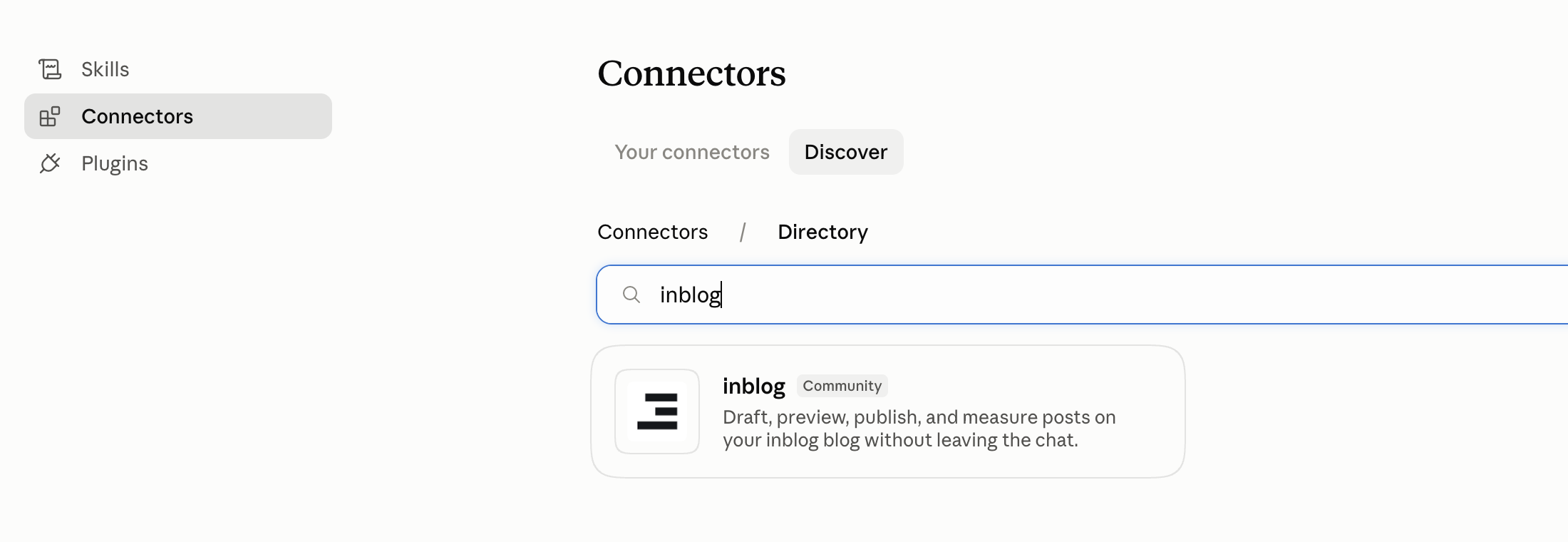
Поиск Inblog в каталоге Connectors Claude
После подключения инструменты Inblog доступны прямо в ваших диалогах.
Карточка Inblog отмечена как Community. Это означает, что коннектор размещён в каталоге Claude, но не верифицирован Anthropic.
Подключение к ChatGPT
- В ChatGPT откройте
Settings→Plugins. - Найдите
inblog. - Откройте карточку Inblog и подключите плагин.
- Войдите в Inblog и подтвердите доступ.
Поиск Inblog в Plugins ChatGPT
Прямое подключение по URL сервера MCP
Если Inblog не отображается в вашем каталоге или требуется прямое подключение, добавьте пользовательский сервер MCP в настройках. Укажите https://inblog.ai/api/mcp в качестве URL сервера, войдите в Inblog и подтвердите доступ. Подключение через каталог и прямое подключение MCP предоставляют одинаковые инструменты Inblog и учитывают те же роли и права доступа к блогам.
Права и область доступа
- Ваша роль в блоге применяется без изменений. То, что вам недоступно в панели управления, недоступно и через коннектор. Например, роль «author» может создавать и редактировать посты, но не может создавать теги, менять настройки блога и редактировать код дизайна.
- После подключения в область доступа попадают все блоги, к которым имеет доступ этот аккаунт. Если вы ведёте несколько блогов, указывайте нужный в запросе — например: «сохрани черновик в блоге о продукте».
Что умеет коннектор
Коннектор предоставляет 38 инструментов. Запоминать их названия не нужно: опишите, что вам нужно, и ассистент сам выберет подходящий инструмент.
| Область | Что можно делать |
|---|---|
| Посты | Просмотр списка и содержимого, создание черновиков, редактирование, публикация, снятие с публикации, отложенная публикация, удаление, назначение тегов и авторов, загрузка изображений |
| Теги и авторы | Создание, обновление и удаление тегов; список авторов и их отвязка |
| Показатели | Отчёты по трафику, источники трафика, показатели по каждому посту, поисковые запросы и страницы (при подключённой Search Console) |
| Сайт | Настройки блога, конфигурация баннера и интерфейса, статус собственного домена, управление редиректами |
| Формы | Список форм и просмотр ответов |
| Дизайн | Просмотр руководства по дизайну на Handlebars; просмотр, проверка и замена кода дизайна |
Примеры
1. Написать пост, проверить его и опубликовать
«Напиши SEO-пост про чек-листы онбординга для распределённых команд и сохрани как черновик».
Ассистент пишет пост, сохраняет его как черновик и вместе с ответом возвращает URL предпросмотра. Откройте ссылку и проверьте заголовок, структуру и изображения до того, как что-либо станет публичным. Если нужны правки, продолжайте в том же диалоге.
«Сократи второй раздел и добавь тег „онбординг"».
Когда результат вас устроит, попросите опубликовать.
«Отлично, публикуй».
Если пост должен выйти не сразу, а в определённое время, попросите отложенную публикацию — например: «запланируй на следующий понедельник на 9 утра».
2. Проверить показатели
«Покажи трафик и источники трафика за последние две недели».
Ассистент получает отчёт по трафику и источники трафика за период и подводит итоги: какие посты собрали больше всего визитов и пришёл ли трафик из поиска, напрямую или по переходам.
«Выведи 10 запросов с наибольшим числом показов в поиске».
Если вы подключили Search Console, вы также получите данные по поисковым запросам и страницам входа. Отсюда можно двигаться дальше: «предложи темы постов по запросам, которые мы ещё не раскрыли».
3. Изменить дизайн блога
«Измени баннер в верхней части блога так, чтобы он анонсировал событие этого месяца».
Ассистент сначала читает руководство Inblog по дизайну на Handlebars, смотрит текущий код дизайна и пишет новый. Затем проверяет код и только после этого применяет его в блоге.
Проверка выполняется на уровне компиляции, поэтому после применения изменений откройте опубликованную страницу и убедитесь в результате сами.
4. Разобраться с редиректами
«Направь старый адрес
/blog/old-postна новый пост с кодом 308, а не 307».
Ассистент просматривает существующие правила редиректов и создаёт новое правило или обновляет текущее. С лидами из форм всё работает так же: попросите «собери ответы из форм за этот месяц», и ассистент получит формы и их ответы.
На что обратить внимание
-
Некоторые действия сразу меняют публичные страницы. Публикация и изменения дизайна становятся видны посетителям в момент выполнения. Если вы поручаете это ассистенту, безопаснее попросить его сначала уточнить — например: «покажи черновик, прежде чем публиковать».
-
Проверка кода дизайна выполняется только на уровне компиляции. Код вроде примера ниже — подключение partial или вызов хелпера без аргументов — может пройти проверку и всё равно завершиться ошибкой при рендеринге. После сохранения всегда проверяйте опубликованную страницу.
{{> some-partial }} {{someHelper}} -
Размер загружаемых изображений. Прямая загрузка файла идёт через передачу в base64, поэтому фактический предел — около 3 МБ. Для более крупных изображений передавайте URL картинки; в этом случае предел составляет 10 МБ.
-
Отключить коннектор можно в любой момент. Удалите коннектор Inblog в настройках коннекторов Claude или ChatGPT — доступ прекратится сразу.
Связанные ссылки
Последнее обновление 2026-09-08