
Управление записями (Post Manager)
Раздел «Управление записями» предоставляет интерфейс таблицы данных для просмотра, сортировки, фильтрации, редактирования и удаления всех публикаций вашего блога в одном месте.
Чтобы управлять всеми публикациями вашего блога в одном месте, перейдите в раздел Управление записями на левой боковой панели. Менеджер записей предоставляет «интерфейс таблицы данных», где вы можете легко:
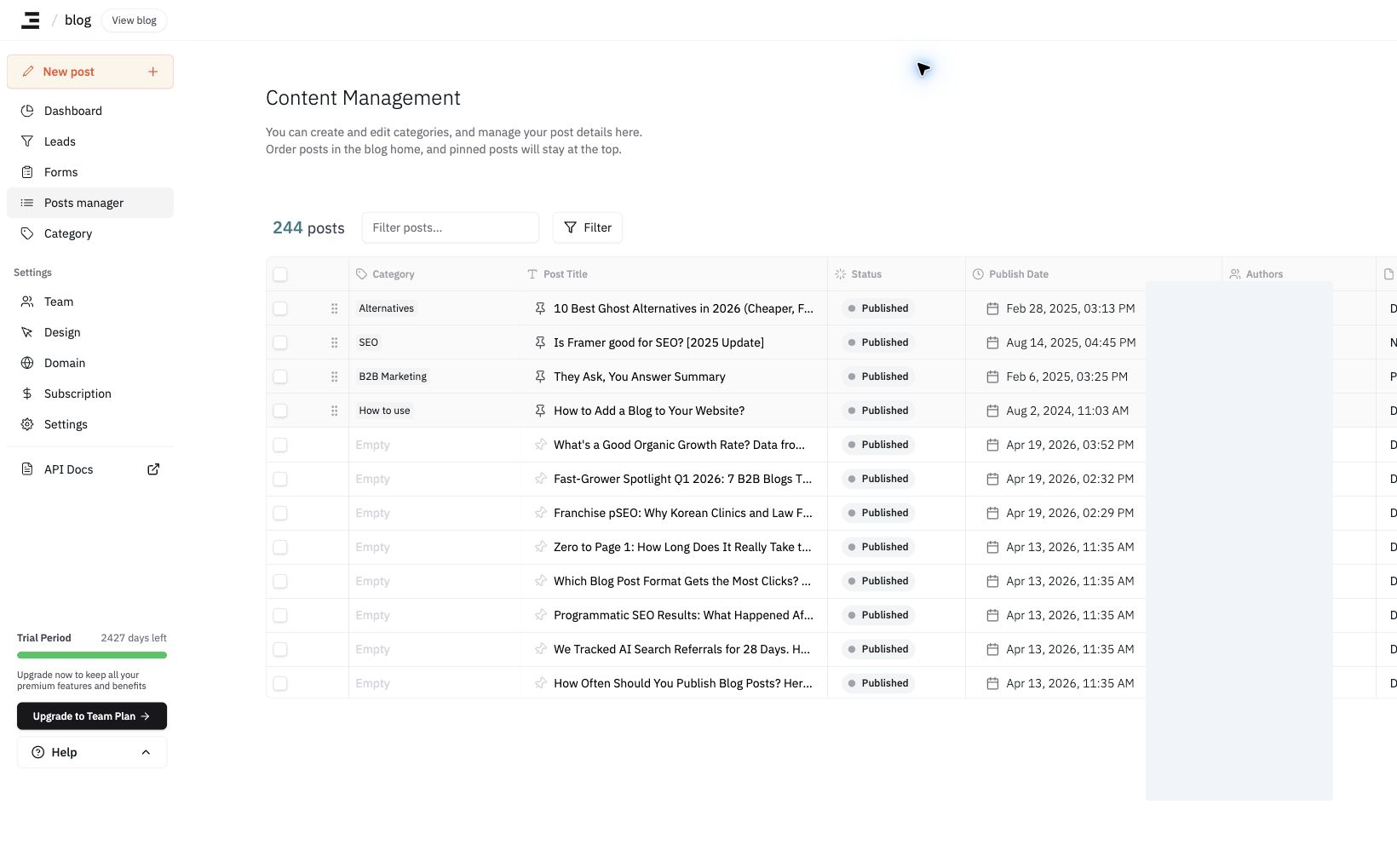
- Просматривать все опубликованные и черновые публикации с первого взгляда
- Сортировать и фильтровать по заголовку, дате публикации, автору или статусу
- Быстро открывать, редактировать или удалять отдельные публикации
Эта функция позволяет быстро упорядочивать контент — что особенно полезно для команд, управляющих большим числом авторов или значительными объёмами публикаций.
Используйте кнопку Скачать CSV в правом верхнем углу, чтобы экспортировать список записей в виде CSV-файла. Настроить столбцы изменяет столбцы таблицы на экране, но не поля, включаемые в CSV-файл.
Закрепление записи вверху главной страницы блога
В списке раздела Управление записями нажмите значок булавки слева от заголовка записи, чтобы закрепить эту запись. Закреплённые записи отображаются выше обычных записей на главной странице блога.
- Количество закрепляемых записей не ограничено.
- Если закреплено несколько записей, потяните за маркер перетаскивания в крайнем левом столбце строки, чтобы переместить её вверх или вниз и изменить порядок отображения. На мобильных устройствах вместо этого используйте кнопки ↑ ↓ в нижней части карточки закреплённой записи.
- Нажмите значок булавки ещё раз, чтобы открепить запись.
Не видите маркер перетаскивания? Он появляется только у закреплённых записей и только тогда, когда к списку не применены поисковые запросы или фильтры. Сбросьте поиск и все фильтры, затем попробуйте снова. Кроме того, закреплённые записи всегда должны оставаться выше незакреплённых, поэтому изменение порядка, перемещающее закреплённую запись ниже них, сохранено не будет.
Дублирование записи
Вы можете дублировать существующую запись, чтобы использовать её в качестве основы для новой.
- Откройте запись, которую хотите дублировать.
- Нажмите кнопку
···(с тремя точками) в правом верхнем углу. - Выберите Дублировать запись.
Дубликат создаётся как черновик. Отредактируйте заголовок и содержимое, затем опубликуйте запись, когда будете готовы.
Удаление записей (удаление невозможно отменить)
Удаление записи из раздела «Управление записями» удаляет её навсегда. Корзины или функции отмены нет, поэтому после удаления восстановить из панели управления нельзя ни опубликованные записи, ни черновики.
Перед удалением нескольких записей сразу убедитесь, что выбрано именно то, что вы предполагаете.
- Флажок общего выбора в заголовке выбирает все записи в текущем отфильтрованном и найденном списке, а не только строки, видимые на экране. Если вы выберете все черновики, а затем сбросите или расширите фильтр и нажмёте его снова, ваш выбор будет заменён всеми записями из нового списка — включая опубликованные записи.
- Выбранные элементы сохраняются при изменении поискового запроса или фильтра. Строки, отмеченные по отдельности, остаются выбранными, даже когда они исчезают из отфильтрованного списка, поэтому записи, которые больше не видны на экране, также могут быть удалены.
- Прежде чем нажать «Удалить», убедитесь, что количество выбранных элементов в левой части панели выбора и число в диалоговом окне подтверждения (
Delete N posts?) соответствуют количеству записей, которые вы собираетесь удалить. ИспользуйтеXв правой части панели выбора, чтобы сбросить выбор и начать заново.
Сначала сделайте резервную копию текстов записей. Функция
Скачать CSVне включает содержимое записей. Чтобы сохранить написанное в архив, выполните шаги по резервному копированию из раздела часто задаваемых вопросов и получитеcontent_htmlчерез API.
Если вы удалили что-то по ошибке, сообщите нам об этом в чате, прежде чем переписывать или публиковать запись повторно. Удалённые записи нельзя восстановить из панели управления, но мы проверим, возможно ли восстановление в вашем случае.
Последнее обновление 2026-10-14