
Управление участниками команды
Управляйте своим личным профилем, приглашайте коллег и настраивайте доступ к панели управления блогом на основе ролей.
Настройки моего профиля
Нажмите на иконку профиля в правом верхнем углу, чтобы перейти к личным настройкам.
Вы можете обновить следующее:
- Имя автора — отображается в опубликованных постах
- Изображение профиля — отображается в опубликованных постах
- Пароль
Хотите скрыть своё настоящее имя? Укажите в поле «Имя автора» псевдоним или название бренда — именно это будут видеть читатели во всех опубликованных постах, как новых, так и существующих.
Добавление участников команды
Чтобы пригласить коллег:
- Нажмите Команда в левой боковой панели.
- Нажмите Добавить участника в правом верхнем углу.
- Введите их адрес электронной почты, чтобы отправить приглашение.
- Приглашения действительны в течение 7 дней.
- После принятия новые участники появятся в списке команды.
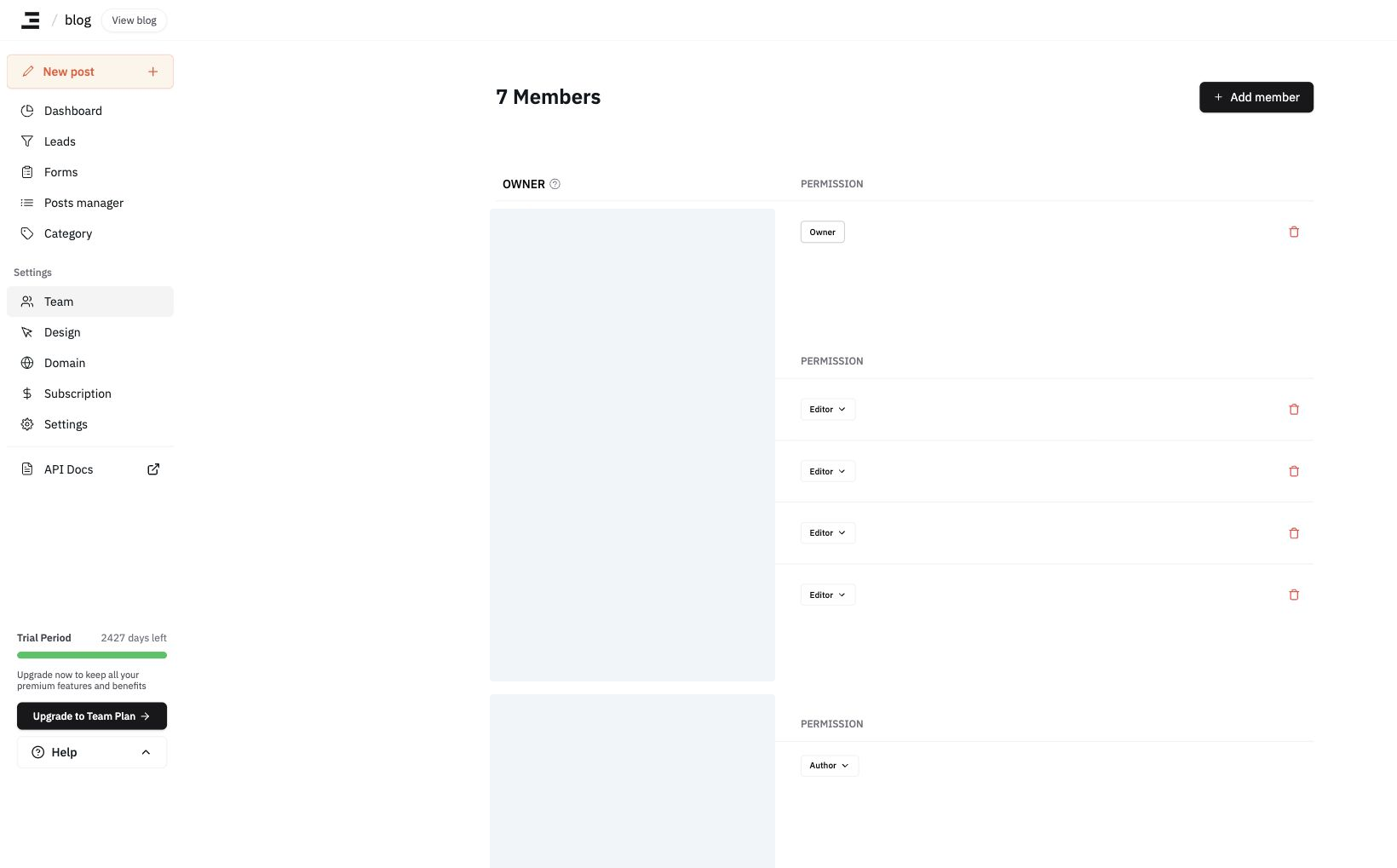
Роли и права доступа
-
Владелец
- Полный административный доступ ко всем настройкам блога
- Может приглашать/удалять участников и изменять роли
- У блога может быть только один Владелец
-
Администратор
- Может управлять оплатой, контентом, настройками блога и всеми участниками, кроме Владельца
- Не может изменять роль Владельца, передавать права владельца или удалять блог — эти действия доступны только Владельцу
-
Редактор
- Может управлять большинством настроек блога, кроме удаления блога и управления участниками
- Может редактировать, публиковать и удалять любые посты
- Права доступа должны быть предоставлены Владельцем или Администратором
-
Автор (рекомендуется для фрилансеров)
- Может создавать, редактировать или удалять только назначенные ему посты
- Доступ к панели управления может быть предоставлен Владельцем или Администратором
Письмо с приглашением не пришло
Если ваш коллега так и не получил приглашение, проверьте следующее по порядку:
- Попросите его проверить папки со спамом и промоакциями.
- На экране Команда убедитесь, что его адрес электронной почты всё ещё находится в списке Приглашён. Если приглашение уже принято, пользователь переходит из этого списка в список участников.
- Нажмите Отправить повторно в этой строке, чтобы отправить письмо с приглашением ещё раз. Если прошло более 7 дней, строка помечается как (Expired), а кнопка меняется на Продлить — используйте её аналогично, чтобы выпустить новое приглашение.
Кнопки «Отправить повторно» и «Продлить» видны только Владельцам и Администраторам. Аккаунты с ролями Редактора и Автора не могут повторно отправлять приглашения, поэтому войдите в систему под учетной записью Владельца или Администратора.
Повторная отправка аннулирует предыдущую ссылку. Создается новая ссылка приглашения, поэтому коллега должен принять приглашение из самого последнего полученного письма. Если вы пригласили его в несколько блогов, отправьте повторно для каждого блога отдельно.
Если письмо по-прежнему не приходит после повторной отправки, отправьте нам в чат адрес электронной почты получателя и время повторной отправки, и мы проверим, произошла ли ошибка доставки в этот момент.
При повторном открытии ссылки приглашения отображается Invalid Invitation
Ссылка приглашения может быть использована только один раз. При открытии ссылки, которую вы уже приняли, отображается следующий экран:
- Heading:
Invalid Invitation - Body:
Invitation is invalid or no longer available. Ask the blog owner or an admin to resend it.
Этот экран не различает статусы «уже принято», «срок действия истёк», «отозвано» и «заменено повторной отправкой». Даже в пределах 7-дневного окна уже принятое приглашение вызовет ту же формулировку — которую легко воспринять как «срок действия не истёк, так почему мой аккаунт не активирован?». В письме с приглашением ссылка позиционируется как активация аккаунта, поэтому это часто ошибочно принимают за проблему с аккаунтом. Этот экран относится именно к ссылке приглашения, а не к вашему аккаунту.
Как убедиться, что ваше приглашение уже принято
- Попросите человека, который вас пригласил (Владельца или Администратора), проверить экран Команда, как описано в шаге 2 раздела Письмо с приглашением не пришло выше.
- Не переходите по ссылке приглашения, а перейдите сразу в панель управления:
https://inblog.ai/dashboard/{blog-address}. - Убедитесь, что вы вошли в тот же аккаунт, с помощью которого приняли приглашение. Если вы вошли под другим аккаунтом, блог не появится в вашем списке — о том, как проверить, в какой аккаунт вы вошли, см. Часто задаваемые вопросы.
На экране, который отображается сразу после принятия, написано Invitation accepted и Your membership is ready. Sign in to open the blog dashboard., а кнопка Sign in перенаправляет вас через экран входа в ту же панель управления.
Если блог всё ещё не отображается в списке на панели управления, возможно, ваш браузер показывает кэшированный список — обновите страницу.
Письмо с приглашением и экраны приглашения всегда отображаются на английском языке, независимо от ваших языковых настроек.
Изменение прав доступа участников команды
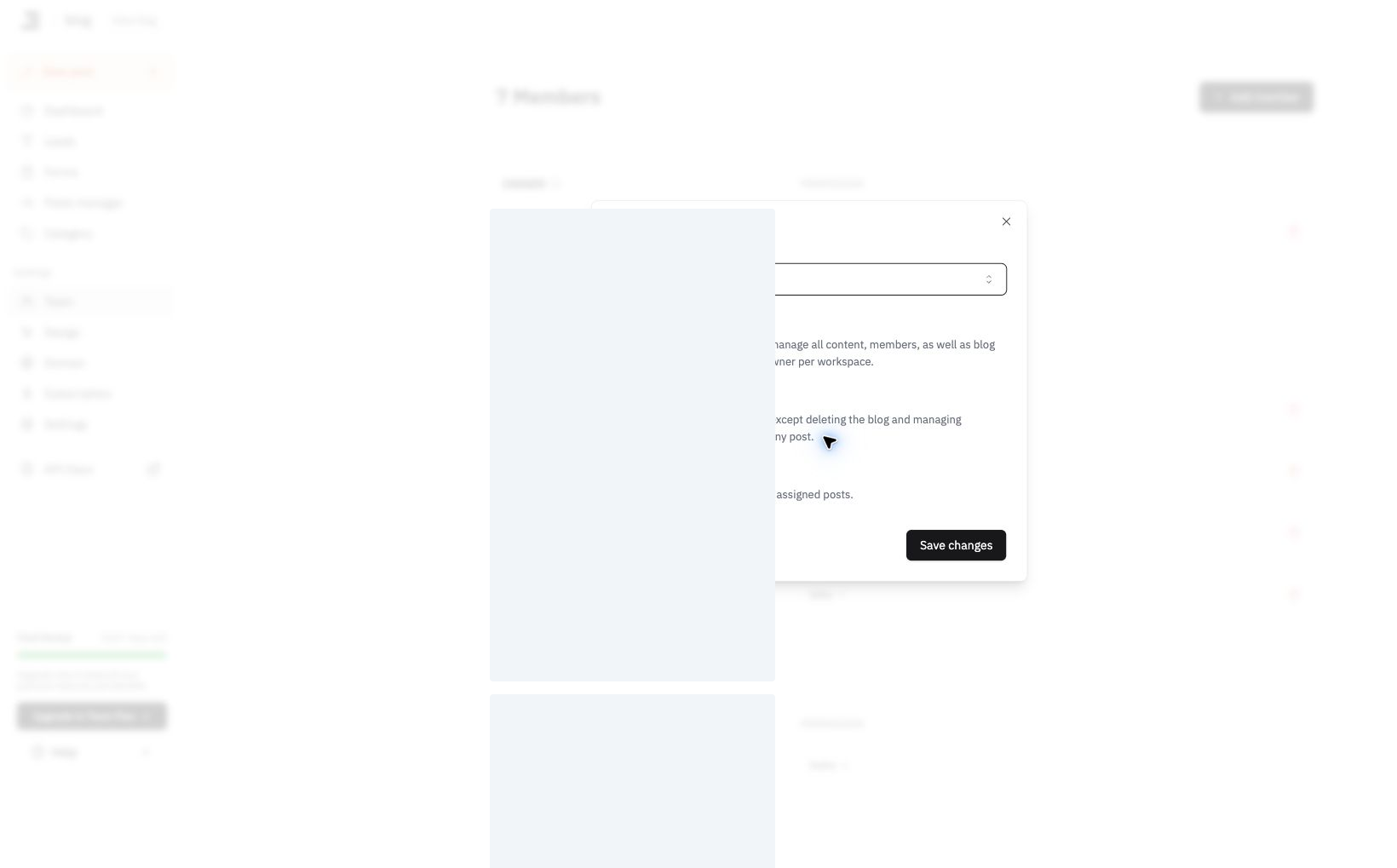
Вы можете обновить роль участника команды в разделе Права доступа: откройте меню роли, нажмите Изменить права доступа и выберите новую роль в диалоговом окне.
Только Владельцы и Администраторы могут изменять права доступа, и никто из них не может изменить роль Владельца или свою собственную.
Передача прав владельца
Вы можете передать блог другому участнику команды.
- Войдите в аккаунт Владельца.
- Убедитесь, что пользователь уже принял приглашение. Тот, кто всё ещё числится в списке Приглашён, пока не может стать владельцем.
- Убедитесь, что его текущая роль — Редактор или Автор. Вы не можете передать права владельца напрямую Администратору — вариант Владелец по-прежнему отображается в списке ролей, но передача завершится ошибкой на этапе подтверждения, поэтому сначала измените роль этого участника на Редактор. (После завершения передачи новый Владелец сможет снова настроить роли при необходимости.)
- Откройте Изменить права доступа в его строке, выберите Владелец и подтвердите действие нажатием кнопки Move ownership to <their email>.
Только аккаунт Владельца может передавать права владельца. Аккаунты Администраторов даже не видят пункт Владелец в списке ролей. Если вы больше не имеете доступа к аккаунту Владельца, обратитесь к нам через чат.
Поскольку у блога есть ровно один Владелец, предыдущий Владелец становится Редактором после завершения передачи. Если ему необходимо продолжать управлять оплатой или участниками команды, новый Владелец может снова назначить ему роль Администратора.
Управление доступом авторов
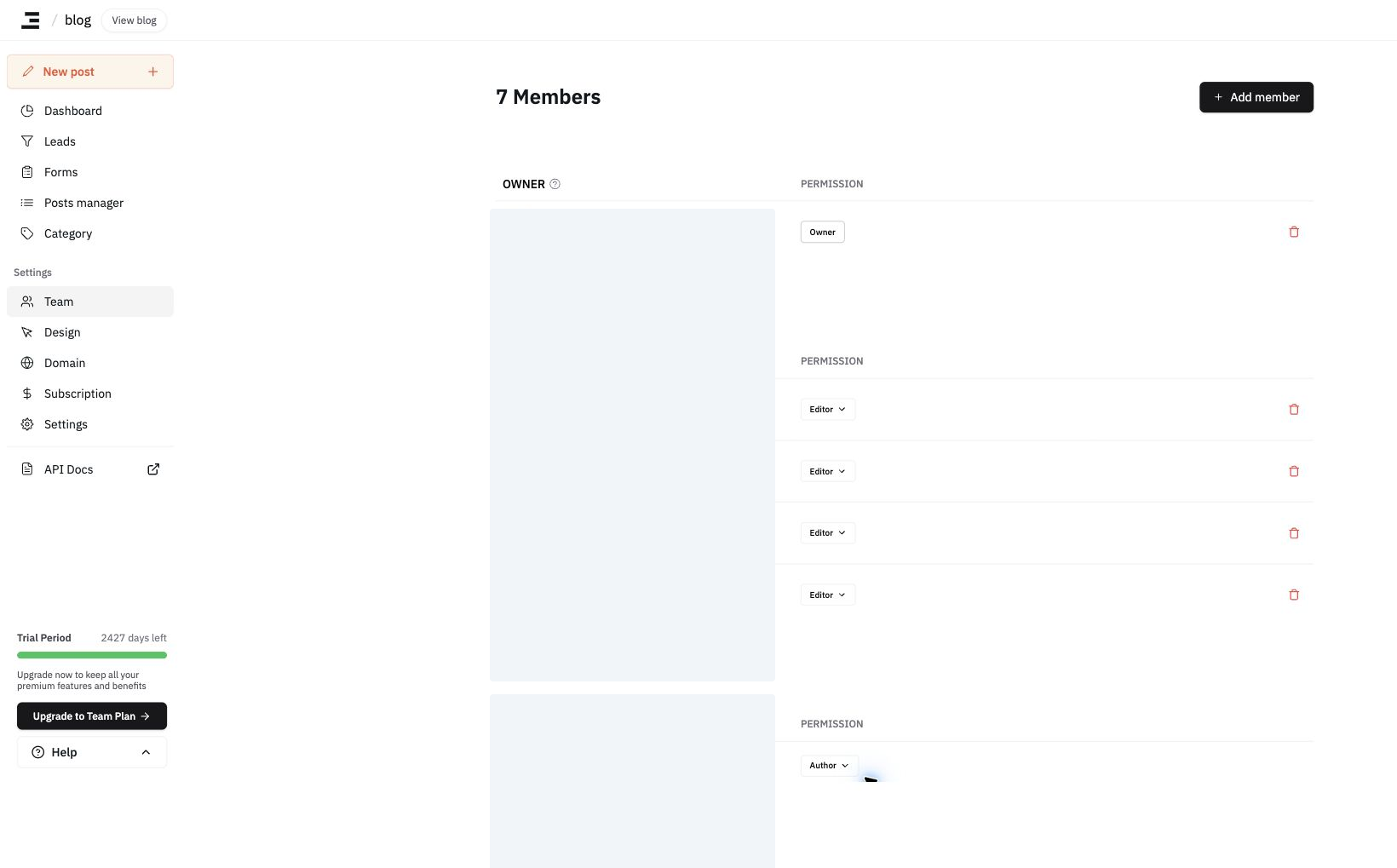
Для Авторов вы можете назначить доступ только к определённым постам в строке автора. Вы также можете настроить, могут ли они просматривать панель управления блогом и публиковать посты.
Идеально подходит для работы с внештатными редакторами контента.
Последнее обновление 2026-10-14