
inblogを始める
inblogへのサインアップ、プランの選択、カスタムドメインやビジネス情報を使用したブログの設定方法について説明します。
inblogにサインアップする
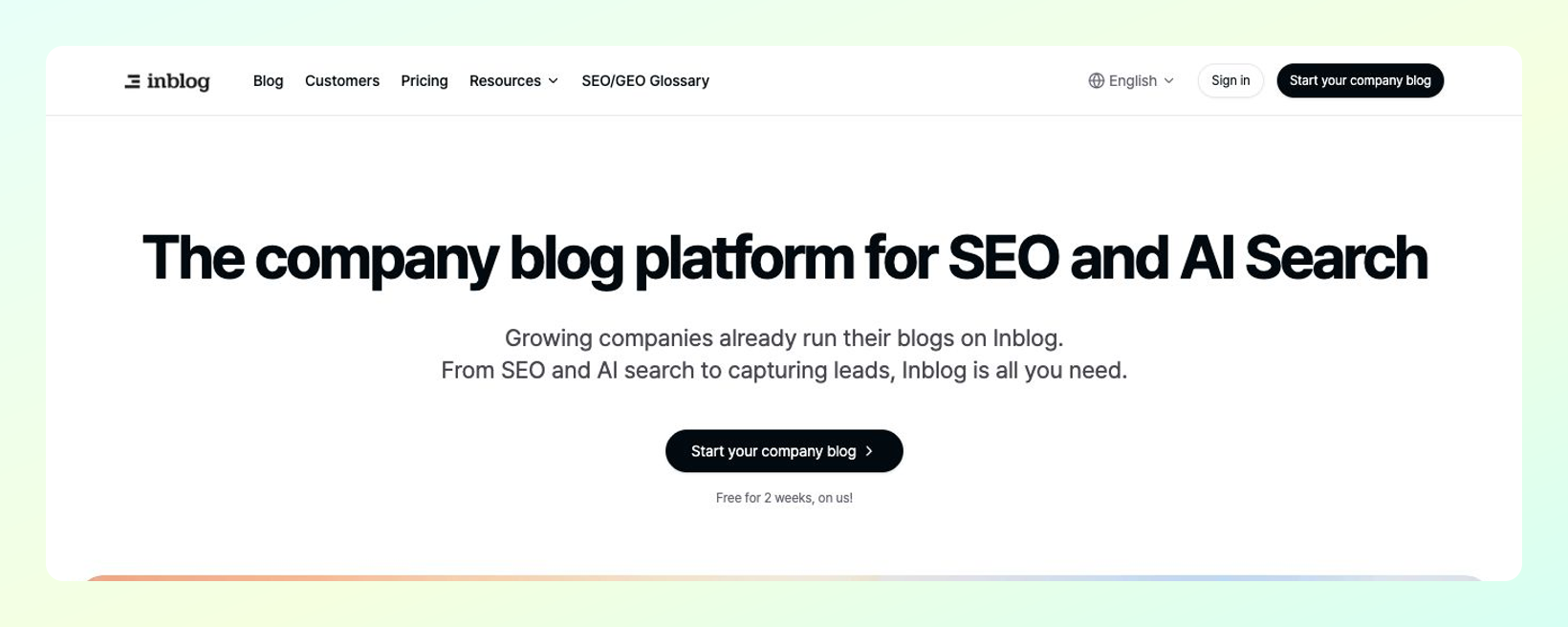
ホームページ右上の 企業ブログを始める をクリックするか、メイン画面で 企業ブログを始める を選択してアカウントを作成できます。
プランを選ぶ
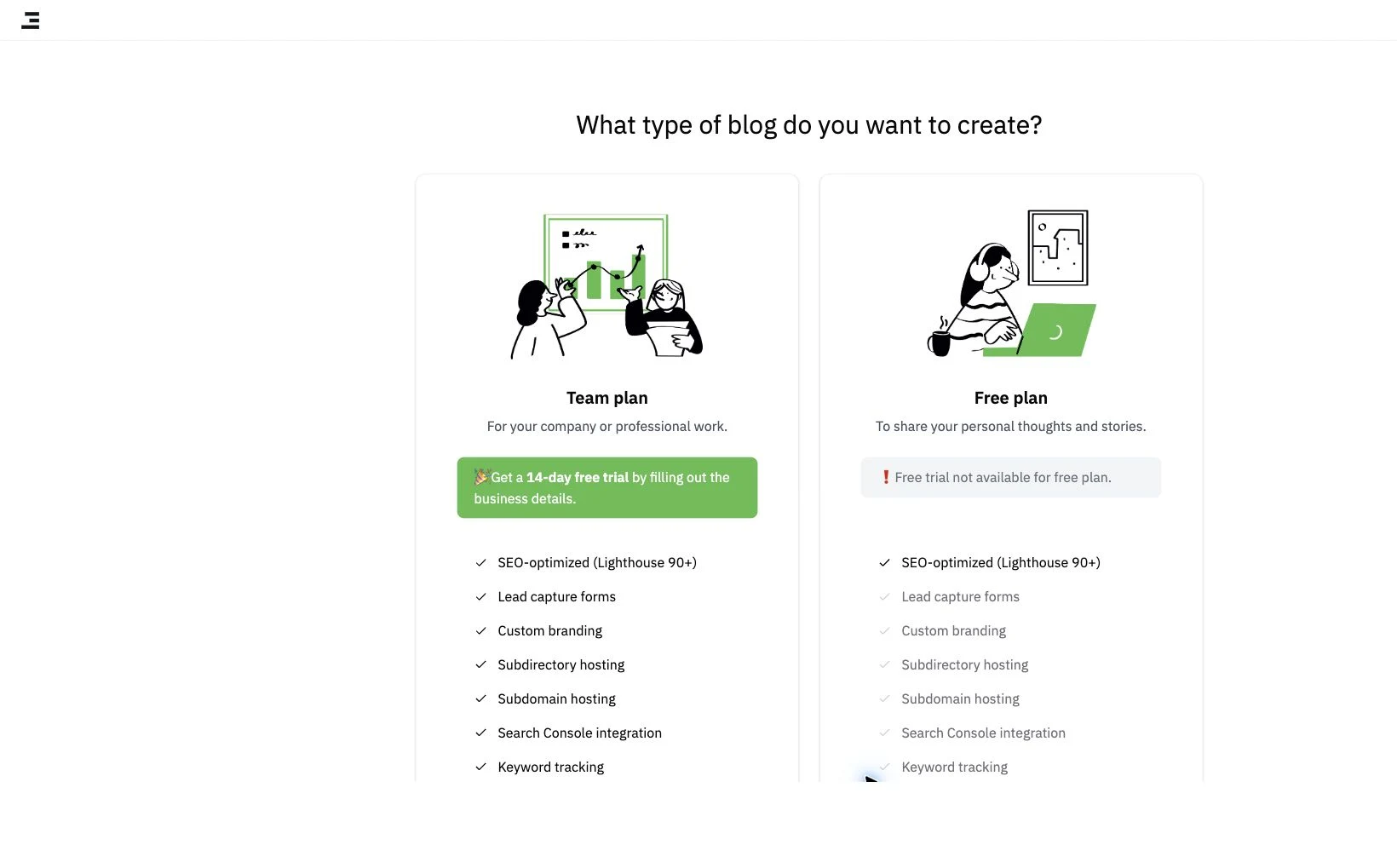
サインアップ後、ブログプランの選択を求められます。
A. チームプラン
ビジネスやプロフェッショナルなブログ運営向けに設計されています。カスタムドメイン連携、リード獲得フォーム、カスタムデザインなど、inblogのすべての機能にフルアクセスできます。クレジットカード登録なしで14日間の無料トライアルを開始できます。トライアル期間中に有料サブスクリプションを開始しない場合、終了時にブログは自動的にFree Planへ移行します。
B. Free Plan
個人クリエイターに最適です。inblogの基本機能を無料で利用できます。一部の機能(カスタムドメインなど)には制限がある点にご注意ください。
チームプランでブログを作成する
A. ブログ名とアドレスの設定
プランを選択したら、ブログ名とブログアドレスを設定します。(この手順はFree Planでも同じです。)
ブログタイトル
ブログの名前を入力します。この名前は後からいつでも変更できます。
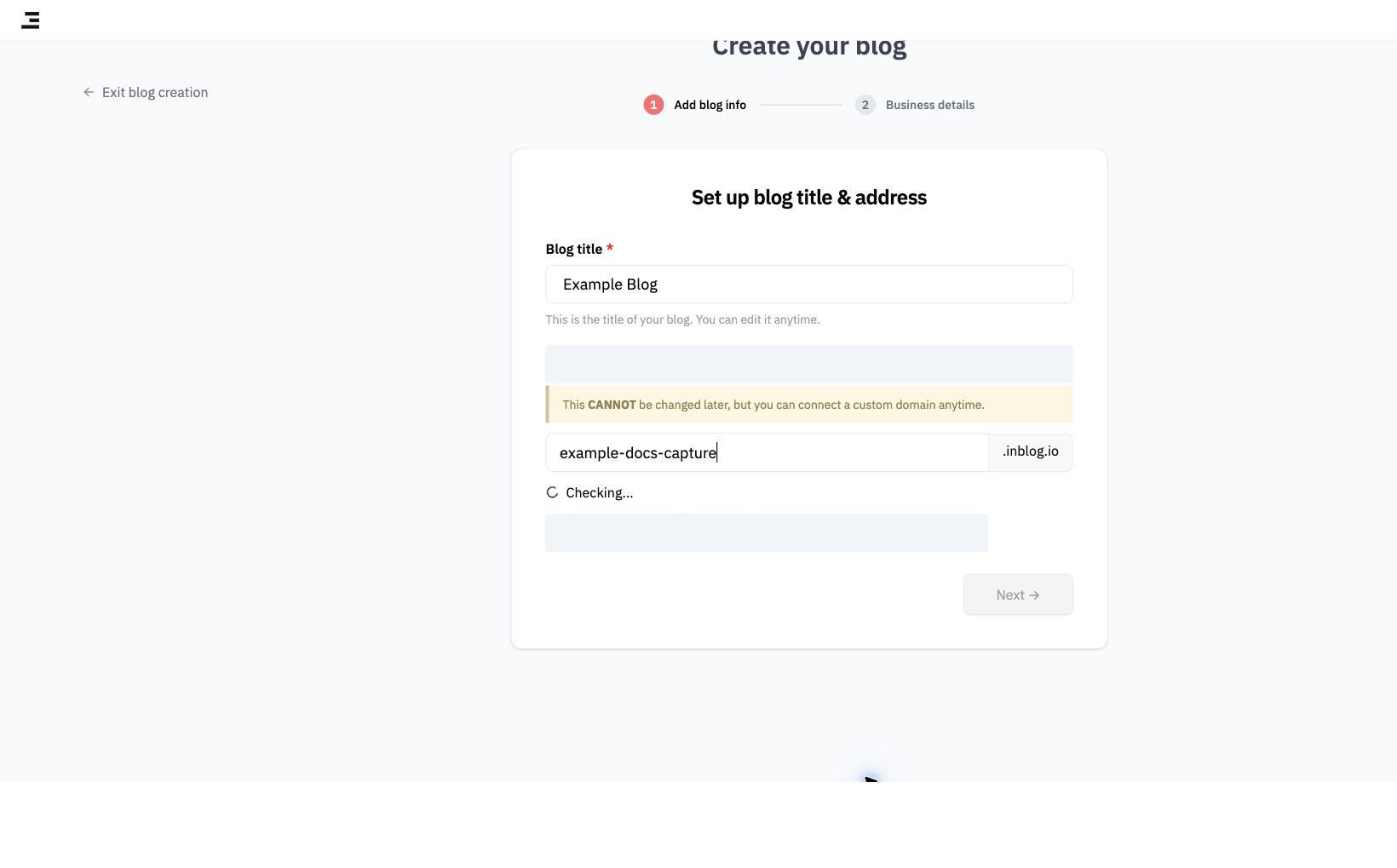
ブログアドレス
ブログのサブドメインを選びます。例えば example.inblog.io の場合、example の部分をカスタマイズできます。(注意: 一度設定したサブドメインは変更できません。)後でカスタムドメインを使用する予定の場合、このサブドメインは公開向けには使用されません。
サブドメインは小文字の英字で、ハイフン (-) を含めることができますが、先頭や末尾には使用できません。
- 例:
company-name.inblog.io、concept-of-blog.inblog.io - 推奨しない例:
abc456.inblog.io、a-p-p-l-e.inblog.io
B. ビジネス情報
会社名、ウェブサイトURL、その他の関連するビジネス情報を入力します。
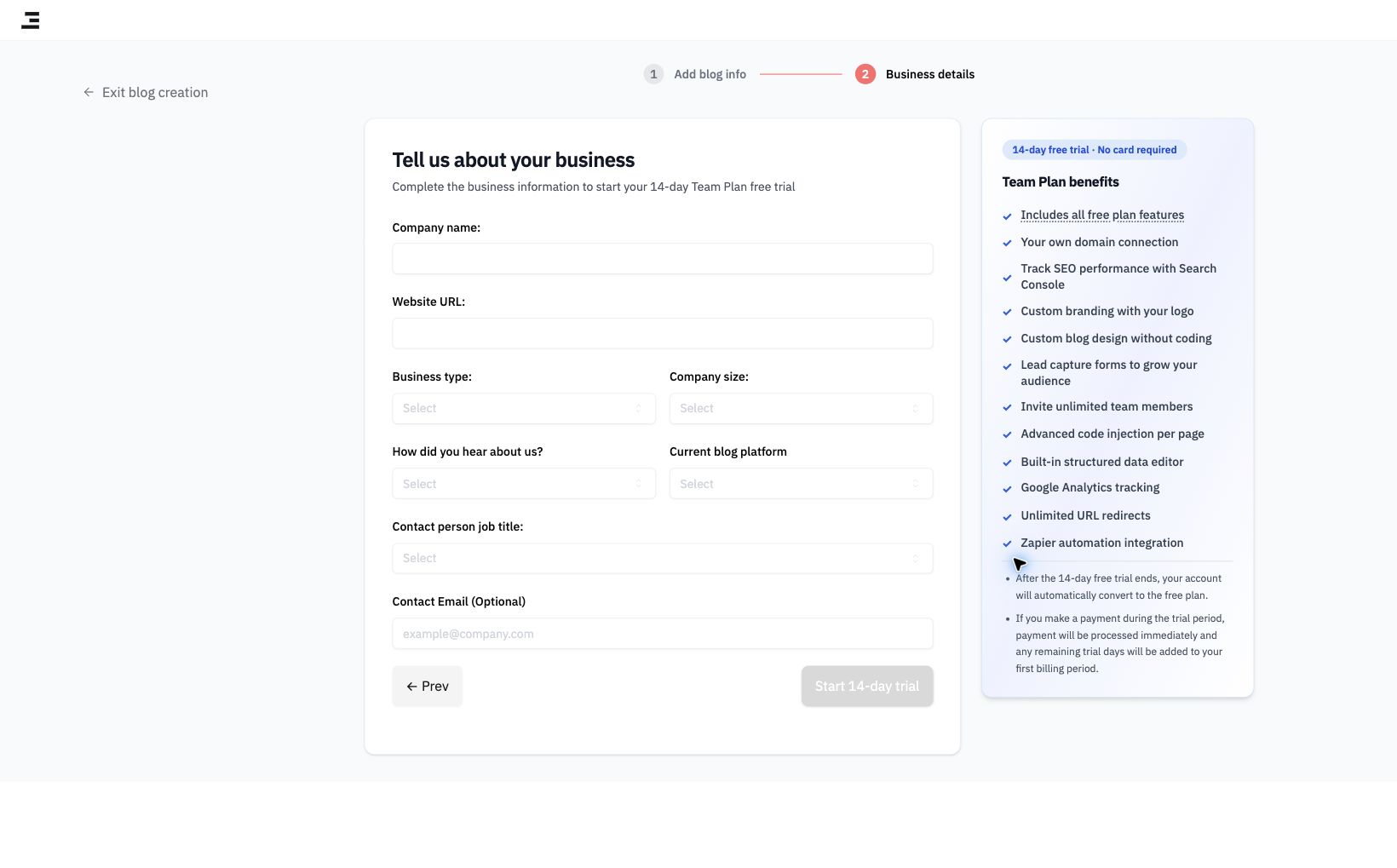
C. 無料トライアルを開始する
14日間の無料トライアルを開始するのにクレジットカードは不要です。トライアル期間中にアップグレードしなかった場合、ブログは自動的にFree Planに切り替わります。
ブログ作成後:設定画面と管理画面
ブログが作成されると、ダッシュボードはブログ一覧画面で開きます。ここでは記事の執筆やデザインの変更はできません。ブログカードをクリックして中に入る必要があります。カード全体が1つのリンクになっているため、タイトル、アドレス、空白部分のどこをクリックしても同じ場所に移動します。カードに表示されているアドレスはクリック対象ではなくステータスラベルです。カスタムドメインが接続されている場合、アドレスの後ろに (認証済み) または (未認証) (それぞれ緑色とピンク色)が表示されます。一覧の下にある 新しいブログを始める ボタンは追加のブログを作成するためのものなので、ここでは不要です。このボタンはデスクトップでのみ表示されます。
カードをクリックすると、管理画面ではなく初期設定画面が開く場合があります。これはドメインの接続やSearch Consoleの連携などを行うためのガイドフローです。チームプランまたは14日間の無料トライアル中で初期設定を完了していないブログは、カードをクリックするたびにこの画面が表示されます。Free Planのブログはこれをスキップして直接管理画面に移動します。
設定をスキップして管理画面に移動するには、左上の 後で設定する をクリックします。 ボタンではなく ← 矢印の横にあるグレーのテキストなので見落としやすい場合があります。このリンクをクリックすると直接管理画面に移動し、設定手順は左側のメニューからいつでも再開できます。
管理画面内では、左側のメニューに記事の執筆やブログの運営に必要なすべての機能が揃っています。ブログの外観を変更するには、左側メニュー → デザイン に移動し、ロゴ、トップメニュー、バナー画像、カラー、記事のレイアウト、フッターを設定して、画面上部の 保存 をクリックします。すべての設定項目の一覧については、ブログデザインをカスタマイズするをご覧ください。
1つのアカウントで複数のブログを作成する
1つのアカウントで作成できるブログの数に制限はありません。ただし、チームプランの各ブログにはそれぞれ別のサブスクリプションが必要です。
ブログを追加するには、ダッシュボードのホーム画面の左側にある inblogロゴ をクリックします。次に右上の 新規ブログ ボタンをクリックして、新しいブログを開始します。
最終更新 2026-10-14