
個々の記事のリード獲得フォームを設定する
記事内リード獲得フォームの表示位置、完了メッセージ、フォローアップメール、社内チーム通知をカスタマイズして設定します。
個々のブログ記事のリード獲得フォームを管理するには、左サイドバーから フォーム → 記事内フォーム に移動します。
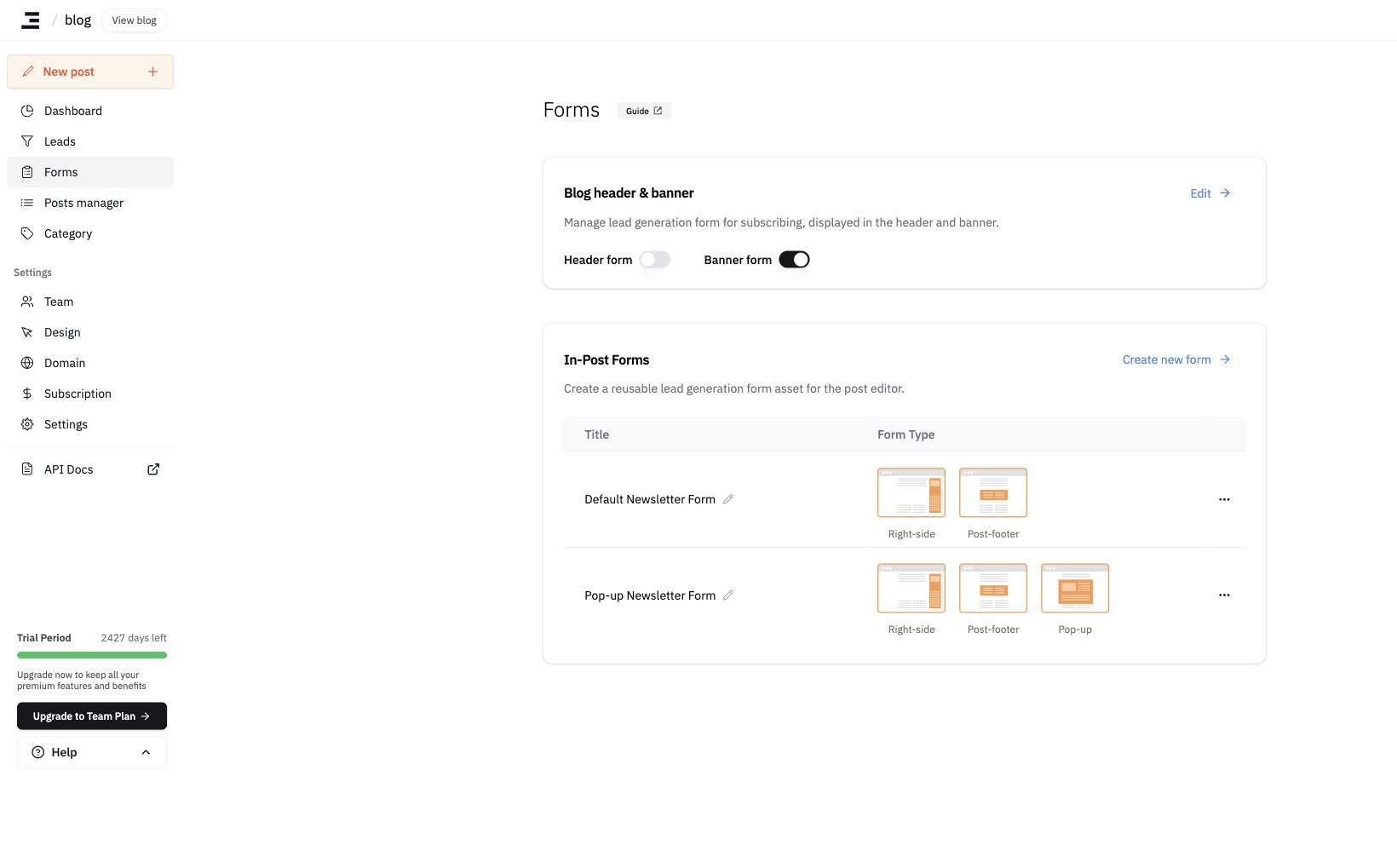
1. フォームを設定する
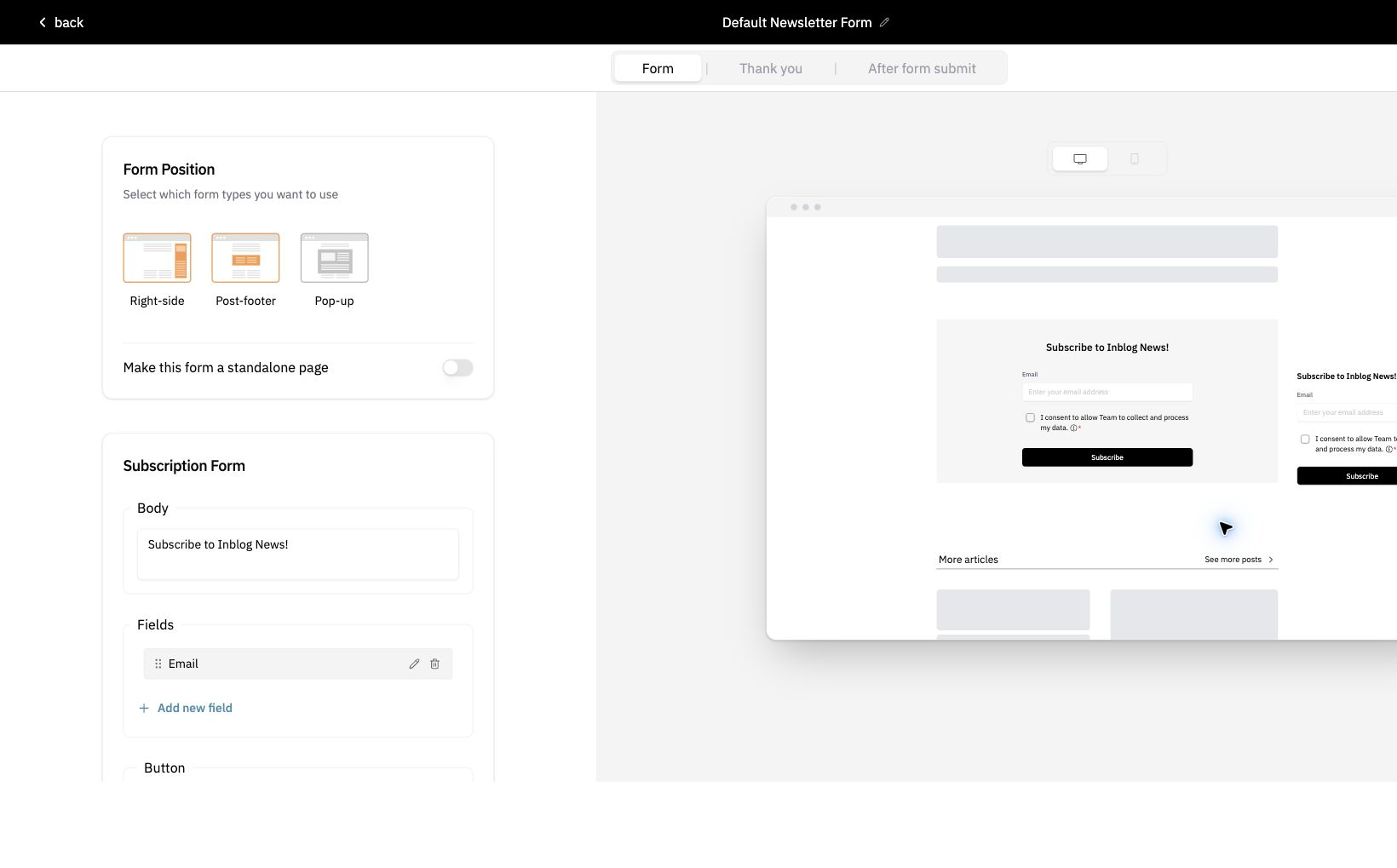
記事内でのフォームの表示位置と表示方法を選択します:
-
右側
「More Articles」セクションの下、右下隅にフォームを表示します。
-
記事下部
ブログ記事の最下部にフォームを表示します。
-
ポップアップ
読者がページを約40%スクロールしたときにポップアップフォームを表示します。このしきい値は記事単体ではなくページ全体のスクロールの高さを基準に測定されるため、フッターが長い場合や関連記事、記事下部フォームがある場合は、記事のさらに後ろの方で表示されるようになります。
ユーザーを個別のフォームページに誘導したいですか? このフォームを独立したページにする をオンにすると、フォームのランディングページを生成できます。
2. 完了メッセージを設定する
ユーザーがフォームを送信した後に、カスタムのお礼または確認メッセージを表示します。これはヘッダーフォームおよびバナーフォームと同じように機能します。
3. フォローアップメールを設定する
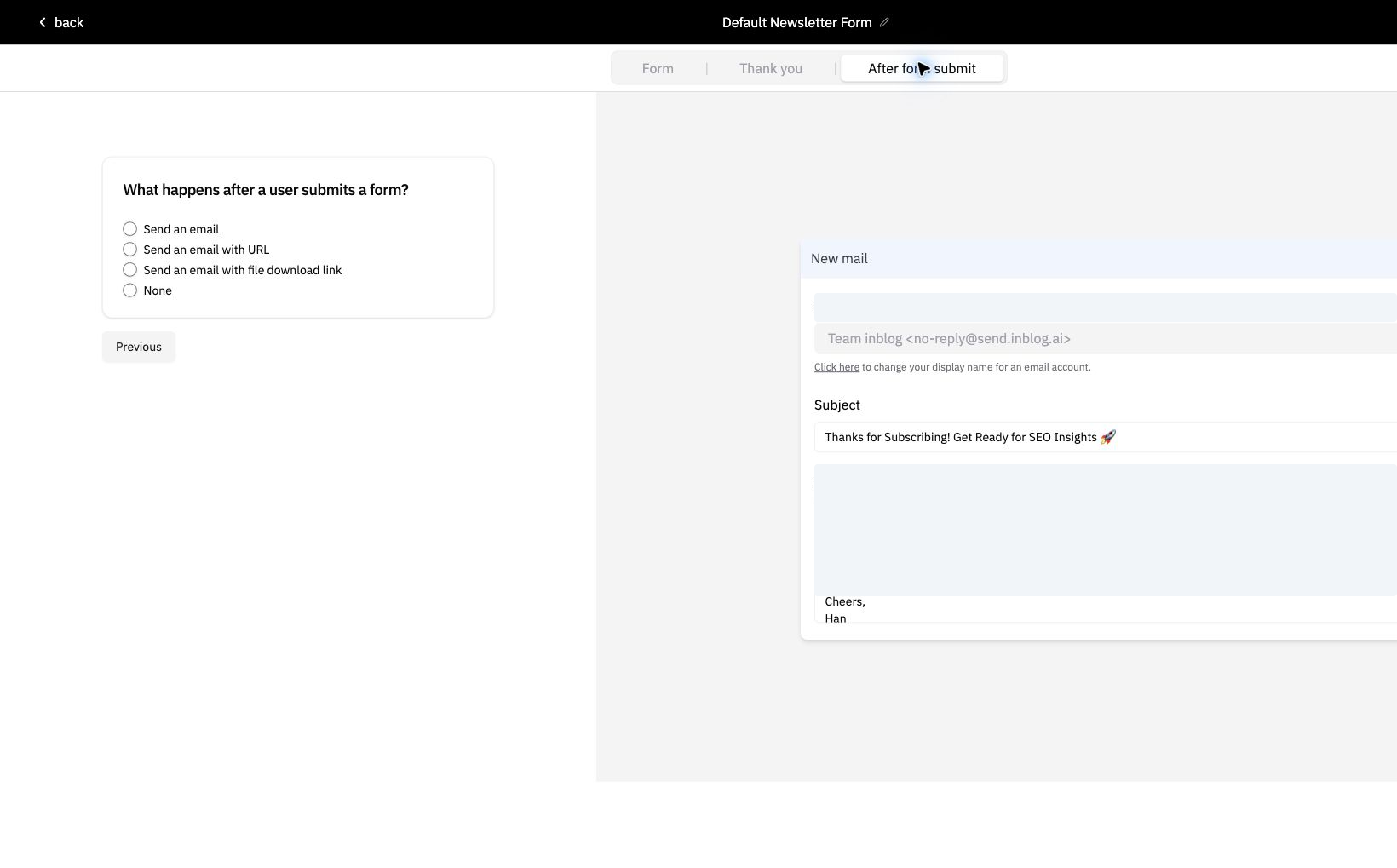
ユーザーがフォームを送信した後に、自動メール返信を送信するように設定します。次のオプションから選択できます:
-
メールのみを送信
基本的なフォローアップまたはお礼のメッセージを送信します。
-
URL付きのメールを送信
リンク(例:ランディングページや資料へのリンク)を含めます。
-
ダウンロード可能なファイル付きのメールを送信
ダウンロード可能なファイルを添付します。
ファイルサイズは30MBを超えてはなりません。
-
なし
フォローアップメールは送信されません。
4. フォーム送信時にチームへ通知する
Email the submitter と Notify your team は2つの別個のアクションです。回答者への自動返信を設定しても管理者には何も送信されないため、新しいリードに関するメールを受け取りたい場合は Notify your team をオンにしてください。
-
受信者が少なくとも1人選択されている場合のみオンになります。
Recipientsのすべてのチェックボックスをオフにすると、通知はオフになります。デフォルトではブログのオーナーが選択されています。 -
招待を承諾したメンバーのみが受信者として表示されます。 オーナー、管理者、編集者、または執筆者のロールを持つメンバーは、招待が承諾されると表示されます。
-
この設定はフォームごとに保存されます。 1つの記事内フォームでオンにしても、他のフォームやヘッダーフォーム、メインバナーフォームには適用されません。使用する各フォームで設定してください。
-
通知は保存後に受信した送信から開始されます。 すでに受信済みの送信に対して遡って送信されることはありません。
送信フィールド を使用して、すべての送信フィールド または選択したフィールドのみを送信します。
リードは記録されているが通知メールが届かない場合
リード タブに送信内容が表示されているにもかかわらずメールが配信されない場合は、次の項目を順に確認してください。
- 送信を受信したまさにそのフォーム上で、
Notify your teamの受信者が選択されているか。 - 受信するべき担当者が受信者リストでチェックされているか(招待を承諾していないメンバーはリストに表示されません)。
- 設定を保存した後に新しいテスト送信を行ったか(保存前に受信した送信は対象外です)。
- 受信者の迷惑メールフォルダやプロモーションフォルダ。
上記をすべて確認しても通知が届かない場合は、フォームのURLとテスト送信の日時をお知らせください。
記事本文内のボタンからフォームをポップアップとして開くことはできますか?
いいえ、ポップアップはスクロール時のみ開きます。 ポップアップ の配置は、読者がページを一定の深さまでスクロールすると自動的に表示されます。記事本文に配置したボタンやリンクから開く設定はありません。
- 訪問者がポップアップを閉じると、そのページビューの間は再表示されません。
- ポップアップ内の
今後表示しないをチェックすると、24 時間非表示になります。
このフォームを独立したページにする がオンの場合、3つの配置(右側、記事下部、ポップアップ)のすべてで入力フィールドが非表示になりボタンのみが表示され、そのボタンをクリックするとフォームページが新しいタブで開きます。 同じタブで開く設定はありません。
フォームページで送信した後、 完了メッセージが表示されて入力項目はクリアされますが、ページは開いたままになります。訪問者が記事に戻されることはなく、新しいタブが自動で閉じることもありません(手動で閉じる必要があります)。ページの遷移自体を完全に回避したい場合は、以下の方法を使用してください。
ページ遷移なしで記事内でフォームを収集する
フォームページをiframe内に埋め込むことで、訪問者が記事から離れることなくフォームに入力できるようになります。
- フォームエディタで
このフォームを独立したページにするをオンにして保存します。(フォームページのURLは保存後にのみ生成されます。) フォームページのステップを開くと、上部に外部で使用パネルが表示されます。iframe コードをコピーをクリックします。(フォーム URL をコピーはアドレスのみをコピーします。)- 記事エディタで
/を入力 → HTML コードブロック を選択し、<iframe ...>スニペットを貼り付けます。
iframeとは? 現在の記事内に別のWebページを表示するフレームです。この方法でフォームページを埋め込むと、読者は記事から離れることなくフォームに入力できます。
本文内の リンクボタン ブロックに フォーム URL をコピー から取得したURLを貼り付けることもできますが、その場合もフォームページは新しいタブで開きます。
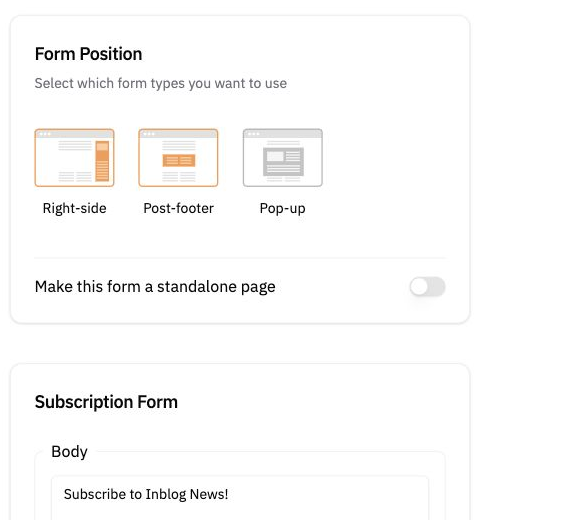
質問、入力タイプ、プライバシーポリシーのリンクなど、ヘッダーフォームを設定するのと同様の手順で、フォームの内容やフィールドをカスタマイズできます。
最終更新 2026-10-14