
ヘッダーとメインバナーにリードフォームを設定する
完了メッセージや自動返信メールを含め、ブログのヘッダーやメインバナーにリード獲得フォームを設定します。
ブログのヘッダーやバナーにリード獲得フォームを設定するには: 左サイドバーから フォーム → Blog header & banner → 編集 に移動します。
1. フォームを設定する
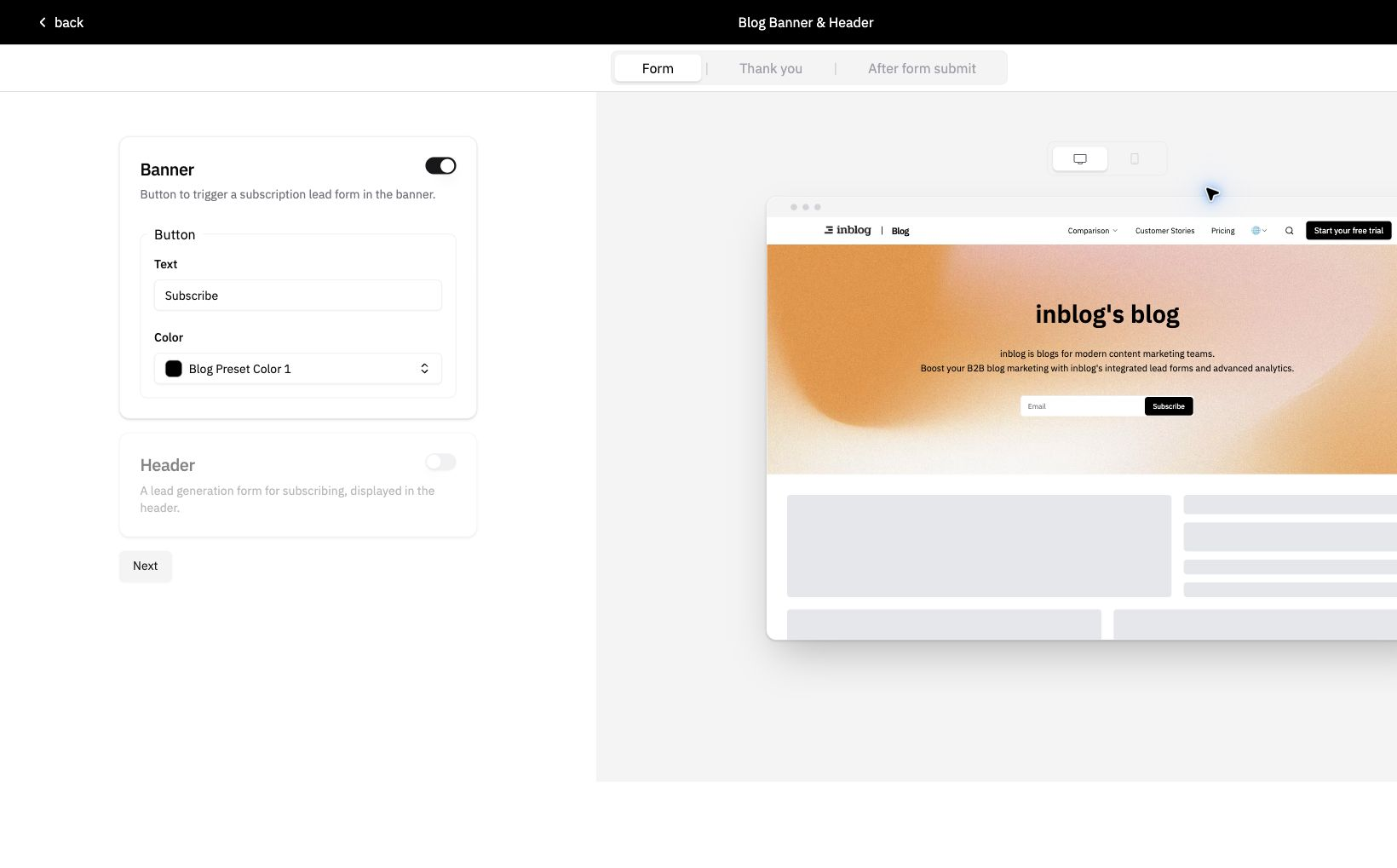
メインバナーフォーム
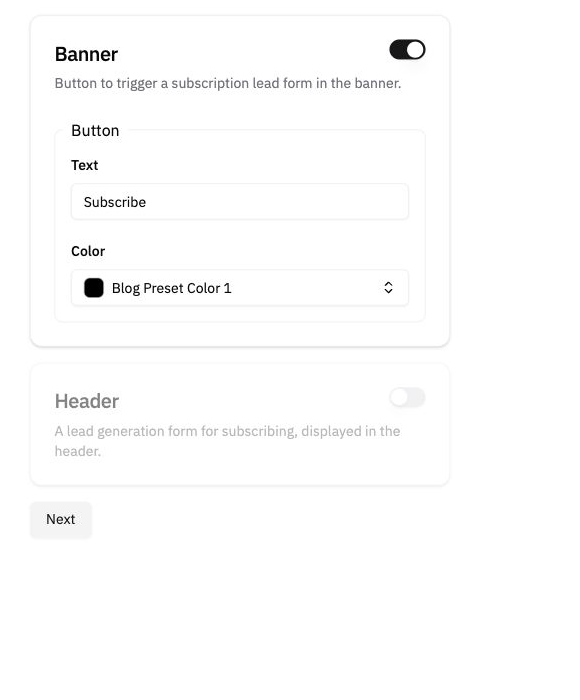
- ブログのメインページに表示されます。
- ボタンのテキストとボタンの色をカスタマイズできます。
ヘッダーフォーム
- ユーザーがブログヘッダーのCTAをクリックしたときに表示されます。
- 本文: フォームが表示されたときに表示されるテキスト
- フィールド: 訪問者から収集したい入力フィールドを定義します(例:メールアドレス、電話番号、氏名)
注意: すべてのフォームには、メールアドレスまたは電話番号のいずれか少なくとも1つのリード連絡先フィールドを保持する必要があります。電話番号のみのフォームを作成するには、まず新しいフィールドを追加から電話番号を追加し、次にメールアドレスの行にあるゴミ箱アイコンをクリックします。メールアドレスが唯一のリード連絡先フィールドである間、ゴミ箱アイコンは非表示になります。メールアドレスと電話番号の両方を保持する場合は、各フィールドの必須設定を使用して、両方を必須にするか、一方を必須にするか、あるいは訪問者がどちらか一方を提供できるようにするかを設定します。氏名などのその他のフィールドは自由に追加または削除できます。
- プライバシーポリシー URL: データプライバシーポリシーへのリンクを設定します
2. 送信後の完了メッセージ
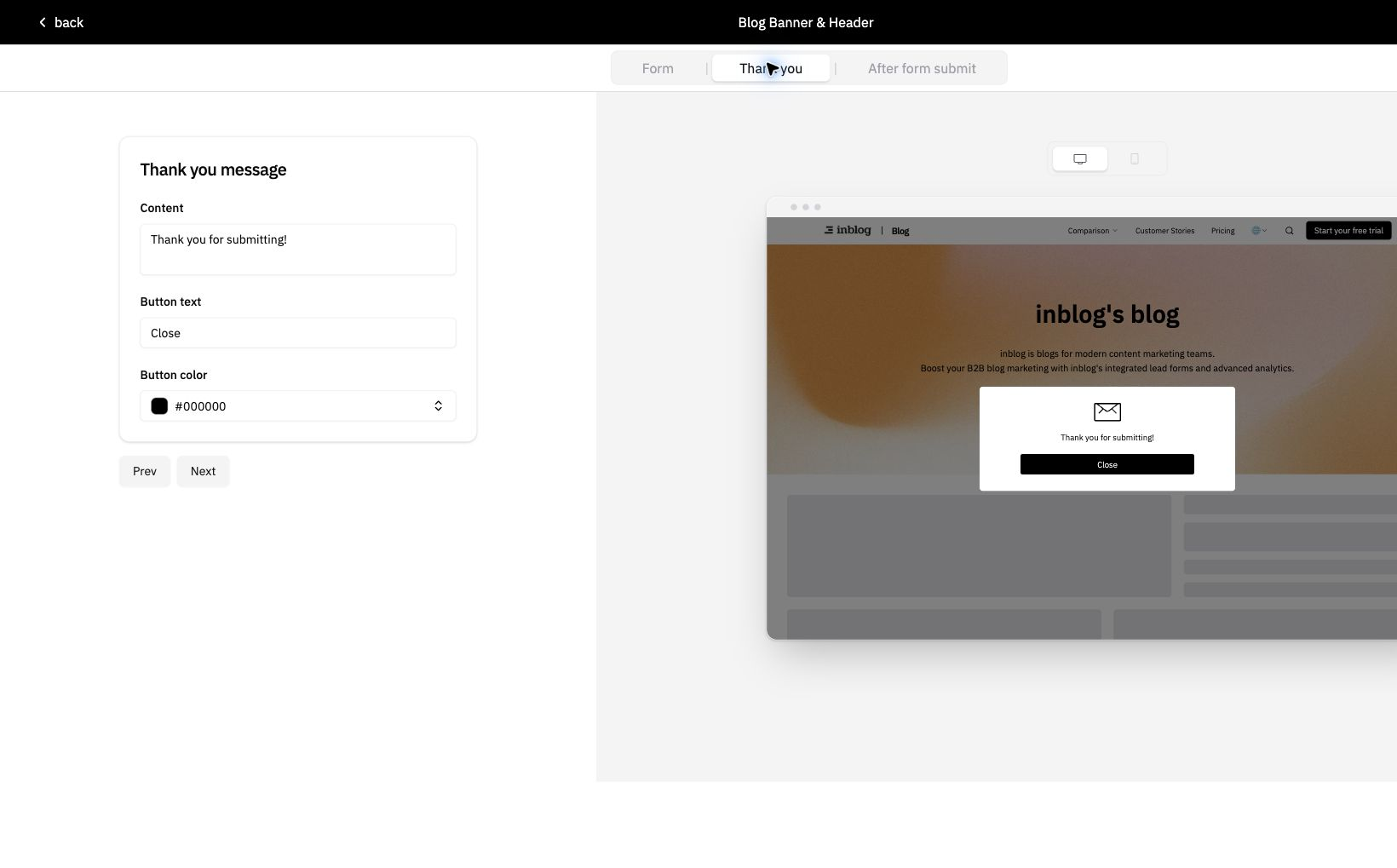
フォーム送信後に訪問者へ表示するメッセージをカスタマイズし、送信完了を伝えるとともに、次のステップについて適切な案内を提供します。
3. 回答者への自動返信メール
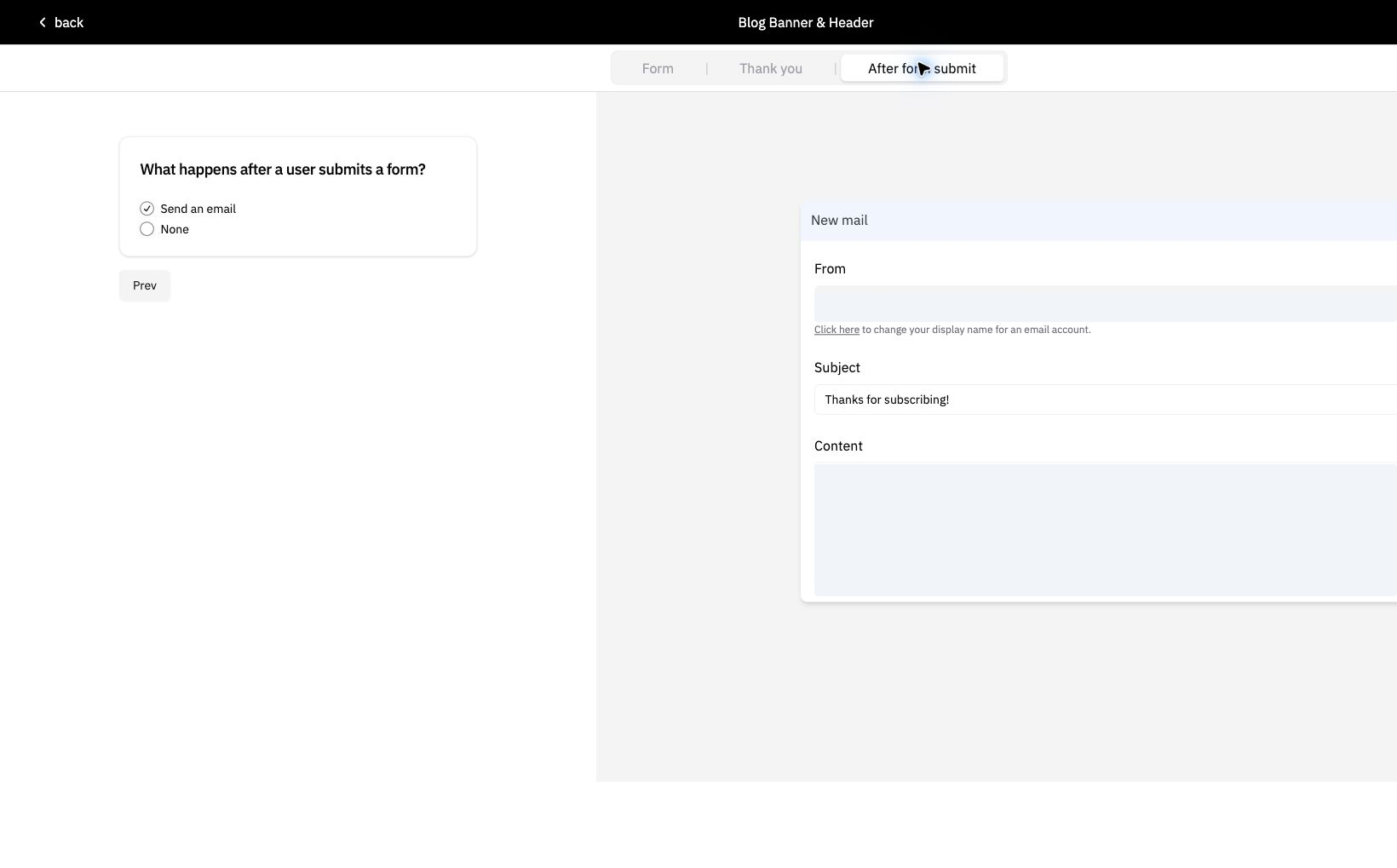
回答者がメールアドレスを入力した場合に、フォローアップメールを送信します。電話番号のみの送信には回答者のメールアドレスが含まれないため、このメールは送信されません。
- 左パネルからメール通知のオン/オフを切り替えます
- 送信者名、メールの件名、メール本文を設定します
- この機能を使用して、ユーザーにお礼を伝えたり、受領を確認したり、フォローアップ資料を共有したりします
最終更新 2026-10-14