
InblogをClaude・ChatGPTに接続する
ClaudeのConnectorsまたはChatGPTのPluginsでInblogを検索して接続し、会話から投稿の作成・公開、パフォーマンスの確認、ブログデザインの更新まで行う方法を説明します。
InblogをClaudeまたはChatGPTに接続すると、会話を通じてブログを運営できます。投稿の作成と公開、トラフィックや検索パフォーマンスの確認、ブログデザインの変更まで可能です。通常の設定ではサーバーURLを手動で登録する必要はありません。InblogはClaudeのConnectorsとChatGPTのPluginsから検索できます。
始める前に
次のものが必要です:
- Team Plan以上のInblogアカウント
- ClaudeまたはChatGPTのアカウント
接続を開始するとInblogのログイン画面が開きます。ログイン後、同意画面でアクセスを承認してください。
Claudeに接続する
- Claudeで
Connectorsを開きます。 Discoverを選択します。inblogを検索します。- Inblogの項目を開き、
Connectを選択します。 - Inblogにログインし、アクセスを承認します。
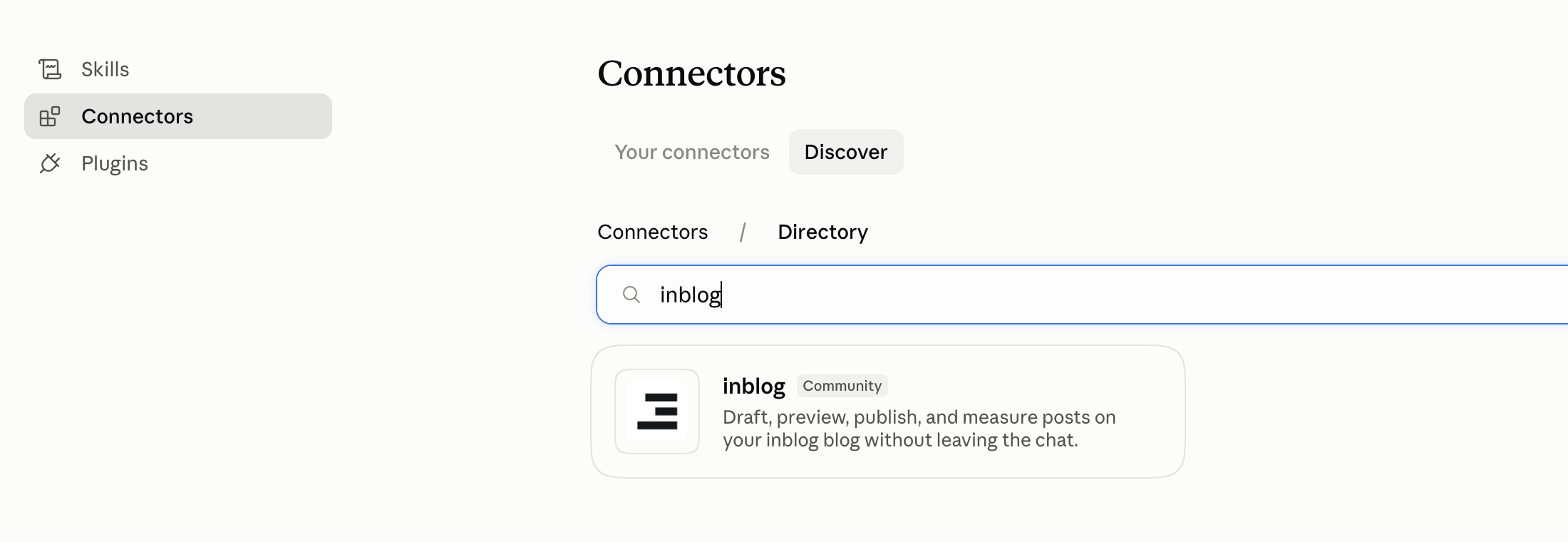
ClaudeのConnectorsディレクトリでInblogを検索した画面
接続が完了すると、会話の中でInblogのツールをそのまま利用できます。
Inblogには Community ラベルが表示されます。これはClaudeのディレクトリに掲載されている一方、Anthropicによる検証済みコネクタではないことを示します。
ChatGPTに接続する
- ChatGPTで
Settings→Pluginsを開きます。 inblogを検索します。- Inblogの項目を開き、プラグインを接続します。
- Inblogにログインし、アクセスを承認します。
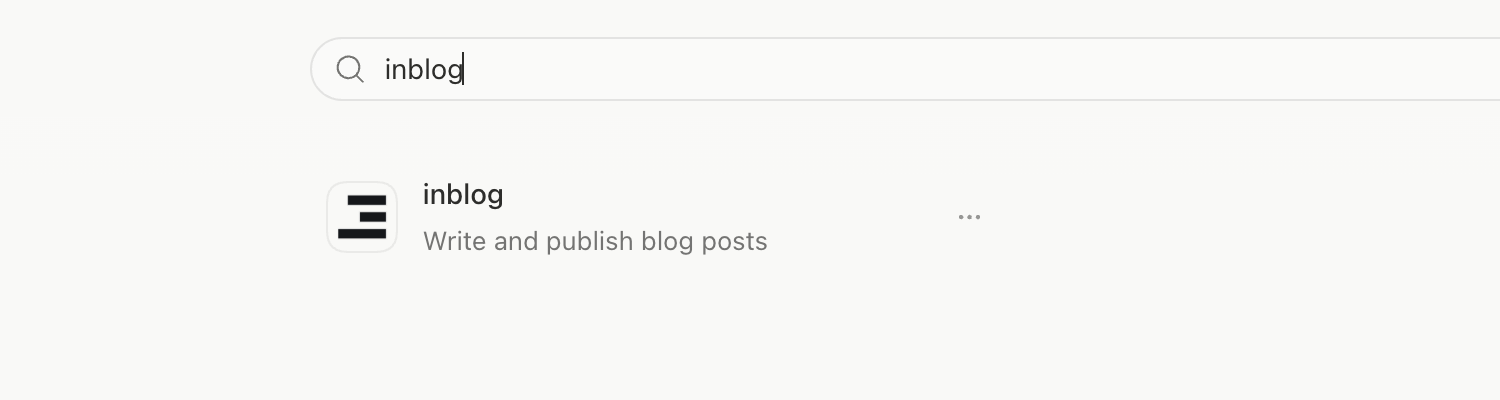
ChatGPTのPluginsでInblogを検索した画面
MCPサーバーURLで直接接続する
ディレクトリにInblogが表示されない場合や直接接続する必要がある場合は、設定からカスタムMCPサーバーを追加してください。サーバーURLに https://inblog.ai/api/mcp を入力し、Inblogにログインしてアクセスを承認します。ディレクトリ経由と直接接続では、利用できるInblogツール、ロール、ブログへのアクセス範囲は同じです。
権限と対象範囲
- ブログでの役割がそのまま適用されます。 ダッシュボードでできないことは、コネクタからもできません。たとえばauthor(著者)ロールは投稿の作成と編集はできますが、タグの作成、ブログ設定の変更、デザインコードの編集はできません。
- 接続すると、そのアカウントがアクセスできるすべてのブログが対象になります。複数のブログを運営している場合は、「プロダクトブログに下書きとして追加して」のように、どのブログかを指定して依頼するのがおすすめです。
コネクタでできること
コネクタは38個のツールを提供します。ツール名を覚える必要はありません。やりたいことをそのまま伝えれば、アシスタントが適切なツールを選びます。
| 領域 | できること |
|---|---|
| 投稿 | 一覧と詳細の取得、下書きの作成、内容の更新、公開・公開取り消し・予約公開、削除、タグと著者の指定、画像アップロード |
| タグ・著者 | タグの作成・更新・削除、著者の一覧取得と解除 |
| パフォーマンス | トラフィックレポート、流入ソース、投稿ごとのパフォーマンス、検索キーワードとページ(Search Console連携時) |
| サイト | ブログ設定、バナーとUIの構成、カスタムドメインのステータス確認、リダイレクト管理 |
| フォーム | フォームの一覧取得と回答の確認 |
| デザイン | Handlebarsデザインガイドの参照、デザインコードの取得・検証・置き換え |
使用例
1. 投稿を書いて、確認してから公開する
「リモートチームのオンボーディングチェックリストについてSEO記事を書いて、下書きとして追加して。」
アシスタントが記事を作成して下書きとして保存し、あわせてプレビューURLを返します。 リンクを開けば、公開前にタイトル、構成、画像を自分で確認できます。直したい点があれば、そのまま同じ会話で続けて依頼できます。
「2番目のセクションを短くして、タグは『オンボーディング』にして。」
内容に問題がなければ、公開を依頼します。
「いいね、公開して。」
すぐに公開せず特定の時刻に公開したい場合は、「来週月曜の午前9時に公開されるよう予約して」のように予約公開を依頼できます。
2. パフォーマンスを確認する
「直近2週間のトラフィックと流入ソースを教えて。」
アシスタントが期間のトラフィックレポートと流入ソースを取得して要約します。どの投稿が多く読まれたか、流入が検索・直接・参照元のどこから来たかもあわせて確認できます。
「検索の表示回数が多いキーワードを上位10件だけ出して。」
Search Consoleを連携していれば、検索キーワードと流入ページのデータも確認できます。そこから「まだ扱っていないキーワードで記事のネタを提案して」のように次の作業へ進められます。
3. ブログのデザインを変更する
「ブログ上部のバナーを今月のイベント告知に変えて。」
アシスタントはまずInblogのHandlebarsデザインガイドを読み、現在のデザインコードを確認したうえで新しいコードを書きます。そしてコードを検証してからブログに反映します。
検証はコンパイルレベルで行われるため、反映後は公開ページを開いて自分の目で結果を確認してください。
4. リダイレクトを整理する
「古い
/blog/old-postのURLを、307ではなく308で新しい記事に向けて。」
アシスタントが既存のリダイレクトルールを確認し、新しいルールを作成するか既存のルールを更新します。フォームのリードも同じように扱えます。「今月届いたフォームの回答をまとめて」と依頼すれば、フォームと回答を取得して整理してくれます。
注意事項
-
公開ページをすぐに変える操作があります。 公開やデザイン変更は、実行した瞬間から訪問者に見えます。アシスタントに任せる場合は、「公開する前に見せて」のように確認してから実行するよう伝えておくと安全です。
-
デザインコードの検証はコンパイルレベルです。 次の例のように partial を読み込むコードや、引数なしでヘルパーを呼び出すコードは、検証を通過してもレンダリング時に失敗することがあります。保存後は必ず公開ページを確認してください。
{{> some-partial }} {{someHelper}} -
画像アップロードのサイズ。 ファイルを直接アップロードする経路はbase64で送信するため、実効上限は約3MBです。それより大きい画像は画像URLを渡してください。この場合の上限は10MBです。
-
接続はいつでも解除できます。 ClaudeやChatGPTのコネクタ設定でInblogコネクタを削除すると、アクセスはすぐに停止します。
関連リンク
最終更新 2026-09-08