
ブログダッシュボード(アナリティクス)
ダッシュボードからブログのアナリティクスにアクセスし、訪問数、オーガニックトラフィック、CTAクリック数、主な流入元、主なキーワード、投稿ごとのパフォーマンスを確認できます。
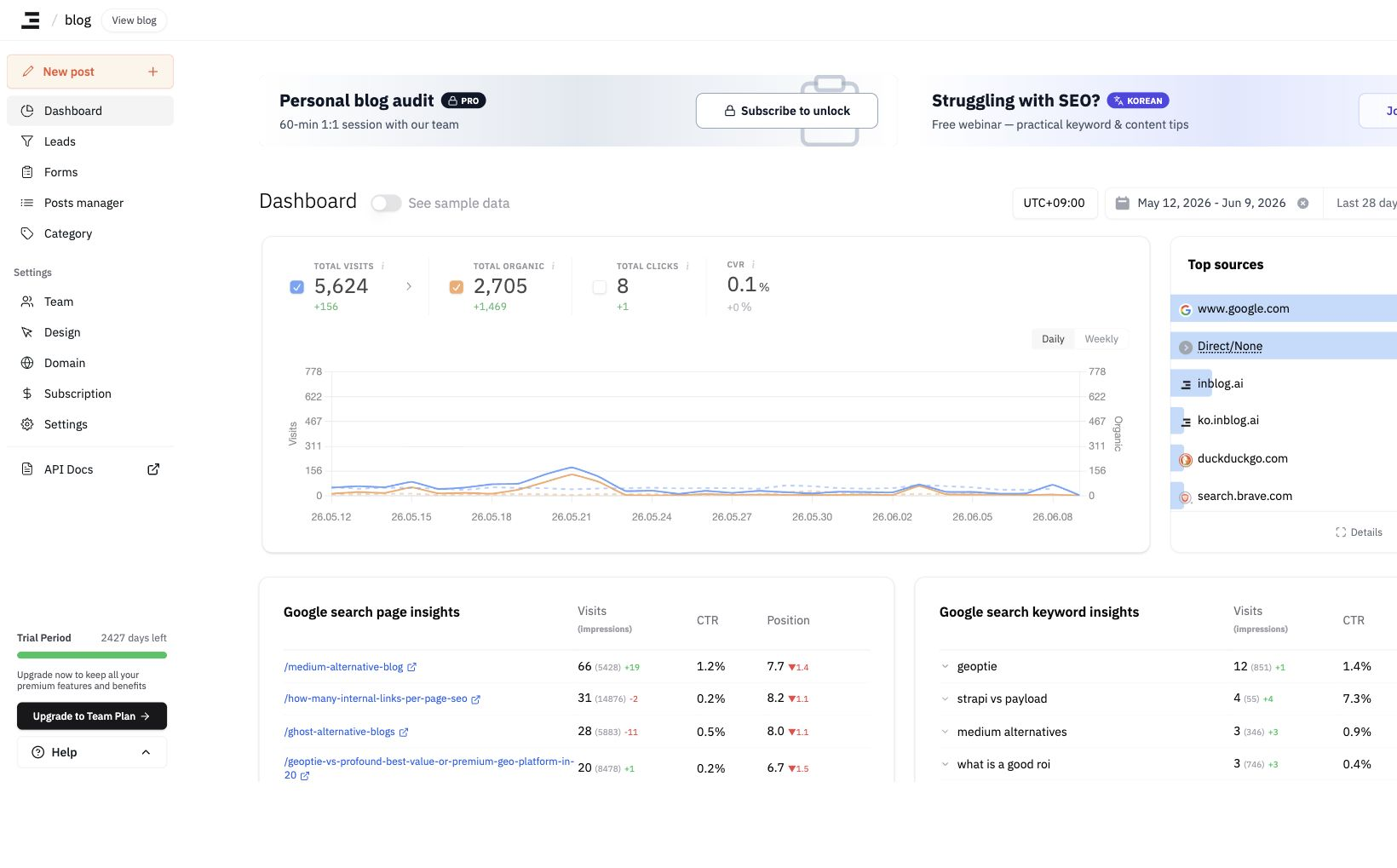
左サイドバーの ダッシュボード をクリックすると、ブログのアナリティクスにアクセスできます。このセクションでは、ブログのパフォーマンスを総合的に把握できます。
主な機能
- See Sample Data — 左上からサンプルデータのオン/オフを切り替えて、指標がどのように表示されるかを確認できます。
- Timezone Configuration — 集計されるすべてのデータの基準タイムゾーンを設定します。
- Date Range Filter — データを表示したい期間を選択します。
- Daily / Weekly / Monthly Views — パフォーマンス指標を日次、週次、月次単位で分析します。
概要指標
- Total Visits — ブログへの訪問者の総数。
- Total Organic — オーガニック検索(Google、ChatGPTなど)経由で訪れた訪問者の数。
- Total Clicks — ブログ全体でのCTA(Call-to-Action)ボタンのクリック総数。
- CTA Conversion Rate (CVR) — 次の式で算出されます: CTAクリック数 ÷ 総訪問数
- 主な流入元 — ブログへの訪問を最も多くもたらしているトラフィックソース(例: 検索エンジン、ダイレクトトラフィック、リファラル)。
- 主なキーワード — 検索エンジン経由でユーザーをブログに導いたキーワード。
- 訪問数: 各キーワードによって生み出されたセッション数
- 表示回数: 各キーワードでブログが表示された回数
- 順位: そのキーワードでのGoogleの平均順位
Google Analyticsとinblogダッシュボードの違い
inblogダッシュボードには inblog独自のアナリティクス が表示されます。Google Analyticsからデータを取得するわけではありません。Google Analyticsを接続しても、ここに表示される数値は変わりません。GAのデータは analytics.google.com で直接確認します。
ダッシュボード上部の 「See Sample Data」トグル は、プレビュー目的でサンプルデータを表示します。実際のトラフィックを確認するにはオフにしてください。ブログが新しい場合、実際の訪問者が訪れるまでダッシュボードが空に見えることがありますが、これは正常な動作です。
投稿単位のアナリティクス
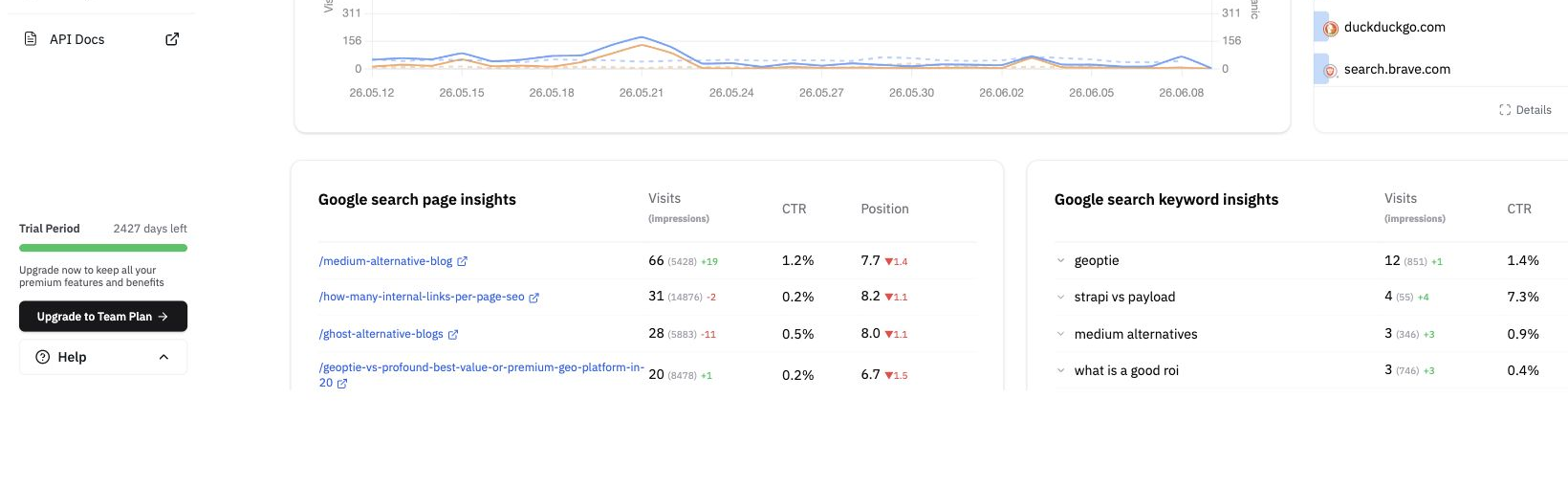
下にスクロールすると、個々の投稿のパフォーマンスを確認できます:
- 訪問数 — 投稿ごとのページビュー
- クリック数 — 投稿ごとのCTAクリック
- コンバージョン率 — 投稿ごとのコンバージョン率
ブログがGoogle Search Consoleに接続されている場合は、各投稿がGoogleでランクインしているキーワードも確認できます。
API、Claude、ChatGPTを使用したコンテンツパフォーマンスの取得とエクスポート
Teamプラン以上では、APIまたはClaude/ChatGPT連携を使用して、指定した期間のコンテンツパフォーマンスを取得できます。取得した結果は、使用するツールによってCSVまたはExcelファイルに変換できます。APIとMCPは、ダウンロード可能なエクスポートファイルではなくデータを返します。
| データ | API | Claude/ChatGPTツール |
|---|---|---|
| 投稿ごとの訪問数、CTAクリック数、オーガニックトラフィック、CTAコンバージョン率 (CVR) | GET /api/v1/blogs/analytics/posts | list_post_performance |
| 投稿のタイトルと公開日 | GET /api/v1/posts | list_posts |
| ブログ全体または投稿ごとの検索キーワード、検索クリック数、表示回数、CTR、平均掲載順位 | GET /api/v1/blogs/search-console/keywords | get_search_keywords |
CTAコンバージョン率(CVR)は CTAクリック数 ÷ 訪問数 です。APIは cvr を比率として返すため、パーセンテージで表示するには100を掛けます。これはSearch Consoleの検索クリック数やCTRとは異なる指標です。
ClaudeやChatGPTにリクエストする
inblog接続ガイドに従った上で、次のようにリクエストします。複数のブログを管理している場合は、対象のブログ名を指定してください。接続するアカウントには、そのブログのダッシュボードを閲覧する権限が必要です。
「ブログ開設から昨日までの投稿ごとの訪問数、CTAクリック数、CTAコンバージョン率、オーガニックトラフィックを取得してください。タイトルと公開日を含め、結果をCSV形式で出力してください。上位の投稿だけでなく投稿全体のリストと比較し、不足している行や取得に失敗したクエリがあれば個別に報告してください。」
期間、投稿の網羅性、ファイル内容の確認
- 期間: パフォーマンスのクエリには、
YYYY-MM-DD形式でstart_dateとend_dateを設定します。日付を指定しない場合、デフォルトは過去28日間になります。全期間を取得する場合は、ブログの開始日と対象に含めたい終了日を指定してください。 - タイトルと公開日: 投稿ごとのパフォーマンスにタイトルを含めるには、APIでは
include=title、MCPではinclude_titles=trueを使用します。投稿一覧からpublished_atを取得し、post_idとidを使用してパフォーマンスの行と投稿を結合します。 - すべての投稿: パフォーマンス一覧はデフォルトで20行、最大で1,000行を返します。
limitを設定し、投稿一覧と結果を比較してください。投稿一覧の全ページを読み込み、パフォーマンス一覧に含まれていない投稿がある場合は、個別の投稿パフォーマンスクエリを使用して確認できます。 - 検索キーワード: Search Consoleとの連携が必要です。1つの投稿の上位キーワードを取得するには、
GET /api/v1/blogs/search-console/keywordsまたはMCPのget_search_keywordsでpost_idを指定します。ブログ全体のキーワードを取得する場合は省略します。投稿一覧のidを使用してください。投稿は選択したブログに属している必要があります。日付範囲、行数、ソートを制御するには、start_date、end_date、limit、sort、orderを設定します。Search Consoleは上位の行を返すため、すべてのクエリが含まれるとは限りません。結果には現在の公開URLが使用され、以前のドメインやスラッグでのパフォーマンスは自動的には統合されません。
投稿ごとのキーワードを含めるには、以下のようなリクエストを追加します:
「同じ期間について、各投稿のIDを指定して
get_search_keywordsを呼び出してください。投稿ごとの上位10件のキーワード、検索クリック数、表示回数、CTR、平均掲載順位を別のCSVとしてフォーマットしてください。データがない投稿やクエリに失敗した投稿にはフラグを立ててください。」
開発者向けの連携については、APIリファレンスおよびAPIとMCPの認証ガイドを参照してください。
最終更新 2026-10-14