
チームメンバーの管理
個人プロフィールの管理、チームメイトの招待、ブログダッシュボードへのロールベースのアクセス制御を行います。
マイプロフィール設定
右上のプロフィールアイコンをクリックして、個人設定にアクセスします。
次の項目を更新できます:
- 著者名 — 公開された投稿に表示されます
- プロフィール画像 — 公開された投稿に表示されます
- パスワード
本名を非表示にしたい場合 著者名をニックネームやブランド名に設定してください。これにより、新規および既存のすべての公開投稿にその名前が読者に表示されます。
チームメンバーを追加する
チームメイトを招待するには:
- 左サイドバーのチームをクリックします。
- 右上のメンバーを追加をクリックします。
- 相手のメールアドレスを入力して招待を送信します。
- 招待の有効期限は7日間です。
- 招待が承諾されると、新しいメンバーがチーム一覧に表示されます。
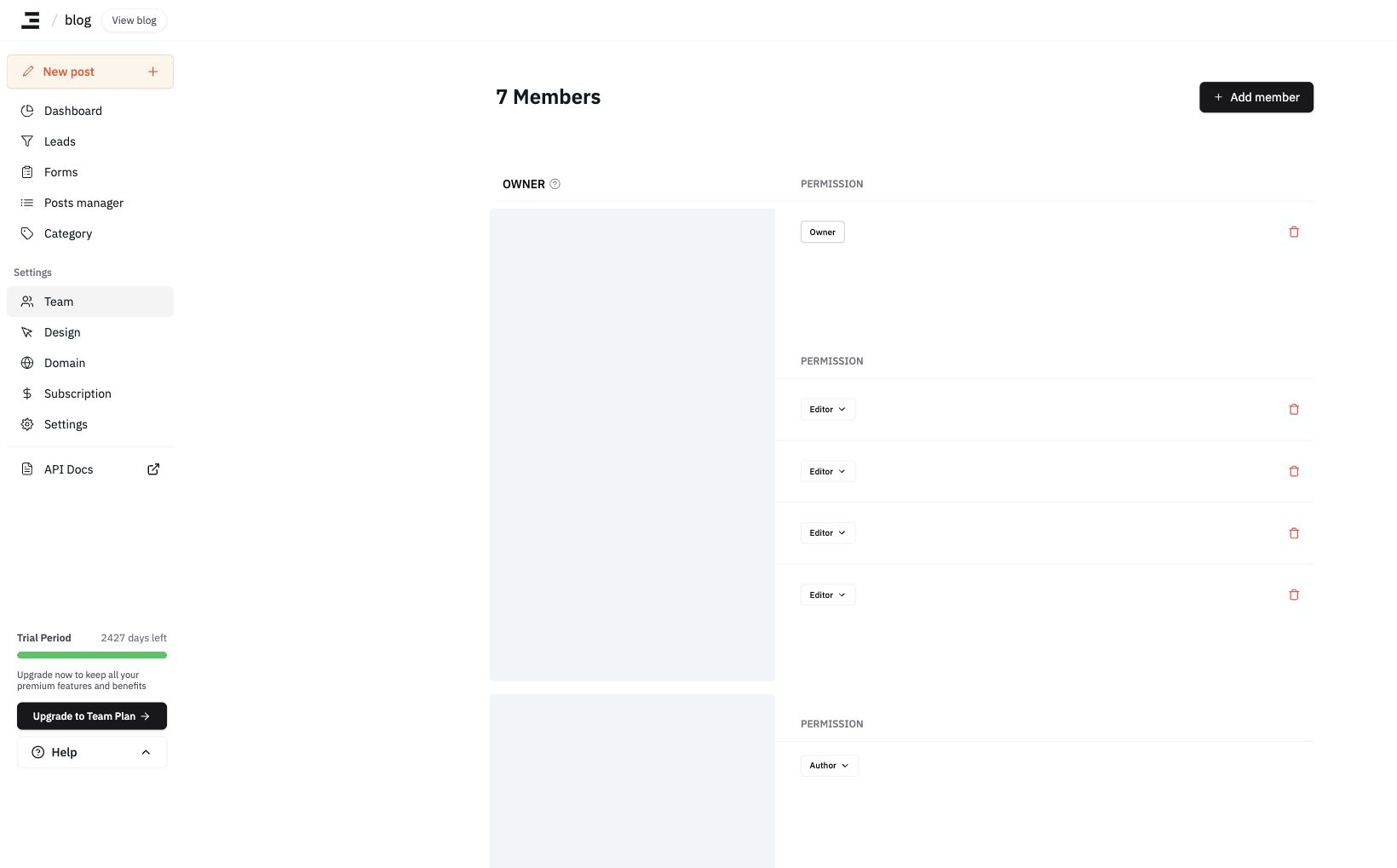
ロールと権限
-
owner
- すべてのブログ設定への完全な管理者アクセス権
- メンバーの招待・削除、ロールの変更が可能
- ブログにつきownerは1人のみ
-
管理者
- 請求、コンテンツ、ブログ設定、およびownerを除くすべてのメンバーを管理可能
- ownerのロール変更、所有権の譲渡、ブログの削除は実行不可(これらはowner専用の権限です)
-
編集者
- ブログの削除とメンバー管理を除く、ほとんどのブログ設定を管理可能
- すべての投稿の編集、公開、削除が可能
- ownerまたは管理者から権限を付与される必要があります
-
Author (Recommended for freelancers)
- 割り当てられた投稿の作成、編集、削除のみ可能
- ownerまたは管理者からダッシュボードへのアクセス権を付与してもらえます
招待メールが届かない場合
チームメイトに招待メールが届かない場合は、次の手順を順番に確認してください:
- 迷惑メールフォルダやプロモーションフォルダを確認するよう依頼します。
- チーム画面で、そのメールアドレスが招待済みにまだ表示されているか確認します。すでに承諾されている場合は、そのリストから外れてメンバー一覧に移動します。
- その行の再送信をクリックして、招待メールを再度送信します。7日以上が経過している場合、その行には**(Expired)と表示され、ボタンは更新**に変わります。同様に使用して新しい招待を発行してください。
**再送信と更新は、ownerおよび管理者のみに表示されます。**編集者およびAuthorアカウントは招待を再送信できないため、ownerまたは管理者アカウントでサインインしてください。
再送信すると、以前のリンクは無効になります。新しい招待リンクが発行されるため、チームメイトは最新の受信メールを使用して承諾する必要があります。複数のブログに招待した場合は、ブログごとに個別に再送信してください。
再送信してもメールが届かない場合は、受信者のメールアドレスと再送信した日時をチャットでお知らせください。その時点で配信処理に失敗していなかったか確認いたします。
招待リンクを再度開くと Invalid Invitation と表示される場合
招待リンクは1回のみ使用可能です。すでに承諾済みのリンクを開くと、次の画面が表示されます:
- 見出し:
Invalid Invitation - 本文:
Invitation is invalid or no longer available. Ask the blog owner or an admin to resend it.
**この画面では、承諾済み、期限切れ、取り消し済み、再送信による失効が区別されません。**7日間の有効期間内であっても、すでに承諾した招待リンクを開くと同様の文言が表示されるため、「期限切れではないのに、なぜアカウントが有効化されないのか?」と解釈されがちです。招待メールではリンクがアカウントを有効化するものとして案内されるため、アカウントの問題と誤解されることがよくあります。この画面は招待リンクに関するものであり、アカウント自体の問題ではありません。
招待がすでに承諾されているかを確認する方法
- あなたを招待した人(ownerまたは管理者)に、上記の招待メールが届かない場合のステップ2と同様にチーム画面を確認してもらいます。
- 招待リンクを使用せず、ダッシュボードに直接アクセスします:
https://inblog.ai/dashboard/{blog-address}。 - 招待を承諾したときと同じアカウントでサインインしているか確認してください。別のアカウントでサインインしている場合、ブログはリストに表示されません。どのアカウントでログインしているかを確認する方法については、よくある質問を参照してください。
承諾直後に表示される画面には Invitation accepted および Your membership is ready. Sign in to open the blog dashboard. と記載されており、その Sign in ボタンをクリックするとサインイン画面を経由して同じダッシュボードに移動します。
ダッシュボードのリストにブログがまだ表示されない場合は、ブラウザにキャッシュされた古いリストが表示されている可能性があります。ページを更新してください。
招待メールおよび招待画面は、言語設定に関係なく常に英語で表示されます。
チームメンバーの権限を変更する
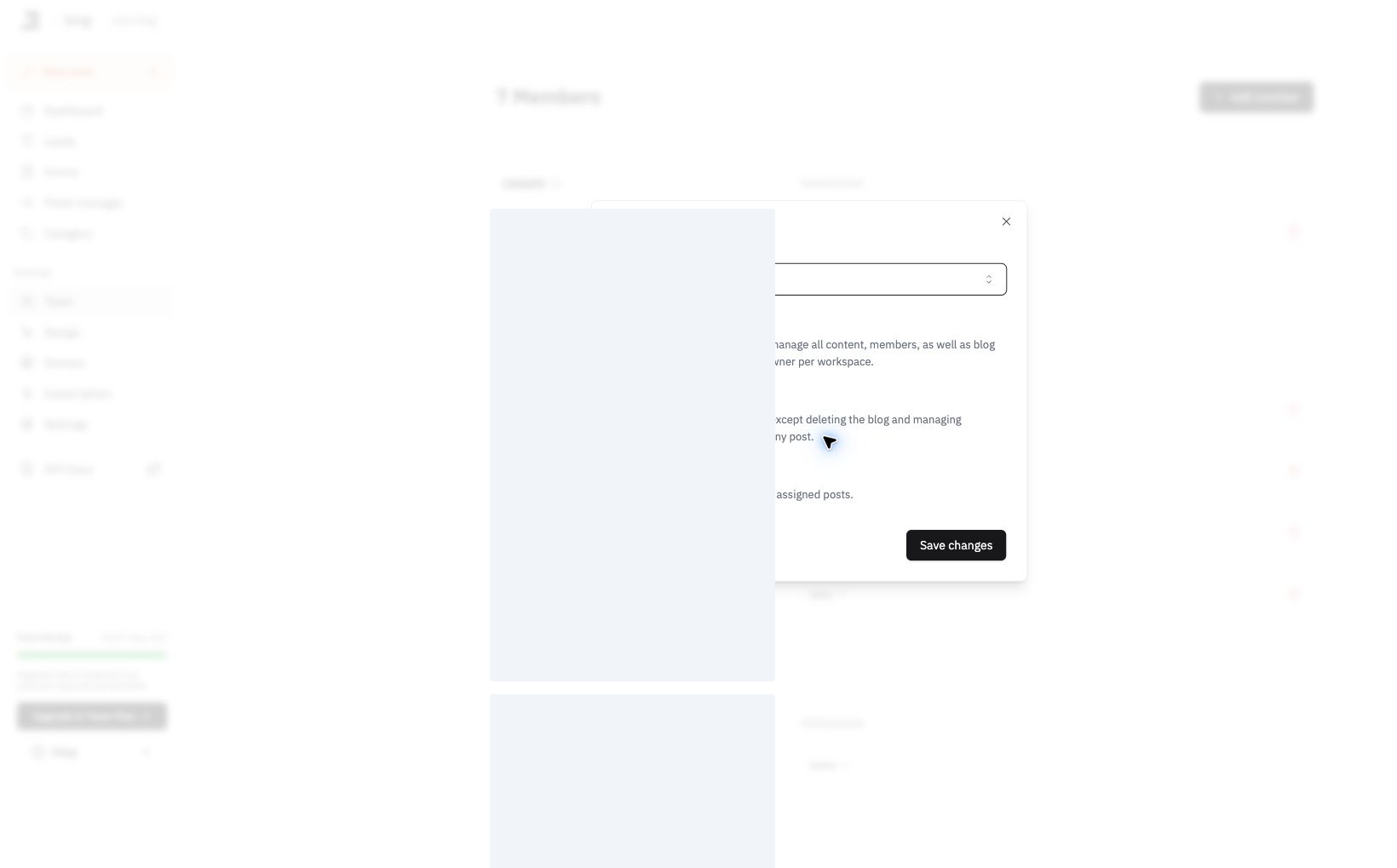
権限セクションでロールメニューを開き、permissionを変更をクリックしてダイアログで新しいロールを選択すると、チームメンバーのロールを更新できます。
権限を変更できるのはownerおよび管理者のみであり、どちらもownerのロールや自分自身のロールを変更することはできません。
所有権を譲渡する
ブログを別のチームメンバーに引き継ぐことができます。
- ownerアカウントでサインインします。
- 相手がすでに招待を承諾していることを確認します。招待済みにまだ表示されているメンバーには、所有権を譲渡できません。
- 現在のロールが編集者またはAuthorであることを確認します。管理者に直接所有権を譲渡することはできません — ロール一覧にはownerが表示されますが、確認ステップで譲渡に失敗するため、まずそのメンバーを編集者に変更してください。(譲渡が完了した後、新しいownerが必要に応じてロールを再設定できます。)
- その行のpermissionを変更を開き、ownerを選択して、Move ownership to <their email> ボタンで確定します。
所有権を譲渡できるのはownerアカウントのみです。管理者アカウントではロール一覧にownerすら表示されません。ownerアカウントにアクセスできなくなった場合は、チャットでお問い合わせください。
ブログにつきownerは1人のみであるため、譲渡が完了すると以前のownerは編集者になります。引き続き請求やチームメンバーの管理を担当する場合は、新しいownerがそのメンバーに再び管理者ロールを付与できます。
作成者のアクセス制御
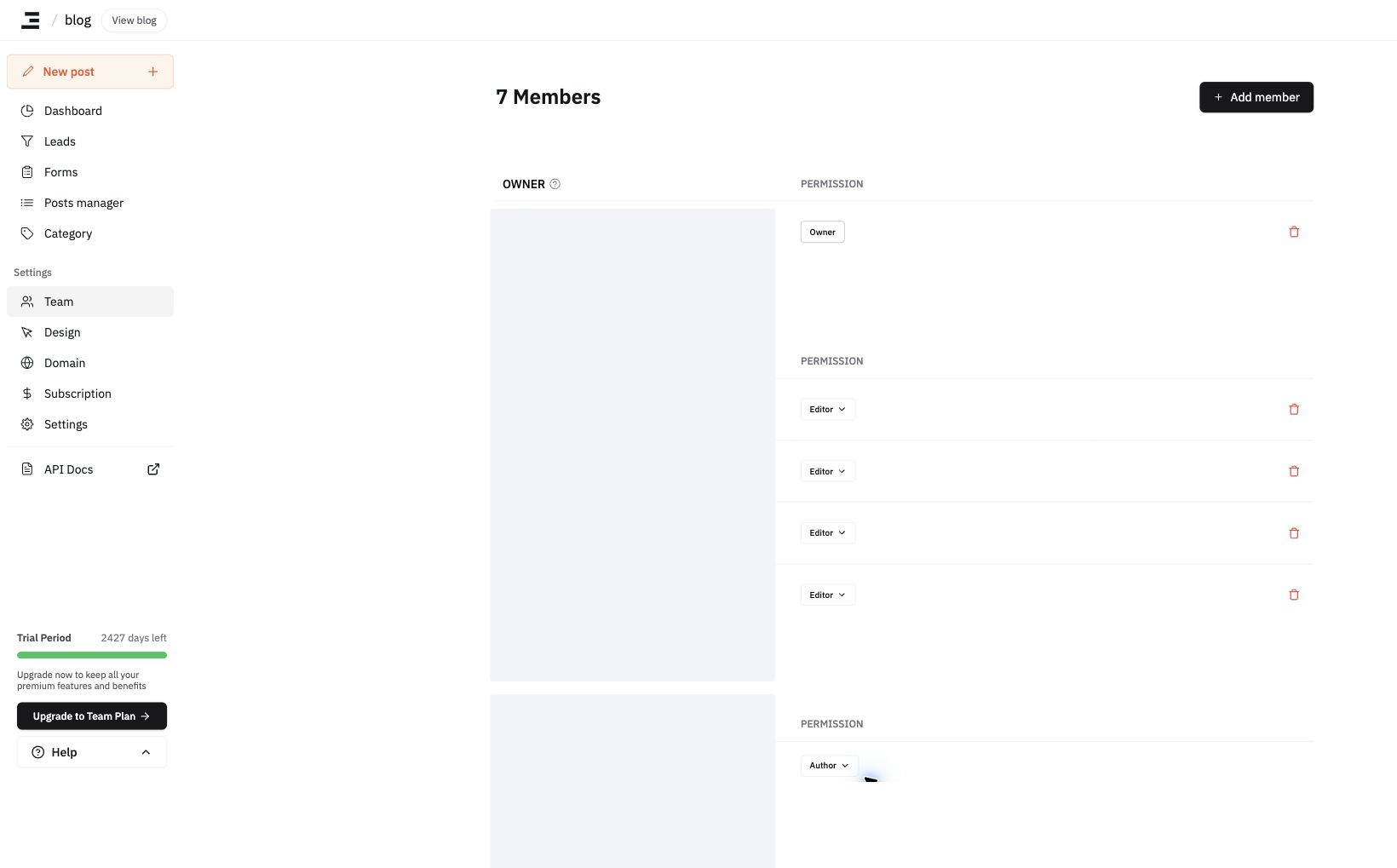
作成者には、作成者の行から特定の投稿へのアクセス権のみを割り当てることができます。また、ブログのダッシュボードを閲覧できるか、投稿を公開できるかを制御することもできます。
フリーランスのコンテンツ編集者と協力する場合に最適です。
最終更新 2026-10-14