
ブログ設定の概要
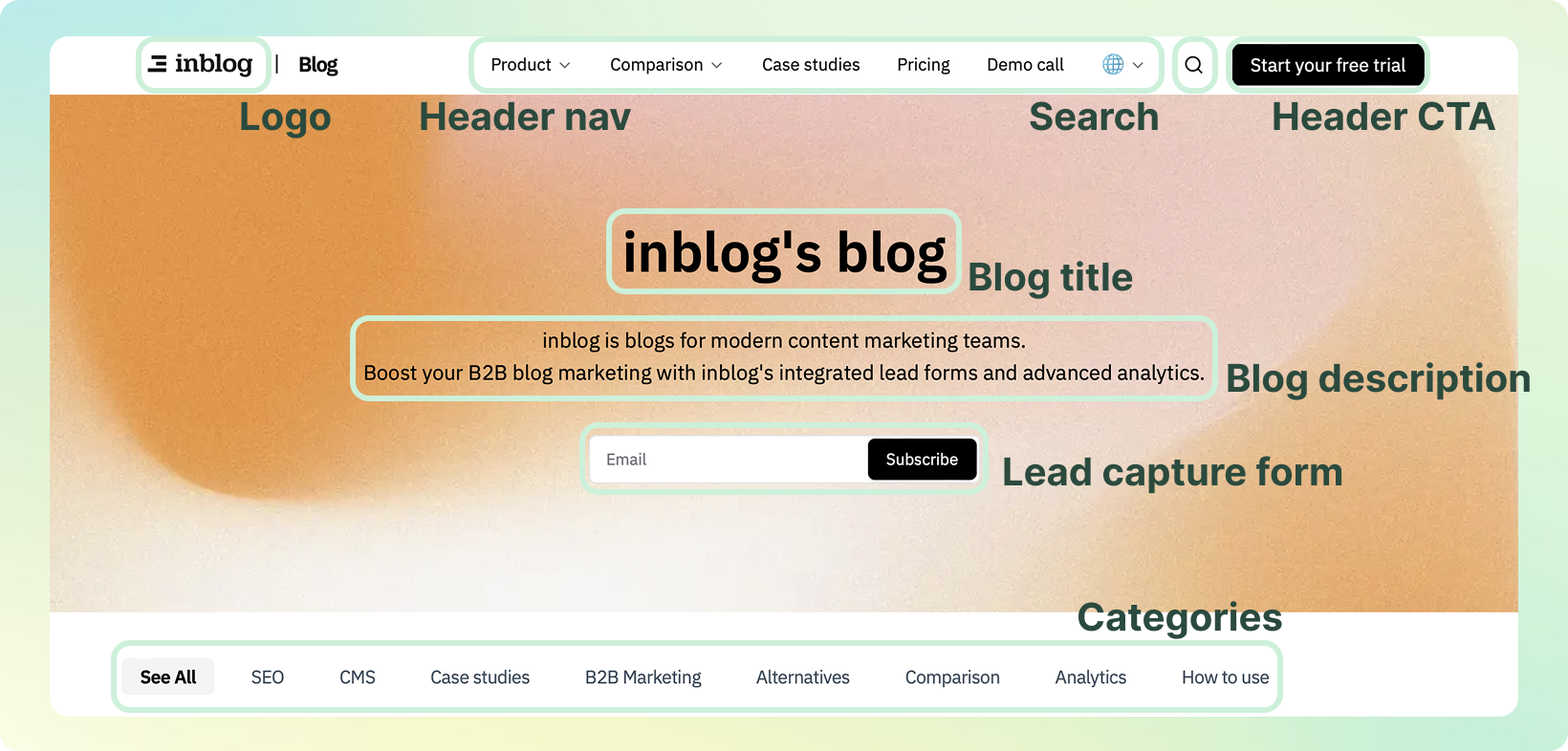
inblogで初期設定を完了すると、コードを一行も書くことなく、ブランドに合わせた自社ブログを完全にカスタマイズできます。
inblogで初期設定を完了すると、コードを書くことなく完全にカスタマイズされた、ブランドに合った自社ブログが手に入ります。
例:
ブログのダッシュボードで、左サイドバーの 設定 をクリックします。ここでは、すべての主要な設定をノーコードのインターフェースで管理できます。
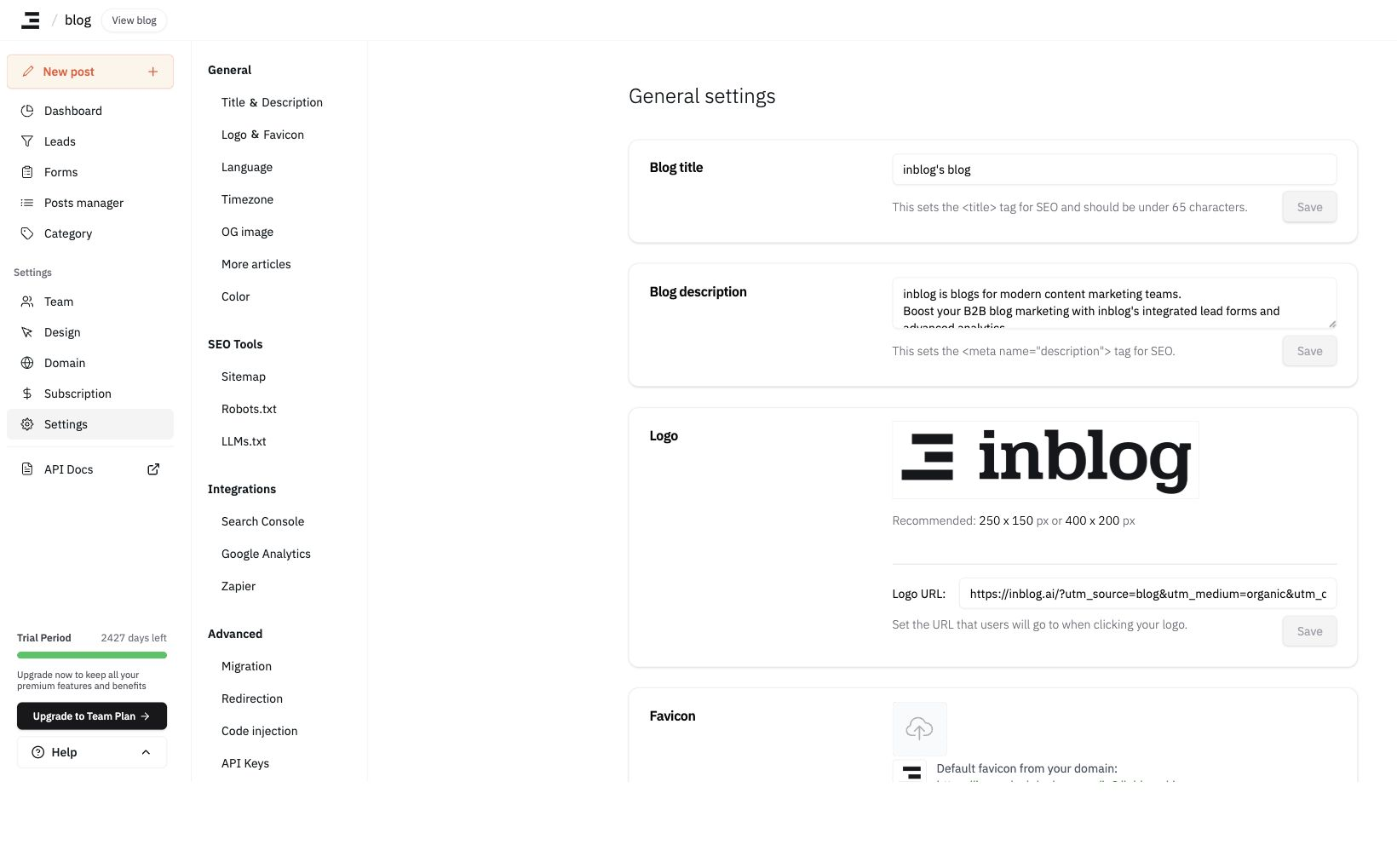
一般設定
-
ブログのタイトルと説明
- ホームページに表示されるブログのメインタイトルと説明をカスタマイズします。
-
ロゴとファビコン
-
ブログのロゴをアップロードします (推奨サイズ: 250×150 または 400×200)
-
ロゴをクリックしたときのリンク先URLを設定します (通常はメインのウェブサイト)
-
ファビコン用に正方形の画像をアップロードします (PNGおよびICO形式に対応しています)
-
-
言語
- ブログの主要言語を選択します。これはSEO最適化のため hreflang メタタグに反映されます。
-
タイムゾーン
- ブログのダッシュボードのタイムゾーンを設定します。
-
OG画像 (Open Graph)
-
ブログがソーシャルメディアやメッセージアプリで共有されたときに表示されるデフォルト画像を設定します。
-
推奨サイズ: 1200×630
-
-
関連記事 (「More Articles」)
-
各ブログ投稿の下部に表示される関連コンテンツの表示方法をカスタマイズできます。
-
表示名 (例: 「関連記事」)
-
投稿を表示するルール:
-
範囲:
-
ブログ全体
-
同じカテゴリー
-
-
ロジック:
-
公開日が最も近いもの
-
最新の投稿
-
ランダムな投稿
-
-
-
個々の投稿ごとに関連記事を手動で指定することもできます。
-
-
プリセットカラー
- ブログ全体、特にCTAボタンやアクセント要素に使用するブランドカラーを設定します。
SEOツール
-
サイトマップ
-
robots.txt
- 必要に応じて検索エンジンのクローラーを許可または制限するように設定します。
連携
Google Search Console
参照: チュートリアル ステップ2 – Google Search Consoleに接続する
Google Analytics
Google Analyticsの測定IDを追加して、パフォーマンスの計測を開始します。
Zapier
Zapierを使って、CRMやメールマーケティングプラットフォームなどのお気に入りのツールとinblogを連携できます。
詳細設定
-
コードインジェクション
- ブログの
<head>や<body>にスクリプトを挿入して、サードパーティのツール (例: Mixpanel、Amplitudeなど) を統合します。
- ブログの
アカウント管理
ログアウトするにはどうすればよいですか?
ダッシュボード右上のプロフィールアイコンまたはアカウントメニューをクリックし、ログアウトを選択します。ブラウザのキャッシュが原因でログインしたままになる場合は、ブラウザのCookieとキャッシュを削除してから、目的のアカウントでログインしてください。
アカウントを削除するにはどうすればよいですか?
現時点では、ダッシュボードからご自身でアカウントを削除する機能はありません。アカウントの削除をご希望の場合は、contact@email.inblog.ai までメールでご連絡いただくか、チャットでお問い合わせください。
別のプランへの変更が目的である場合は、アカウントなどを削除する必要はありません。 Free PlanからTeam Planへのアップグレードも、有料サブスクリプションを解約してFree Planへダウングレードすることも、どちらも同じアカウントとブログのまま
サブスクリプション画面で手続きできます。詳しい手順については FAQ をご覧ください。
ブログを削除するにはどうすればよいですか? また、削除に失敗し続ける場合はどうすればよいですか?
ブログの削除は、左メニューの 設定 画面の一番下にある区切り線の下の このブログを削除 から行えます。確認ダイアログでブログアドレス (サブドメイン) を正確に入力すると、削除ボタンが有効になります。削除は恒久的なものであり、ブログとその投稿は完全に削除され、他のチームメンバーもアクセスできなくなります。
まず以下の2点をご確認ください:
-
この項目がまったく表示されない場合、 Owner (オーナー) アカウントでログインしていません。ブログのオーナーにのみ表示されます。所有権を移譲するには、新しいアカウントをチームメンバーとして追加し、ロールをOwnerに変更してください。
-
サブスクリプションが有効な間は削除できません。 その場合、ダイアログにはアドレス入力欄の代わりに
サブスクリプション設定へ移動リンクが表示され、削除ボタンは無効のままになります。先にサブスクリプションでサブスクリプションを解約してから、ブログを削除してください。
ブログの削除に失敗しました。もう一度お試しください。と表示され続ける場合や、解約後もサブスクリプション関連の理由で削除がブロックされたままの場合、 画面上には根本的な原因が表示されません。チャットでブログアドレスをお知らせいただければ、こちらで確認の上、代わりに削除いたします。アカウントの削除も併せてご希望の場合は、その旨もお知らせください。両方の手続きをまとめて対応いたします。
別のアカウントに切り替えるにはどうすればよいですか?
新しいアカウントをチームメンバーとして追加し、そのアカウントにOwnerロールを移譲してください。
最終更新 2026-10-14