
投稿の管理(投稿管理)
投稿管理は、すべてのブログ記事を1か所で表示、並べ替え、絞り込み、編集、削除できるデータテーブル形式のインターフェースを提供します。
すべてのブログ投稿を1か所で管理するには、左サイドバーから投稿管理に移動します。投稿管理は「データテーブル形式のインターフェース」を提供し、次のことを簡単に行えます:
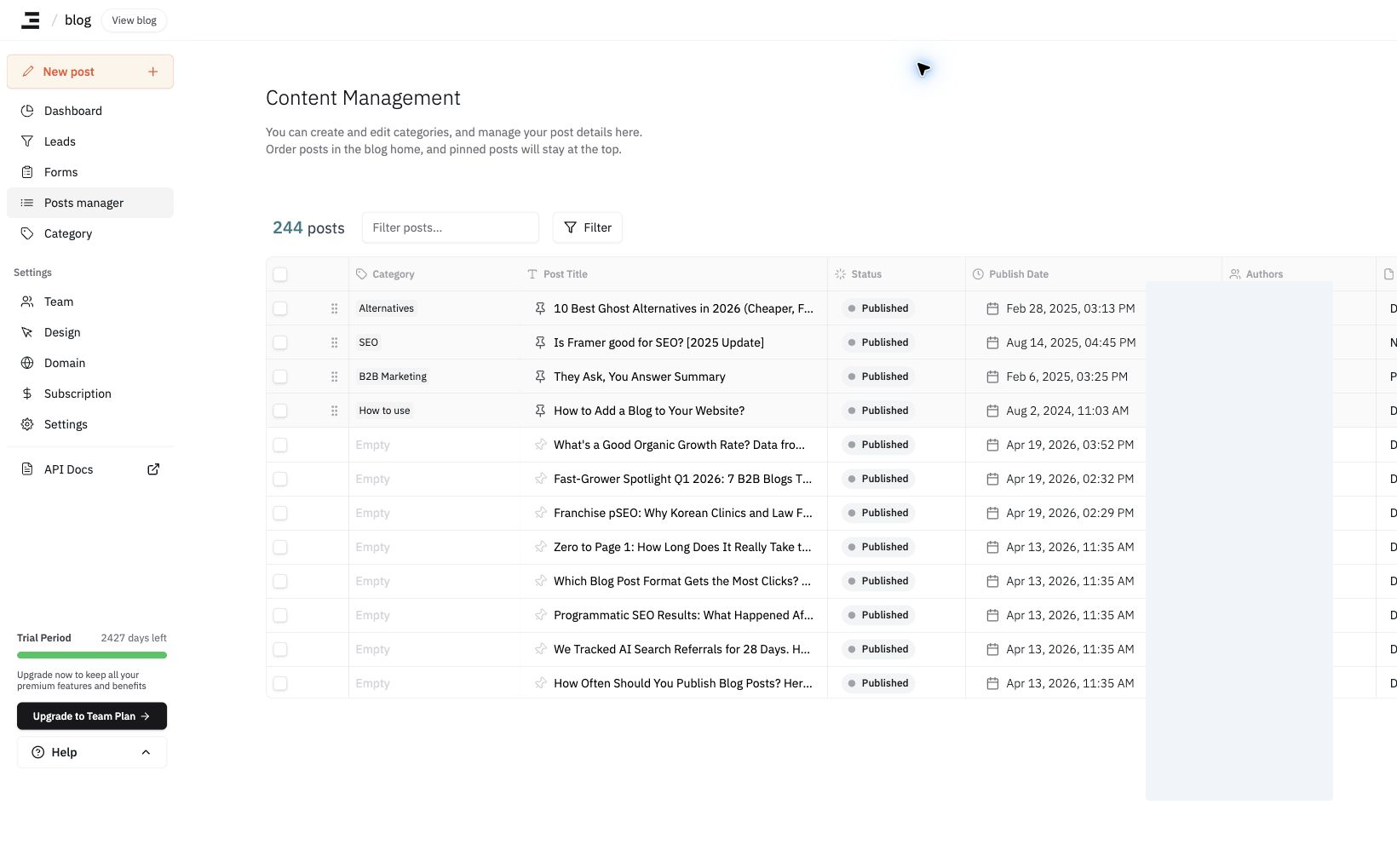
- 公開済みと下書きのすべての投稿を一目で確認する
- タイトル、公開日、著者、ステータスで並べ替えや絞り込みを行う
- 個々の投稿にすばやくアクセス、編集、削除する
この機能により、コンテンツを迅速に整理できます。特に、多くの寄稿者を抱えるチームや、大量の公開作業を扱う場合に役立ちます。
右上の**CSVをダウンロードボタンを使用すると、投稿一覧をCSVファイルとしてエクスポートできます。表示する列を選択**は画面上のテーブルの列を変更するものであり、CSVに含まれるフィールドを変更するものではありません。
ブログホームの最上部に投稿を固定する
投稿管理の一覧で、投稿タイトルの左側にあるピンアイコンをクリックすると、その投稿を固定できます。固定された投稿は、ブログホームの通常の投稿の上に表示されます。
- 固定できる投稿の件数に制限はありません。
- 複数の投稿が固定されている場合、行の一番左の列にあるドラッグハンドルを掴んで上下に動かすことで、表示順序を変更できます。モバイルでは、代わりに固定された投稿カードの下部にある**↑ ↓ボタン**を使用してください。
- もう一度ピンアイコンをクリックすると、固定が解除されます。
ドラッグハンドルが表示されませんか? ドラッグハンドルは固定された投稿にのみ表示され、一覧に検索キーワードやフィルターが適用されていない場合にのみ表示されます。すべての検索とフィルターを解除してから、もう一度お試しください。また、固定された投稿は常に固定されていない投稿の上に留まる必要があるため、固定された投稿を固定されていない投稿の下に移動する並べ替えは保存されません。
投稿を複製する
既存の投稿を複製して、新しい投稿の起点として使用できます。
- 複製したい投稿を開きます。
- 右上隅にある**
···(3点リーダー)ボタン**をクリックします。 - 記事を複製を選択します。
複製された投稿は下書きとして作成されます。タイトルと本文を編集し、準備ができたら公開してください。
投稿の削除(削除は取り消せません)
投稿管理から投稿を削除すると、完全に削除されます。ゴミ箱や取り消し(元に戻す)機能はないため、一度削除すると、公開済みの投稿も下書きもダッシュボードから復元することはできません。
複数の投稿を一度に削除する前に、選択内容が意図した通りになっていることを確認してください。
- ヘッダーの一括選択チェックボックスは、現在検索・絞り込みされている一覧内のすべての投稿を選択します。画面上に表示されている行だけではありません。すべての下書きを選択した後にフィルターを解除または広げて再度クリックすると、選択内容は公開済みの投稿も含め、新しい一覧のすべての投稿に置き換わります。
- 検索キーワードやフィルターを変更しても、選択状態はそのまま維持されます。個別にチェックを入れた行は、フィルター適用後の一覧から外れても選択されたままになるため、画面に表示されなくなった投稿も一緒に削除される可能性があります。
- 削除をクリックする前に、選択バーの左側にある選択件数と、確認ダイアログ(
Delete N posts?)内の件数が、削除したい投稿の件数と一致していることを確認してください。選択バーの右側にあるXを使用すると、選択をクリアして最初からやり直すことができます。
まずは投稿本文をバックアップしてください。
CSVをダウンロードには投稿の本文は含まれません。作成したコンテンツを保存するには、よくある質問のバックアップ手順に従い、APIを通じてcontent_htmlを取得してください。
誤って削除してしまった場合は、記事を書き直したり再公開したりする前に、チャットでお知らせください。削除された投稿はダッシュボードから元に戻すことはできませんが、お客様のケースで復元が可能かどうかを確認いたします。
最終更新 2026-10-14