
포스트 관리하기 (포스트 매니저)
좌측 메뉴의 게시글 관리에서 데이터 테이블 형식으로 포스트를 관리합니다.
좌측 메뉴바의 게시글 관리를 클릭합니다.
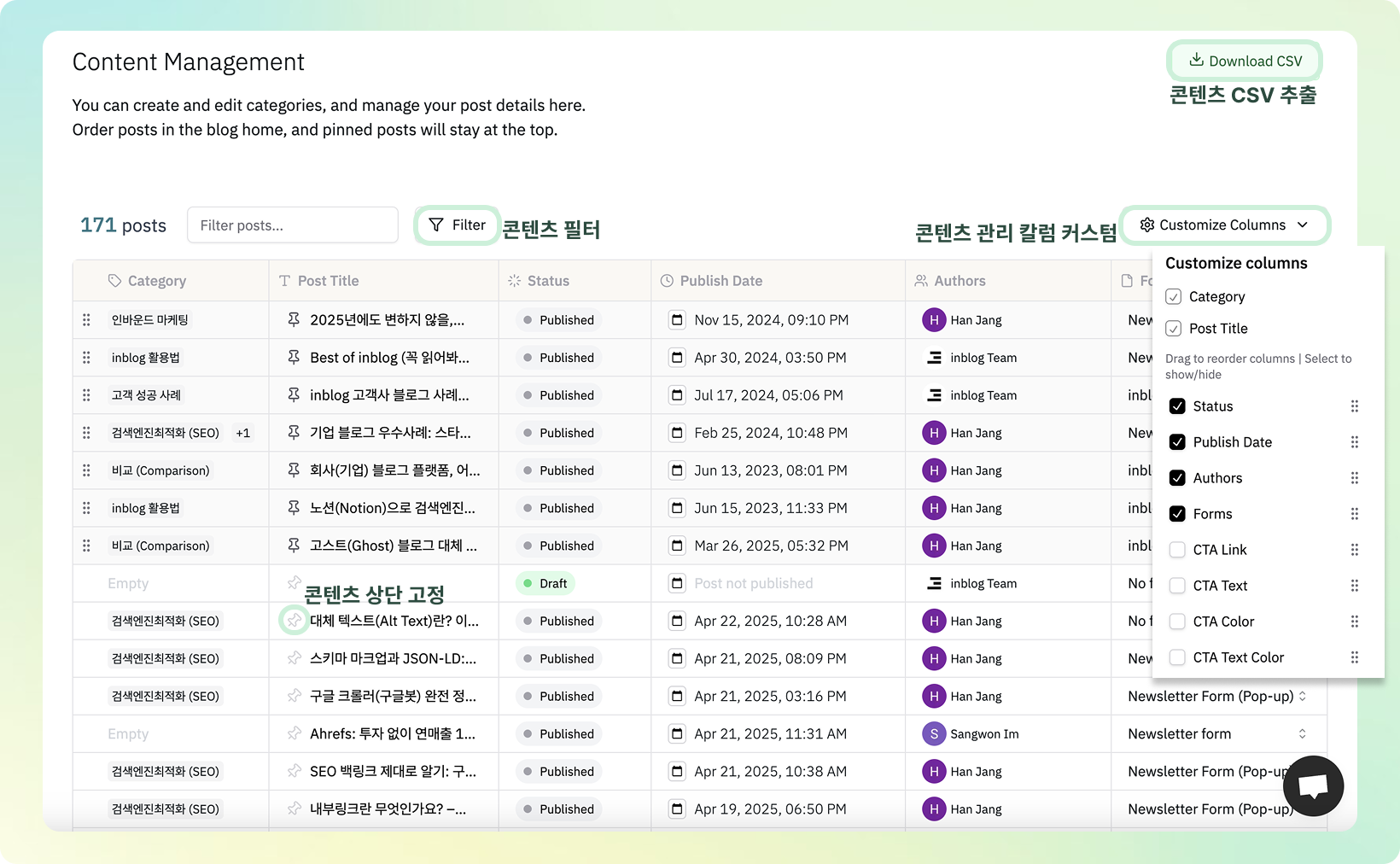
데이터 테이블 형식으로 포스트를 쉽게 관리할 수 있습니다.
우측 상단의 CSV 다운로드 버튼으로 글 목록을 CSV 파일로 내보낼 수 있습니다. 표시할 열 선택 은 화면에 보이는 표의 열을 조정하는 기능이라 CSV에 담기는 항목은 바뀌지 않습니다.
특정 글을 블로그 홈 상단에 고정하기
게시글 관리 목록에서 게시글 제목 왼쪽의 핀 아이콘을 클릭하면 그 글이 고정됩니다. 고정된 글은 블로그 홈에서 일반 게시글보다 위에 표시됩니다.
- 고정할 수 있는 글의 개수에는 제한이 없습니다.
- 여러 글을 고정한 경우, 각 행 맨 왼쪽의 드래그 핸들을 잡고 위아래로 옮겨 노출 순서를 바꿀 수 있습니다. 모바일에서는 고정된 글 카드 아래의 ↑ ↓ 버튼으로 순서를 바꿉니다.
- 핀 아이콘을 다시 클릭하면 고정이 해제됩니다.
순서를 바꿀 드래그 핸들이 보이지 않나요? 드래그 핸들은 고정된 글에만, 그리고 목록에 검색어나 필터가 걸려 있지 않을 때만 표시됩니다. 검색·필터를 모두 해제한 뒤 다시 시도해 주세요. 또한 고정된 글은 항상 고정되지 않은 글보다 위에 있어야 하므로, 그 아래로 옮기는 순서 변경은 저장되지 않습니다.
글 복사하기
기존 글을 복사해 새 글의 초안으로 활용할 수 있습니다.
- 복사할 글의 편집 화면을 엽니다.
- 우측 상단의
···(점 세 개) 버튼을 클릭합니다. - 게시글 복사를 선택합니다.
복사된 글은 임시저장 상태로 생성됩니다. 제목·내용을 수정한 뒤 발행하세요.
글 삭제하기 (삭제하면 되돌릴 수 없습니다)
게시글 관리에서 글을 삭제하면 영구 삭제됩니다. 휴지통이나 되돌리기 기능이 없어, 발행글과 초안 모두 삭제한 뒤에는 대시보드에서 되살릴 수 없습니다.
여러 글을 한 번에 지울 때는 삭제 대상이 정확한지 먼저 확인해 주세요.
- 머리글의 전체 선택 체크박스는 지금 검색어·필터가 적용된 목록 전체를 선택합니다. 화면에 보이는 몇 줄만 선택되는 것이 아닙니다. 초안만 필터해 전체 선택한 뒤 필터를 풀고 다시 누르면, 발행글까지 포함한 현재 목록 전체로 선택이 새로 바뀝니다.
- 선택은 검색어나 필터를 바꿔도 그대로 유지됩니다. 체크박스로 하나씩 고른 글은 필터를 바꿔 목록에서 사라져도 선택된 채로 남아, 지금 화면에 보이지 않는 글까지 함께 삭제될 수 있습니다.
- 삭제 버튼을 누르기 전에 선택 바 왼쪽의 선택 개수와, 확인 창 제목의
N개 게시글을 삭제하시겠습니까?숫자가 지우려는 글 수와 같은지 확인해 주세요. 선택을 처음부터 다시 하려면 선택 바 오른쪽의X로 선택을 모두 해제하면 됩니다.
지우기 전에 본문을 백업해 두세요.
CSV 다운로드에는 글 본문이 들어 있지 않습니다. 글 내용까지 보관하려면 서비스 사용 FAQ의 백업 안내를 참고해 API로content_html을 함께 내려받아 주세요.
실수로 삭제하셨다면 같은 글을 다시 작성하거나 발행하기 전에 채팅으로 알려 주세요. 삭제된 글은 대시보드에서 되돌릴 수 없지만, 복구가 가능한 상황인지 확인해 드리겠습니다.
최종 업데이트 2026-09-27