
Claude·ChatGPT에 인블로그 연결하기
Claude Connectors 또는 ChatGPT Plugins에서 인블로그를 찾아 연결하고, 대화로 블로그를 운영하는 방법을 안내합니다.
인블로그를 Claude나 ChatGPT에 연결하면 대화만으로 블로그를 운영할 수 있습니다. 글을 쓰고 발행하고, 트래픽과 검색 성과를 확인하고, 블로그 디자인까지 바꿀 수 있습니다. 두 제품의 커넥터·플러그인 디렉토리에서 인블로그를 바로 찾을 수 있습니다.
시작 전 준비
다음이 필요합니다:
- Team Plan 이상을 사용하는 인블로그 계정
- Claude 또는 ChatGPT 계정
- 직접 연결할 때 사용할 MCP 서버 URL:
https://inblog.ai/api/mcp
먼저 디렉토리에서 인블로그를 찾아 연결하세요. 디렉토리 연결과 직접 연결은 모두 같은 인블로그 MCP 서버를 사용하며, 인블로그 OAuth 로그인과 접근 승인을 거칩니다.
Claude에 연결하기
- Claude에서
설정을 열고Connectors를 선택합니다. Discover탭에서inblog를 검색합니다.- 인블로그를 선택하고
Connect를 누릅니다. - 인블로그에 로그인하고 동의 화면에서 접근을 승인합니다.
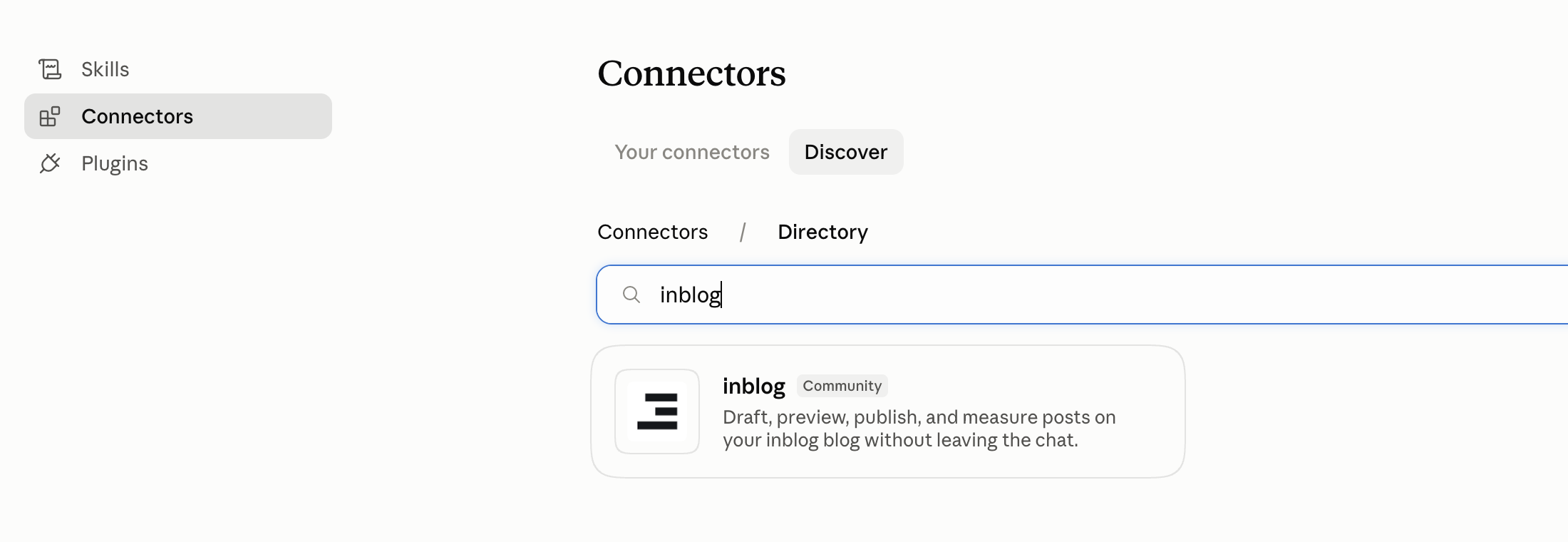
Claude Connectors 디렉토리에서 인블로그 검색 결과
연결이 끝나면 대화창에서 바로 인블로그 툴을 사용할 수 있습니다.
Claude는 현재 인블로그를 Community 커넥터로 표시합니다. Claude Connectors 디렉토리에서 제공되지만 Anthropic이 검증한 커넥터는 아닙니다.
ChatGPT에 연결하기
- ChatGPT에서
설정을 열고Plugins를 선택합니다. - 플러그인 목록에서
inblog를 검색합니다. - 인블로그를 선택해 연결합니다.
- 인블로그에 로그인하고 동의 화면에서 접근을 승인합니다.
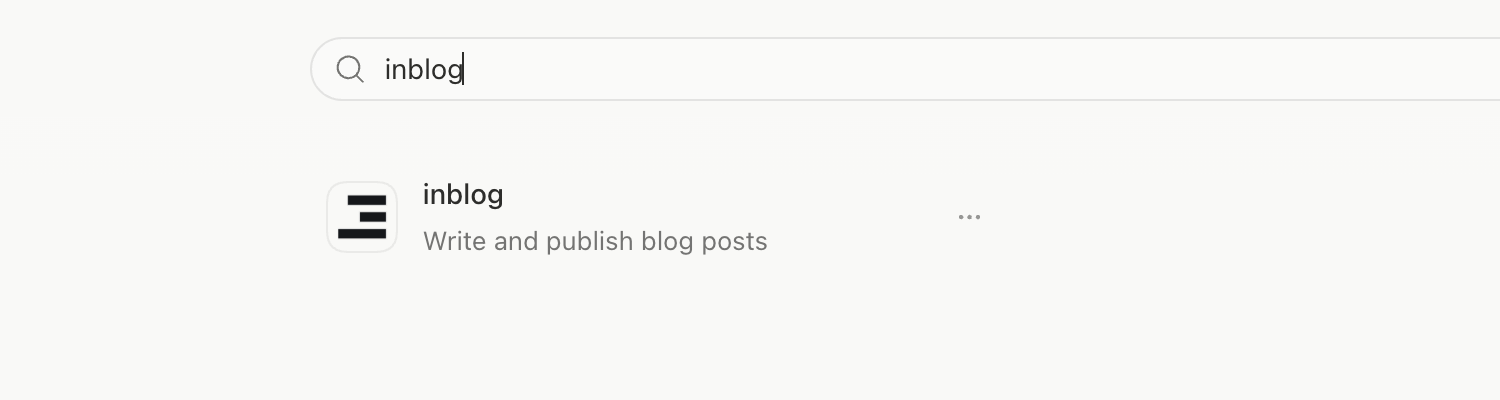
ChatGPT Plugins에서 인블로그 검색 결과
MCP 서버 URL로 직접 연결하기
사용 중인 환경에서 디렉토리를 이용할 수 없다면 https://inblog.ai/api/mcp를 커스텀 MCP 서버로 추가하세요. Claude에서는 Connectors의 Add custom을 선택합니다. ChatGPT에서 커스텀 MCP를 추가할 수 있는 계정과 워크스페이스라면 설정 → Apps → Advanced Settings에서 Developer mode를 켠 뒤, 설정 → Apps → Create에서 서버를 추가할 수 있습니다. 이후에도 같은 방식으로 인블로그에 로그인하고 접근을 승인합니다.
권한과 접근 범위
- 블로그에서의 역할이 그대로 적용됩니다. 대시보드에서 못 하는 일은 커넥터로도 못 합니다. 예를 들어 author 역할은 글 작성과 수정은 되지만, 태그 생성이나 블로그 설정 변경, 디자인 코드 수정은 되지 않습니다.
- 연결하면 그 계정이 접근할 수 있는 모든 블로그가 대상이 됩니다. 블로그를 여러 개 운영한다면 "○○ 블로그에 초안으로 올려줘"처럼 어떤 블로그인지 지정해서 요청하는 것이 좋습니다.
커넥터로 할 수 있는 일
커넥터는 38개의 툴을 제공합니다. 툴 이름을 외울 필요는 없고, 하고 싶은 일을 그대로 말하면 에이전트가 알맞은 툴을 골라 실행합니다.
| 영역 | 할 수 있는 일 |
|---|---|
| 글 | 목록과 상세 조회, 초안 작성, 내용 수정, 발행·발행 취소·예약 발행, 삭제, 태그와 저자 지정, 이미지 업로드 |
| 태그·저자 | 태그 생성·수정·삭제, 저자 목록 조회와 해제 |
| 성과 | 트래픽 리포트, 유입 소스, 글별 성과, 검색 키워드와 페이지(Search Console 연동 시) |
| 사이트 | 블로그 설정, 배너와 UI 구성, 커스텀 도메인 상태 조회, 리다이렉트 관리 |
| 폼 | 폼 목록과 응답 조회 |
| 디자인 | 핸들바 디자인 가이드 조회, 디자인 코드 조회·검증·교체 |
사용 예시
예시 1. 글을 쓰고, 확인한 뒤 발행하기
"리모트 팀의 온보딩 체크리스트 주제로 SEO 글 하나 써서 초안으로 올려줘."
에이전트가 글을 작성해 초안으로 올리고, 미리보기 URL을 함께 돌려줍니다. 링크를 열어 제목, 본문 구성, 이미지를 발행 전에 직접 확인할 수 있습니다. 고칠 부분이 있으면 그대로 이어서 요청하면 됩니다.
"두 번째 섹션을 더 짧게 줄이고, 태그는 '온보딩'으로 달아줘."
확인이 끝나면 발행을 요청합니다.
"좋아, 발행해줘."
바로 공개하지 않고 특정 시점에 공개하려면 "다음 주 월요일 오전 9시에 발행되게 예약해줘"처럼 예약 발행을 요청할 수 있습니다.
예시 2. 성과 확인하기
"지난 2주 트래픽이랑 유입 소스 알려줘."
에이전트가 기간별 트래픽 리포트와 유입 소스를 가져와 요약합니다. 어떤 글이 방문을 많이 받았는지, 유입이 검색·직접·추천 중 어디에서 왔는지 함께 볼 수 있습니다.
"검색 노출이 많은 키워드 상위 10개만 뽑아줘."
Search Console을 연동해 두었다면 검색 키워드와 유입 페이지 데이터까지 확인할 수 있습니다. 여기서 이어서 "이 키워드로 아직 안 다룬 주제 있으면 글감 제안해줘"처럼 다음 작업으로 넘어갈 수 있습니다.
예시 3. 블로그 디자인 바꾸기
"블로그 상단 배너를 이번 달 이벤트 안내로 바꿔줘."
에이전트는 먼저 인블로그의 핸들바 디자인 가이드를 읽고, 현재 디자인 코드를 확인한 다음 새 코드를 작성합니다. 그리고 코드를 검증한 뒤에 블로그에 반영합니다.
검증은 컴파일 수준에서 이루어지므로, 반영이 끝난 뒤에는 실제 블로그 페이지를 열어 눈으로 확인하세요.
예시 4. 리다이렉트 정리하기
"옛날
/blog/old-post주소를 새 글로 307 말고 308로 돌려줘."
에이전트가 기존 리다이렉트 규칙을 확인하고 새 규칙을 만들거나 기존 규칙을 수정합니다. 폼 리드도 같은 방식으로 확인할 수 있습니다. "이번 달에 들어온 폼 응답 정리해줘"처럼 요청하면 폼 목록과 응답을 가져와 정리해 줍니다.
주의사항
-
공개 페이지를 즉시 바꾸는 작업이 있습니다. 발행이나 디자인 변경은 실행하는 순간 방문자에게 보입니다. 에이전트에게 맡길 때는 "발행 전에 먼저 보여줘"처럼 확인 후 실행하도록 요청하는 편이 안전합니다.
-
디자인 코드 검증은 컴파일 수준입니다. 아래처럼 partial을 불러오거나 인자 없이 헬퍼를 호출하는 코드는 검증을 통과해도 렌더 시점에 실패할 수 있습니다. 저장 후에는 실제 페이지를 꼭 확인하세요.
{{> some-partial }} {{someHelper}} -
이미지 업로드 용량. 파일을 직접 올리는 경로는 base64로 전송하기 때문에 실효 상한이 약 3MB입니다. 더 큰 이미지는 이미지 URL을 넘기면 되고, 이 경우 상한은 10MB입니다.
-
연결은 언제든 해제할 수 있습니다. Claude나 ChatGPT의 커넥터 설정에서 인블로그 커넥터를 제거하면 접근이 즉시 끊깁니다.
관련 링크
최종 업데이트 2026-09-27