
인블로그 가입하기
홈페이지에서 회원 가입 후 팀 플랜 또는 무료 플랜을 선택하고, 블로그 이름과 주소를 설정해 블로그를 생성합니다.
인블로그 회원 가입
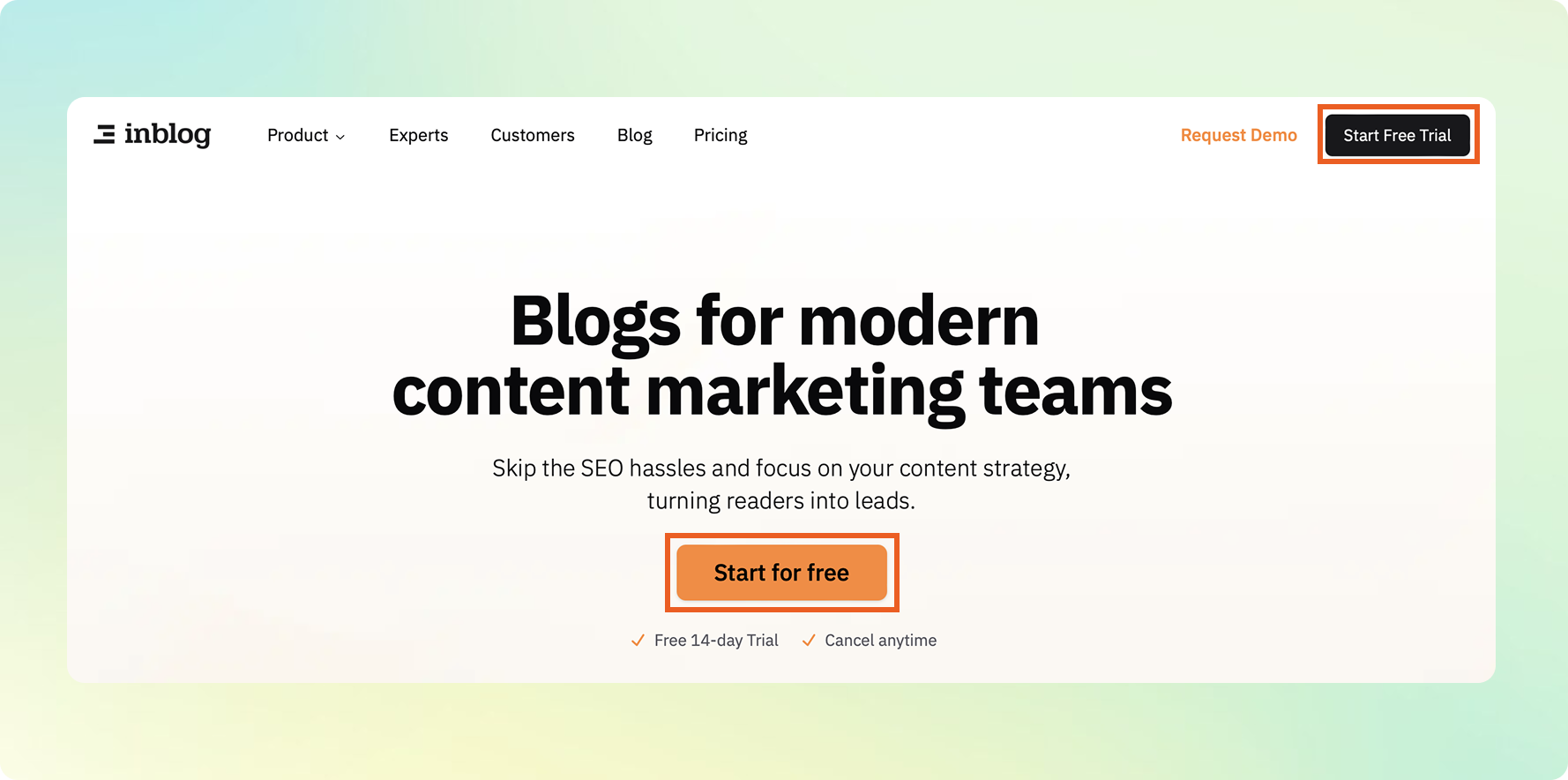
홈페이지 우측 상단 또는 화면 중간의 기업 블로그 시작하기 버튼을 눌러 회원 가입할 수 있습니다.
플랜 설정
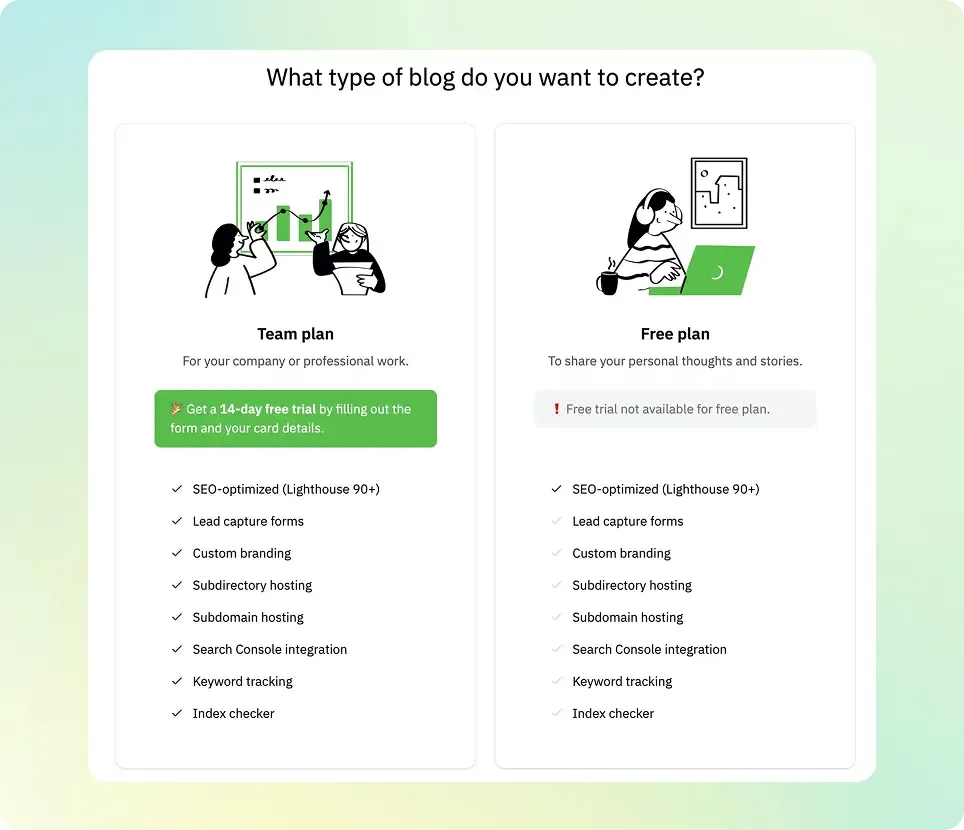
회원 가입 이후, 블로그 플랜을 선택할 수 있습니다.
A. Team Plan (팀 플랜)
기업용 블로그로 운영하기 적합합니다. 도메인 연결, 리드 캡처 폼, 커스텀 디자인 등 인블로그 서비스의 모든 기능을 활용할 수 있습니다. 카드 등록 없이 14일 무료 체험을 이용할 수 있으며, 체험 기간이 끝나면 무료 플랜으로 전환됩니다.
B. Free Plan (무료 플랜)
개인 창작자가 운영하기 적합합니다. 무료로 인블로그 서비스를 활용할 수 있습니다. 도메인 연결 등 팀 플랜에서 제공하는 일부 기능이 제한됩니다.
Team Plan 으로 블로그 생성
A. 블로그 이름, 주소 설정
플랜 설정 이후, 블로그의 이름과 주소를 설정할 수 있습니다. (Free Plan에서도 동일합니다.)
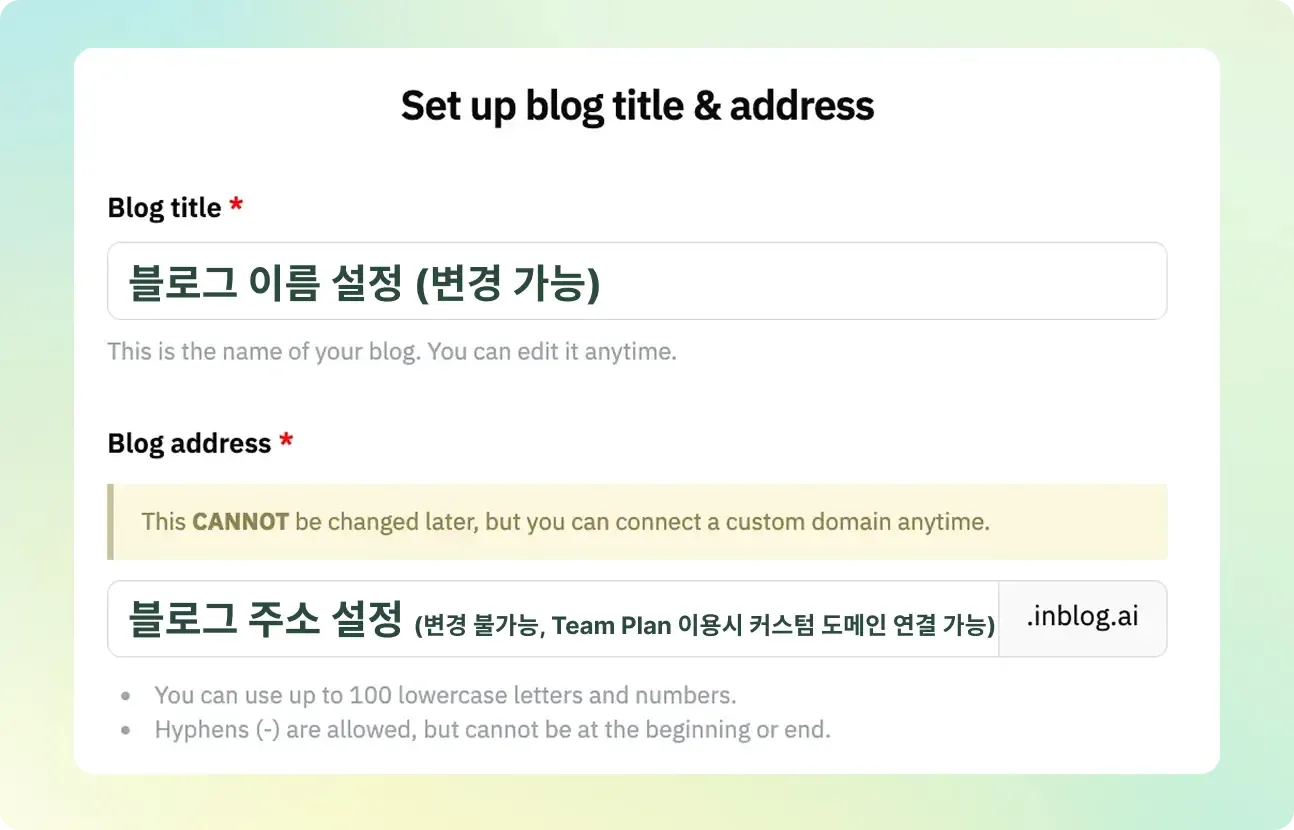
Blog title (블로그 이름)
블로그 이름을 설정할 수 있습니다. 블로그 이름은 추후 변경할 수 있습니다.
Blog address (블로그 주소)
블로그 주소를 설정할 수 있습니다. example.inblog.io 부분에서 "example"에 해당하는 부분입니다. 추후 커스텀 도메인을 연결할 예정이라면, 이 도메인은 사용되지 않습니다. 커스텀 도메인 연결은 블로그 생성 이후 진행할 수 있습니다.
이때 한 번 설정한 도메인은 변경할 수 없으니, 신중하게 설정해야 합니다.
블로그 도메인은 영문 소문자로만 작성해야 하며, '-'을 사용할 수 있으나, 문자의 시작과 끝에는 사용할 수 없습니다.
- 좋은 예)
company-name.inblog.io,concept-of-blog.inblog.io등 - 나쁜 예)
abc456.inblog.io,a-p-p-l-e.inblog.io등
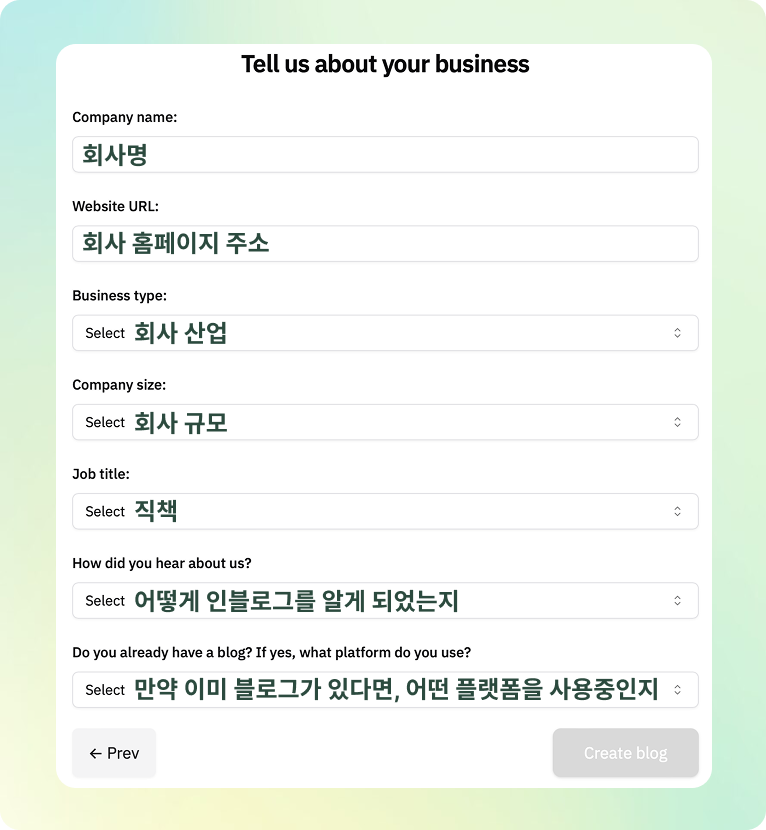
B. 비즈니스 정보 입력
회사 이름, 홈페이지 주소 등을 입력합니다.
C. 무료 체험 시작
14일 무료 체험은 카드 등록 없이 시작할 수 있습니다. 체험 기간 동안 업그레이드하지 않으면 블로그는 자동으로 무료 플랜으로 전환됩니다.
블로그를 만든 다음: 초기 설정 화면과 관리 화면
블로그를 만들면 대시보드에 블로그 목록 화면이 먼저 보입니다. 이 화면에서는 글을 쓰거나 디자인을 바꿀 수 없고, 블로그 카드를 눌러 안으로 들어가야 합니다. 카드 전체가 하나의 링크라서 이름·주소·빈 공간 어디를 눌러도 같은 곳으로 이동합니다. 카드에 적힌 주소는 클릭 대상이 아니라 상태 표시이며, 커스텀 도메인을 연결했다면 주소 뒤에 (인증됨) 또는 (인증되지 않음) 이 함께 표시됩니다(각각 초록색·분홍색). 목록 아래쪽의 새 블로그 시작하기는 블로그를 하나 더 만드는 버튼이니 누르지 않아도 됩니다. 이 버튼은 PC 화면에서만 보입니다.
카드를 눌렀을 때 관리 화면이 아니라 초기 설정 화면이 열릴 수 있습니다. 도메인 연결·서치콘솔 연동 등을 순서대로 안내하는 화면입니다. 팀 플랜이나 14일 무료 체험 상태이면서 초기 설정을 아직 끝내지 않은 블로그는 카드를 누를 때마다 이 화면으로 연결됩니다. 무료 플랜 블로그는 이 화면을 거치지 않고 곧바로 관리 화면으로 들어갑니다.
초기 설정을 건너뛰고 관리 화면으로 가려면 화면 왼쪽 위의 나중에 설정하기를 누르세요. 버튼이 아니라 ← 화살표 옆에 있는 회색 글씨라 눈에 잘 띄지 않습니다. 이 링크를 누르면 바로 관리 화면으로 이동하며, 건너뛴 초기 설정은 좌측 메뉴에서 언제든 다시 이어서 진행할 수 있습니다.
관리 화면에 들어오면 좌측 메뉴에서 글쓰기와 블로그 운영에 필요한 기능을 사용할 수 있습니다. 블로그 모양을 바꾸고 싶다면 좌측 메뉴 → 디자인 으로 이동해 로고·상단 메뉴·배너 이미지·색상·게시글 레이아웃·푸터 등을 설정하고, 화면 위쪽의 저장하기를 누르세요. 자세한 항목은 블로그 디자인 설정에서 확인할 수 있습니다.
하나의 계정에서 블로그 추가 생성
계정당 블로그 생성 개수는 제한이 없습니다. 다만, Team Plan을 이용하는 블로그는 추가로 결제해야 합니다. 보편적으로 다국어 (한국어, 영어 등) 블로그를 이용할 때 블로그를 추가로 생성합니다.
블로그를 추가로 만들고 싶다면, 대시보드 메인 화면 좌측의 인블로그 로고를 클릭합니다. 이후, 우측 상단의 새 블로그 버튼을 눌러 여러 개의 블로그를 생성할 수 있습니다.
최종 업데이트 2026-09-27