
Premiers pas avec inblog
Découvrez comment vous inscrire sur inblog, choisir un forfait et configurer votre blog avec un domaine personnalisé et les informations de votre entreprise.
S'inscrire sur inblog
Vous pouvez créer un compte en cliquant sur Lancez votre blog d'entreprise dans le coin supérieur droit de la page d'accueil, ou en sélectionnant Lancez votre blog d'entreprise sur l'écran principal.

Choisir un forfait
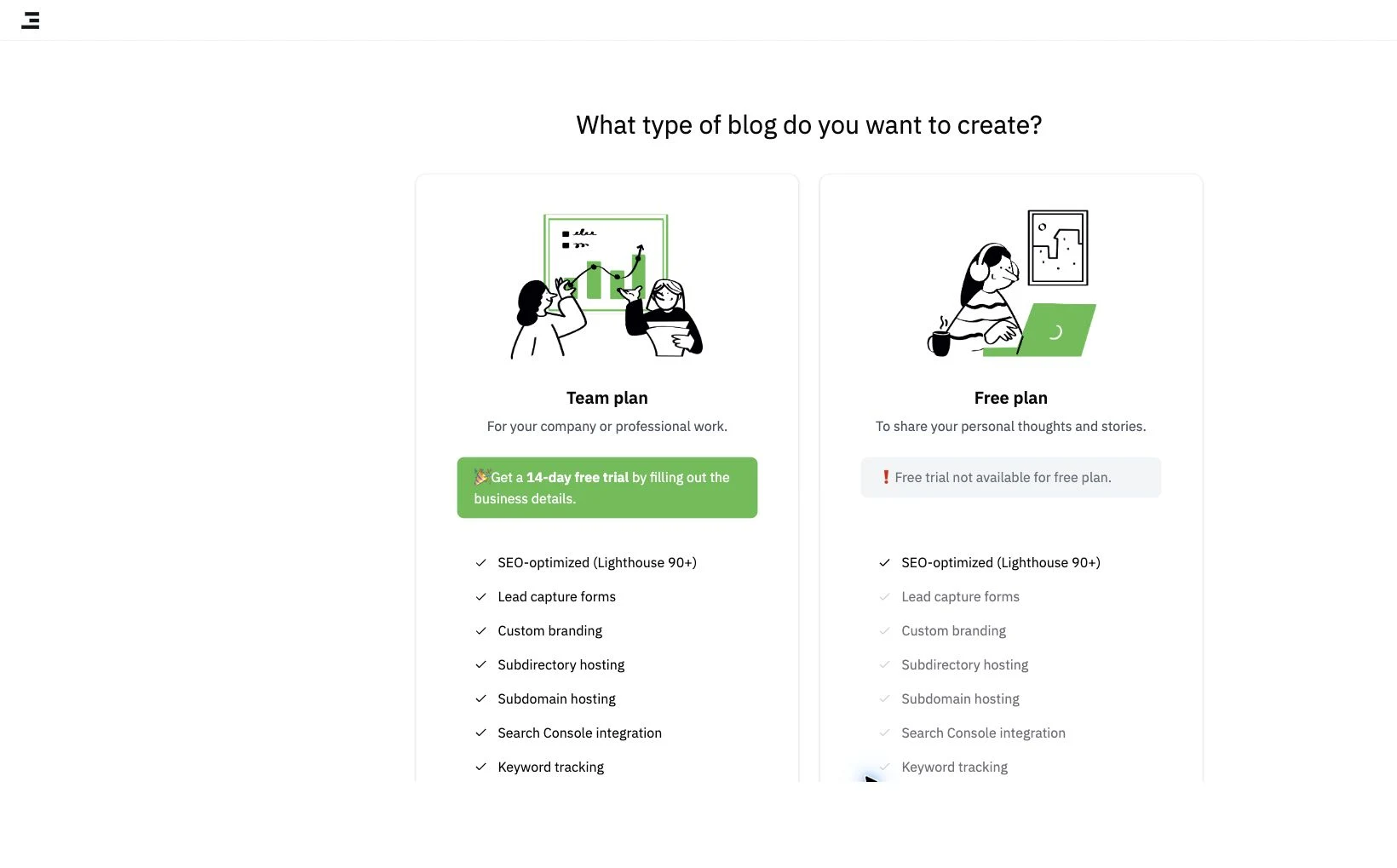
Après votre inscription, vous serez invité à sélectionner un forfait pour votre blog.
A. Forfait Team
Conçu pour les entreprises et les blogs professionnels. Bénéficiez d'un accès complet à toutes les fonctionnalités d'inblog, notamment l'intégration d'un domaine personnalisé, les formulaires de capture de leads et la personnalisation du design. Vous pouvez démarrer un essai gratuit de 14 jours sans carte bancaire. Si vous ne souscrivez pas d'abonnement payant pendant l'essai, le blog passe automatiquement au Forfait Free à la fin de l'essai.
B. Forfait Free
Idéal pour les créateurs individuels. Profitez gratuitement d'un accès de base à inblog. Veuillez noter que certaines fonctionnalités (comme le domaine personnalisé) sont limitées.
Créer un blog avec le Forfait Team
A. Configuration du nom et de l'adresse du blog
Une fois votre forfait sélectionné, vous définirez le nom du blog et l'adresse du blog. (Cette étape est identique pour le Forfait Free.)
Titre du blog
Saisissez le nom de votre blog. Vous pourrez le modifier ultérieurement à tout moment.
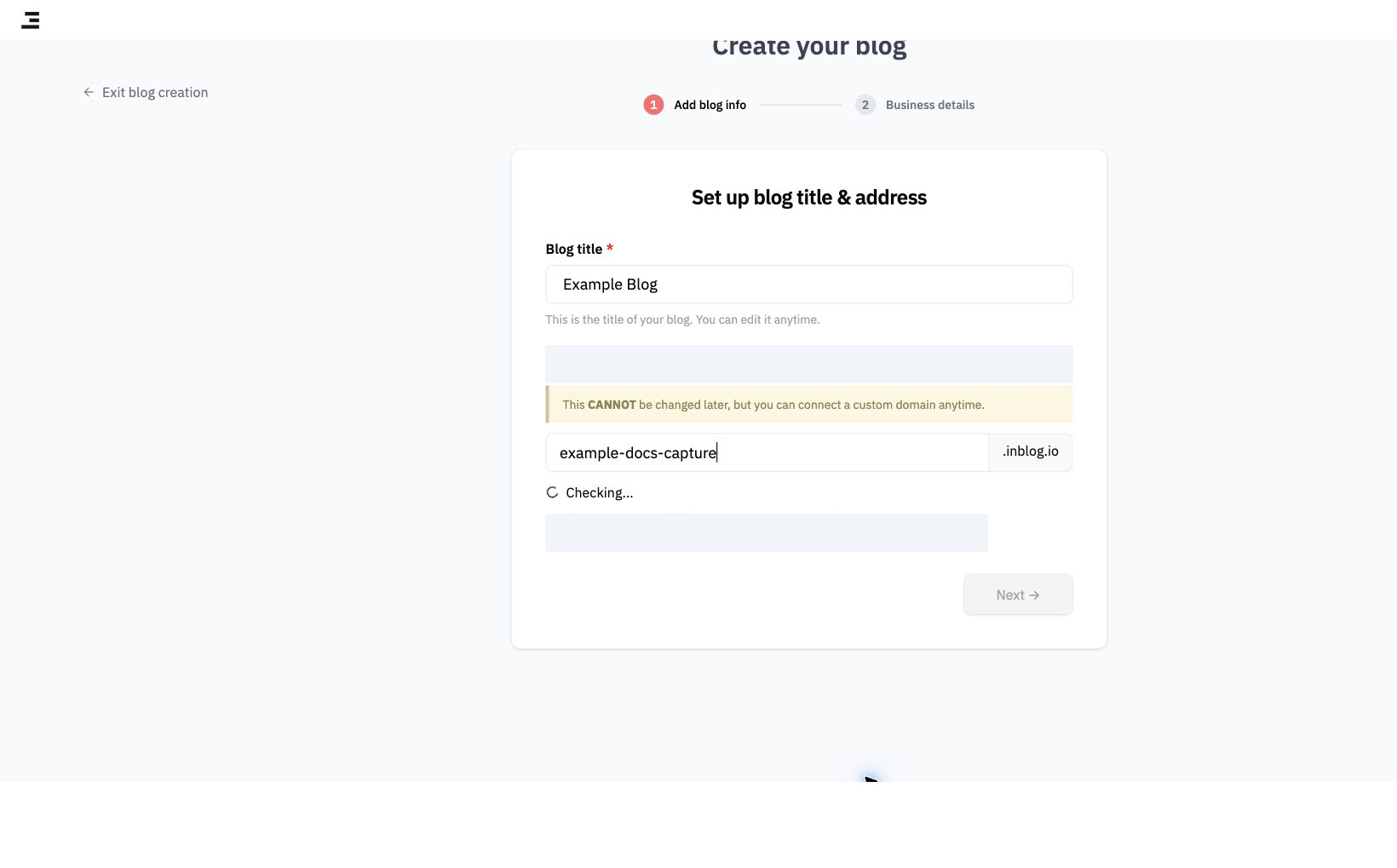
Adresse du blog
Choisissez le sous-domaine de votre blog. Par exemple, dans example.inblog.io, vous pouvez personnaliser la partie example. (Remarque : une fois défini, le sous-domaine ne peut plus être modifié.) Si vous prévoyez d'utiliser un domaine personnalisé par la suite, ce sous-domaine ne sera pas utilisé publiquement.
Les sous-domaines doivent être composés de lettres minuscules et peuvent inclure des traits d'union (-), mais pas au début ni à la fin.
- Exemples :
company-name.inblog.io,concept-of-blog.inblog.io - Non recommandé :
abc456.inblog.io,a-p-p-l-e.inblog.io
B. Informations professionnelles
Saisissez le nom de votre entreprise, l'URL de votre site web et les autres informations professionnelles pertinentes.
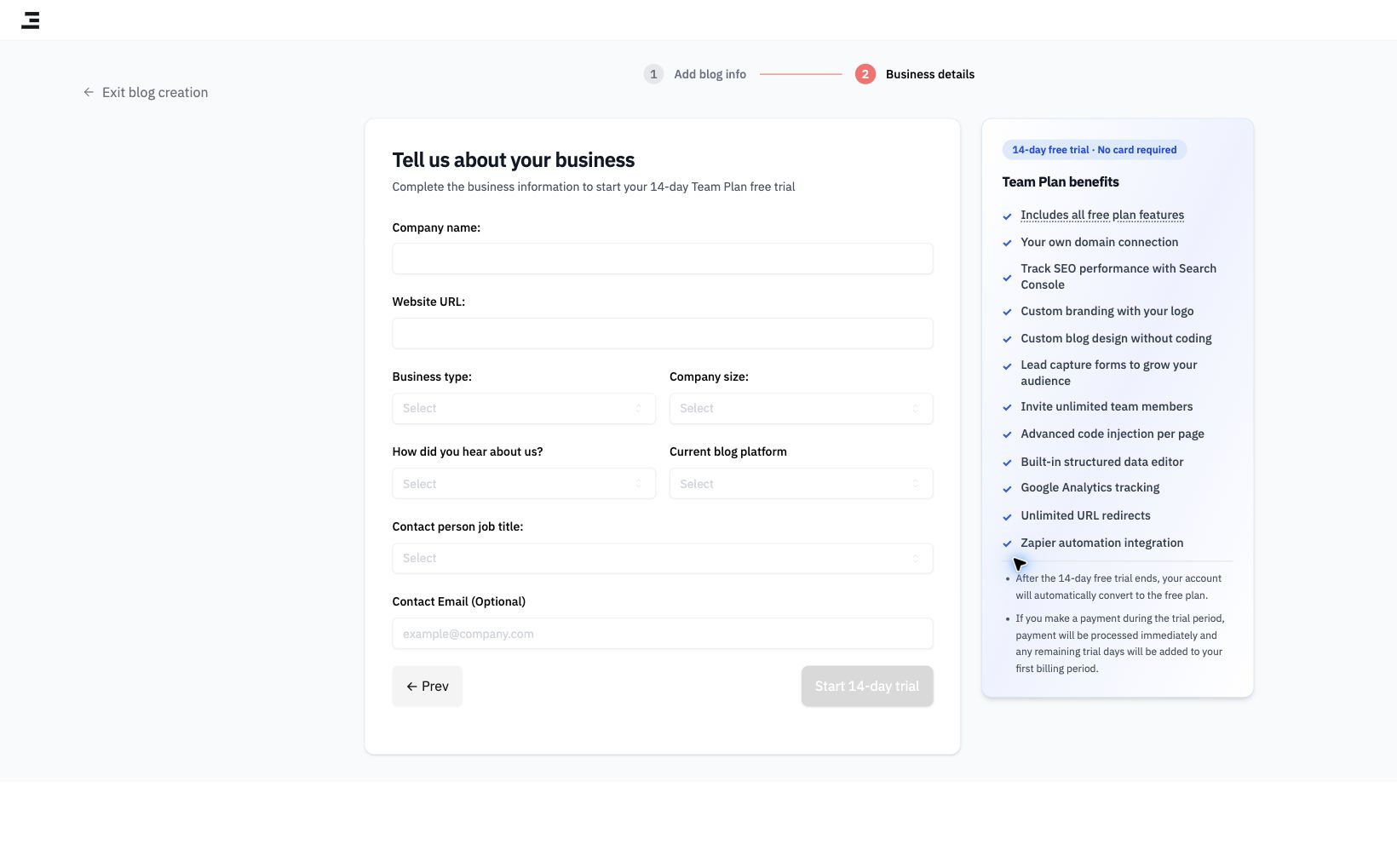
C. Démarrer l'essai gratuit
Aucune carte bancaire n'est requise pour démarrer l'essai gratuit de 14 jours. Si vous ne passez pas à un forfait payant pendant la période d'essai, votre blog bascule automatiquement vers le Forfait Free.
Après la création d'un blog : l'écran de configuration et l'écran de gestion
Une fois votre blog créé, le tableau de bord s'ouvre sur l'écran de la liste des blogs. Vous ne pouvez pas rédiger d'articles ni modifier le design ici — vous devez cliquer sur la carte du blog pour y accéder. L'ensemble de la carte constitue un lien unique ; le titre, l'adresse et l'espace vide mènent donc tous au même endroit. L'adresse affichée sur la carte n'est pas une zone cliquable mais un indicateur de statut : lorsqu'un domaine personnalisé est connecté, elle est suivie de (vérifié) ou (non vérifié) — respectivement en vert et en rose. Le bouton Créer un nouveau blog sous la liste permet de créer un blog supplémentaire, vous n'en avez donc pas besoin ici. Ce bouton s'affiche uniquement sur ordinateur.
Cliquer sur la carte peut ouvrir l'écran de configuration initiale plutôt que l'écran de gestion. Il s'agit du parcours guidé pour connecter un domaine, associer Search Console, etc. Un blog associé au Forfait Team ou à l'essai gratuit de 14 jours qui n'a pas terminé sa configuration initiale arrive sur cet écran chaque fois que vous cliquez sur sa carte. Les blogs du Forfait Free l'ignorent et accèdent directement à l'écran de gestion.
Pour ignorer la configuration et accéder à l'écran de gestion, cliquez sur Configurer plus tard en haut à gauche. Il s'agit d'un texte gris situé à côté de la flèche ← plutôt que d'un bouton, il est donc facile de ne pas le remarquer. Ce lien vous redirige directement vers l'écran de gestion, et vous pouvez reprendre les étapes de configuration à tout moment depuis le menu de gauche.
Dans l'écran de gestion, le menu de gauche regroupe la rédaction et tout ce dont vous avez besoin pour administrer le blog. Pour modifier l'apparence du blog, rendez-vous dans le menu de gauche → Design, où vous pouvez définir le logo, le menu supérieur, l'image de bannière, les couleurs, la mise en page des articles et le pied de page — puis cliquez sur Enregistrer en haut de l'écran. Consultez Personnaliser le design de votre blog pour découvrir la liste complète des options.
Créer plusieurs blogs avec un seul compte
Le nombre de blogs que vous pouvez créer sous un seul compte est illimité. Cependant, chaque blog sous le Forfait Team nécessitera un abonnement distinct.
Pour créer des blogs supplémentaires, cliquez sur le logo inblog sur le côté gauche de l'écran d'accueil de votre tableau de bord. Cliquez ensuite sur le bouton Nouveau blog dans le coin supérieur droit pour démarrer un nouveau blog.
Dernière mise à jour 2026-10-14