
Configurer les formulaires de capture de prospects pour les articles individuels
Configurez des formulaires de capture de prospects intégrés aux articles avec un emplacement personnalisé, des messages de confirmation, des e-mails de suivi et des notifications internes pour votre équipe.
Pour gérer les formulaires de capture de prospects des articles de blog individuels : allez dans Formulaires → Formulaires dans l'article depuis la barre latérale gauche.
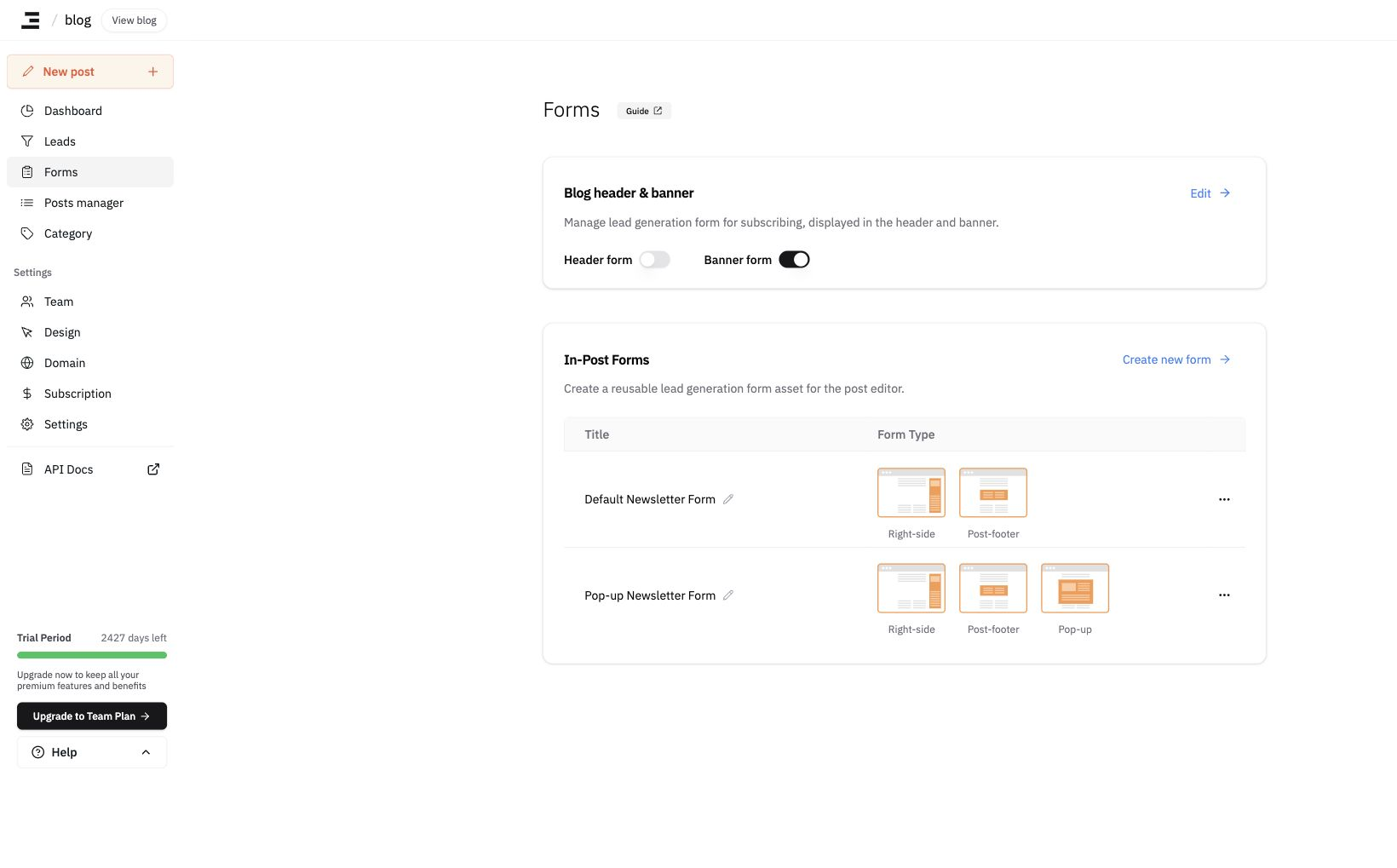
1. Configurer le formulaire
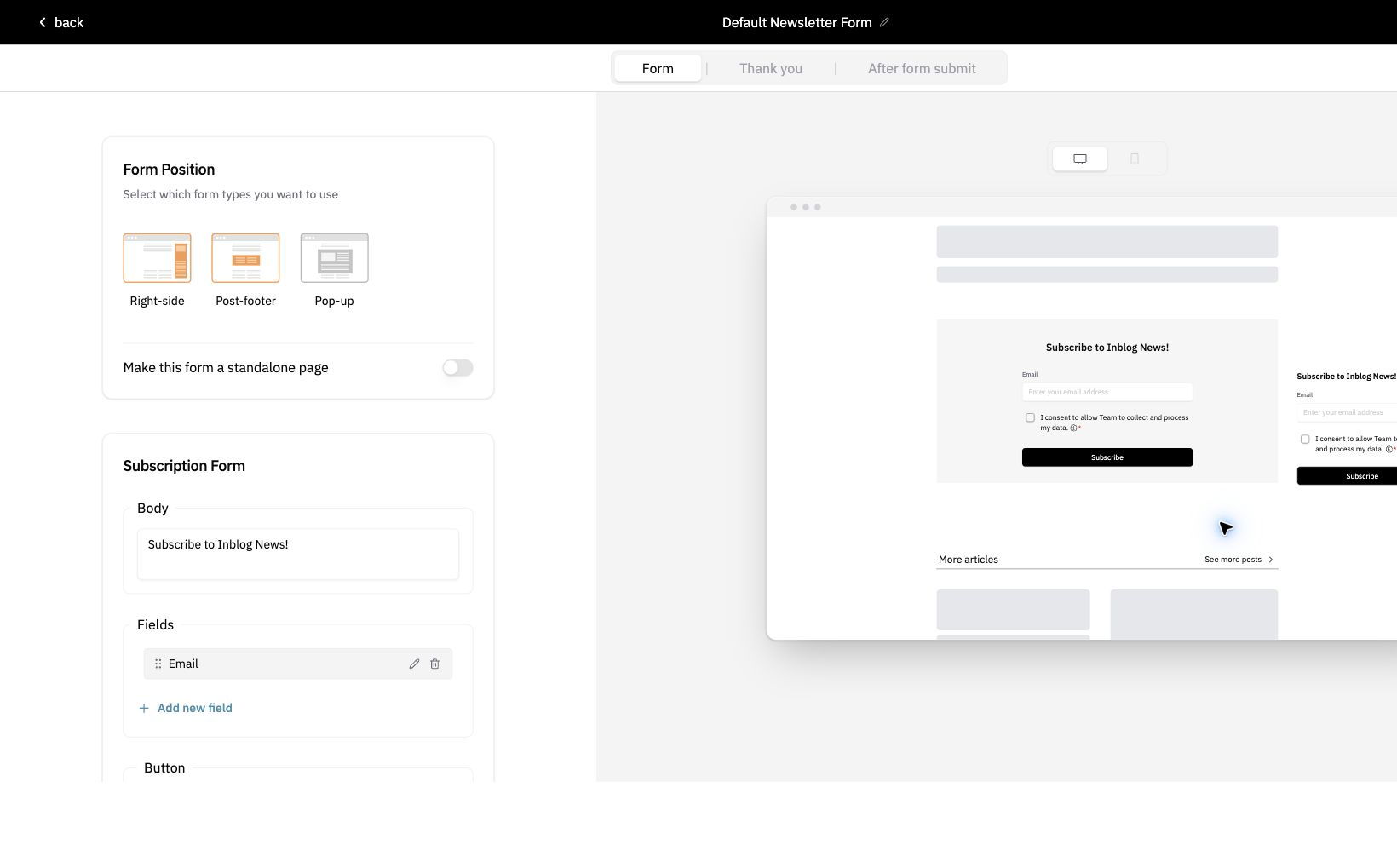
Choisissez l'emplacement et la visibilité du formulaire au sein d'un article :
-
Côté droit
Affichez le formulaire sous la section « More Articles », dans le coin inférieur droit.
-
Bas de l'article
Affichez le formulaire tout en bas de l'article de blog.
-
Pop-up
Déclenchez un formulaire en pop-up lorsque le lecteur fait défiler environ 40 % de la page. Le seuil est mesuré par rapport à la hauteur de défilement totale de la page — et non de l'article seul — de sorte qu'un long pied de page, des articles connexes ou un formulaire en bas de l'article le repoussent plus loin dans l'article.
Vous souhaitez diriger les utilisateurs vers une page de formulaire dédiée ? Activez Faire de ce formulaire une page autonome pour générer une page de destination de formulaire.
2. Définir le message de confirmation
Affichez un message de remerciement ou de confirmation personnalisé après l'envoi du formulaire par l'utilisateur. Le fonctionnement est identique à celui des formulaires d'en-tête et de bannière.
3. Configurer les e-mails de suivi
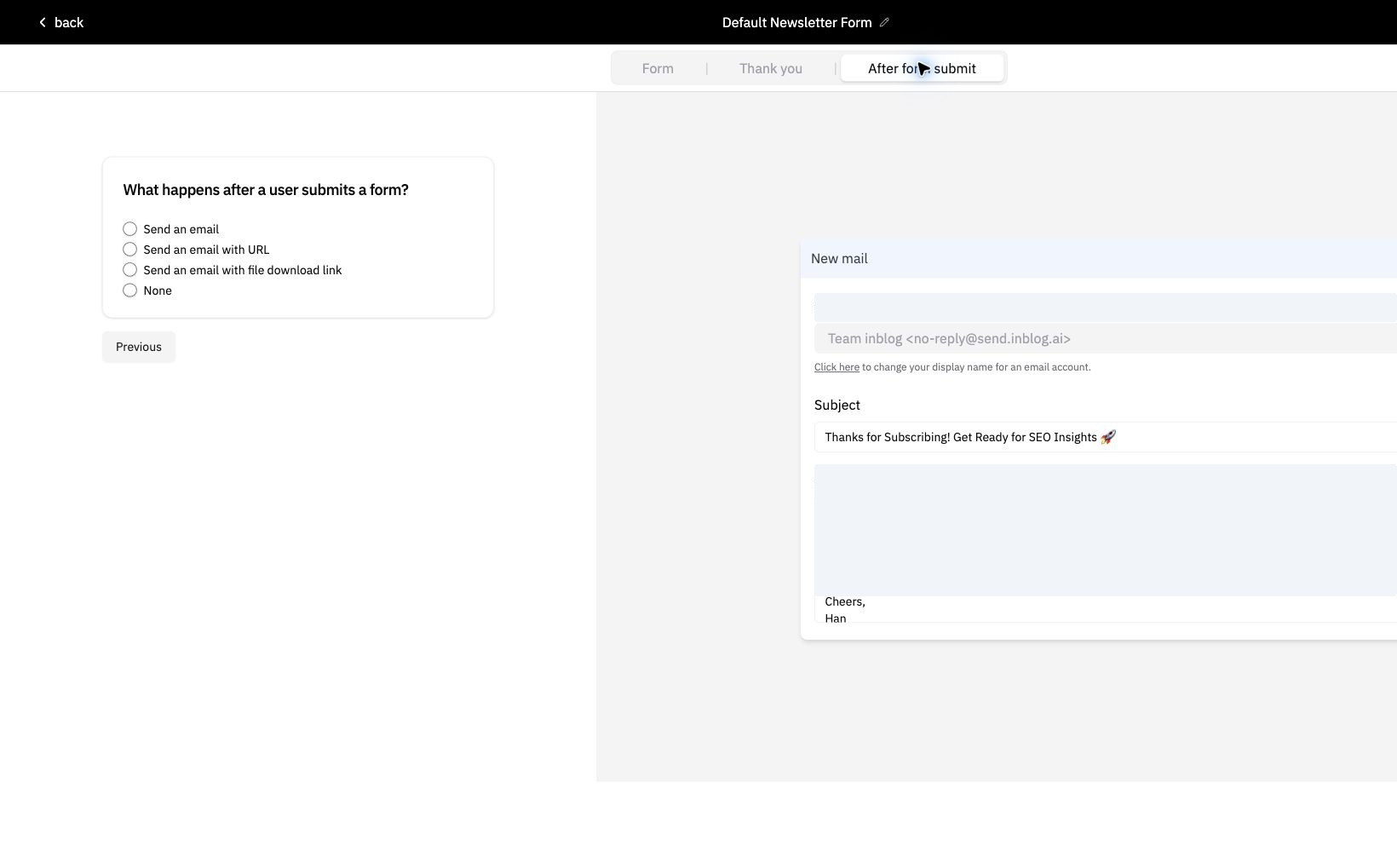
Configurez une réponse automatique par e-mail à l'utilisateur après l'envoi du formulaire. Vous pouvez choisir parmi les options suivantes :
-
Envoyer un e-mail uniquement
Envoyez un message de suivi ou de remerciement de base.
-
Envoyer un e-mail avec une URL
Incluez un lien (par ex. vers une page de destination ou une ressource).
-
Envoyer un e-mail avec un fichier téléchargeable
Joignez une ressource téléchargeable.
La taille du fichier ne doit pas dépasser 30 Mo.
-
Aucun
Aucun e-mail de suivi ne sera envoyé.
4. Informer votre équipe lorsqu'un formulaire est envoyé
Email the submitter et Notify your team sont deux actions distinctes. Configurer la réponse automatique destinée au répondant n'envoie rien à vos administrateurs ; activez donc Notify your team si vous souhaitez recevoir un e-mail concernant les nouveaux prospects.
-
Elle est active uniquement si au moins un destinataire est sélectionné. Décocher toutes les cases sous
Recipientsdésactive la notification. Le propriétaire du blog est sélectionné par défaut. -
Seuls les membres ayant accepté leur invitation apparaissent comme destinataires. Les membres ayant le rôle Propriétaire, Administrateur, Éditeur ou Auteur s'affichent une fois leur invitation acceptée.
-
Le paramètre est enregistré par formulaire. L'activer pour un formulaire dans l'article ne l'applique pas aux autres formulaires ni aux formulaires d'en-tête et de bannière principale — configurez chaque formulaire que vous utilisez.
-
Les notifications commencent avec les envois reçus après l'enregistrement. Elles ne sont pas envoyées rétroactivement pour les soumissions déjà parvenues.
Utilisez Champs envoyés pour transmettre soit Tous les champs envoyés, soit uniquement les champs que vous choisissez.
Les prospects sont enregistrés mais aucun e-mail de notification n'arrive
Si les soumissions apparaissent dans l'onglet Prospects mais qu'aucun e-mail n'est distribué, vérifiez les points suivants dans l'ordre :
- Les destinataires de
Notify your teamsont sélectionnés sur le formulaire exact qui a reçu la soumission. - La personne qui doit le recevoir est bien cochée dans la liste des destinataires (les membres n'ayant pas accepté leur invitation n'y figurent pas).
- Vous avez effectué un nouvel envoi de test après avoir enregistré le paramètre — les soumissions reçues avant l'enregistrement ne sont pas prises en compte.
- Les dossiers de spam et de promotions du destinataire.
Si les notifications n'arrivent toujours pas après toutes ces vérifications, envoyez-nous l'URL du formulaire et l'heure de votre envoi de test.
Un bouton dans le corps de l'article peut-il ouvrir le formulaire sous forme de pop-up ?
Non. La pop-up s'ouvre uniquement au défilement. L'emplacement Pop-up s'affiche automatiquement lorsque le lecteur fait défiler suffisamment la page ; aucun paramètre ne permet de l'ouvrir depuis un bouton ou un lien placé dans le corps de l'article.
- Dès qu'un visiteur ferme la pop-up, elle ne réapparaît plus pendant le reste de cette consultation de page.
- Cocher
Ne plus afficherdans la pop-up la masque pendant 24 heures.
Lorsque Faire de ce formulaire une page autonome est activé, les trois emplacements (Côté droit, Bas de l'article, Pop-up) masquent les champs de saisie et n'affichent que le bouton, et ce bouton ouvre la page du formulaire dans un nouvel onglet. Aucun paramètre ne permet de l'ouvrir dans le même onglet.
Après l'envoi sur la page du formulaire, un message de confirmation s'affiche et les champs sont effacés, mais la page reste ouverte. Le visiteur n'est pas renvoyé vers l'article, et le nouvel onglet ne se ferme pas de lui-même — il doit le fermer manuellement. Si vous souhaitez éviter totalement le changement de page, utilisez la méthode ci-dessous.
Intégrer le formulaire dans l'article, sans changer de page
Intégrer la page de formulaire dans une iframe permet aux visiteurs de la remplir sans quitter l'article.
- Dans l'éditeur de formulaire, activez
Faire de ce formulaire une page autonomeet enregistrer. (L'URL de la page du formulaire n'est générée qu'après l'enregistrement.) - Ouvrez l'étape
Page de formulaire— le panneauUtiliser en externeapparaît en haut. - Cliquez sur
Copier le code iframe. (Copier l'URL du formulairene copie que l'adresse.) - Dans l'éditeur d'article, tapez
/→ choisissez le Bloc de code HTML et collez le fragment<iframe ...>.
Qu'est-ce qu'une iframe ? Il s'agit d'un cadre qui affiche une autre page Web à l'intérieur de votre article actuel. Intégrer la page du formulaire de cette manière permet aux lecteurs de remplir le formulaire sans jamais quitter l'article.
Vous pouvez également coller l'URL issue de Copier l'URL du formulaire dans un bloc Bouton de lien au sein du corps du texte, mais cela ouvrira tout de même la page du formulaire dans un nouvel onglet.
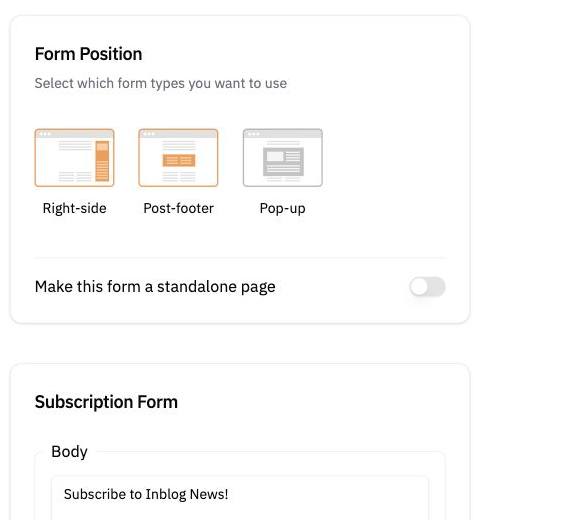
Vous pouvez personnaliser le contenu et les champs du formulaire de manière similaire à la configuration du Formulaire d'en-tête, y compris les questions, les types de champs et les liens vers la politique de confidentialité.
Dernière mise à jour 2026-10-14