
Gérer les membres de l'équipe
Gérez votre profil personnel, invitez des collaborateurs et contrôlez l'accès basé sur les rôles à votre tableau de bord de blog.
Paramètres de mon profil
Cliquez sur votre icône de profil dans le coin supérieur droit pour accéder à vos paramètres personnels.
Vous pouvez mettre à jour les éléments suivants :
- Nom de l'auteur — affiché sur les articles publiés
- Image de profil — affichée sur les articles publiés
- Mot de passe
Vous souhaitez masquer votre vrai nom ? Définissez votre Nom de l'auteur sur un pseudonyme ou un nom de marque — c'est ce que les lecteurs verront sur tous les articles publiés, qu'ils soient nouveaux ou existants.
Ajouter des membres à l'équipe
Pour inviter des collaborateurs :
- Cliquez sur Équipe dans la barre latérale gauche.
- Cliquez sur Ajouter un membre dans le coin supérieur droit.
- Saisissez leur adresse e-mail pour envoyer une invitation.
- Les invitations sont valables 7 jours.
- Une fois l'invitation acceptée, les nouveaux membres apparaîtront dans la liste de l'équipe.
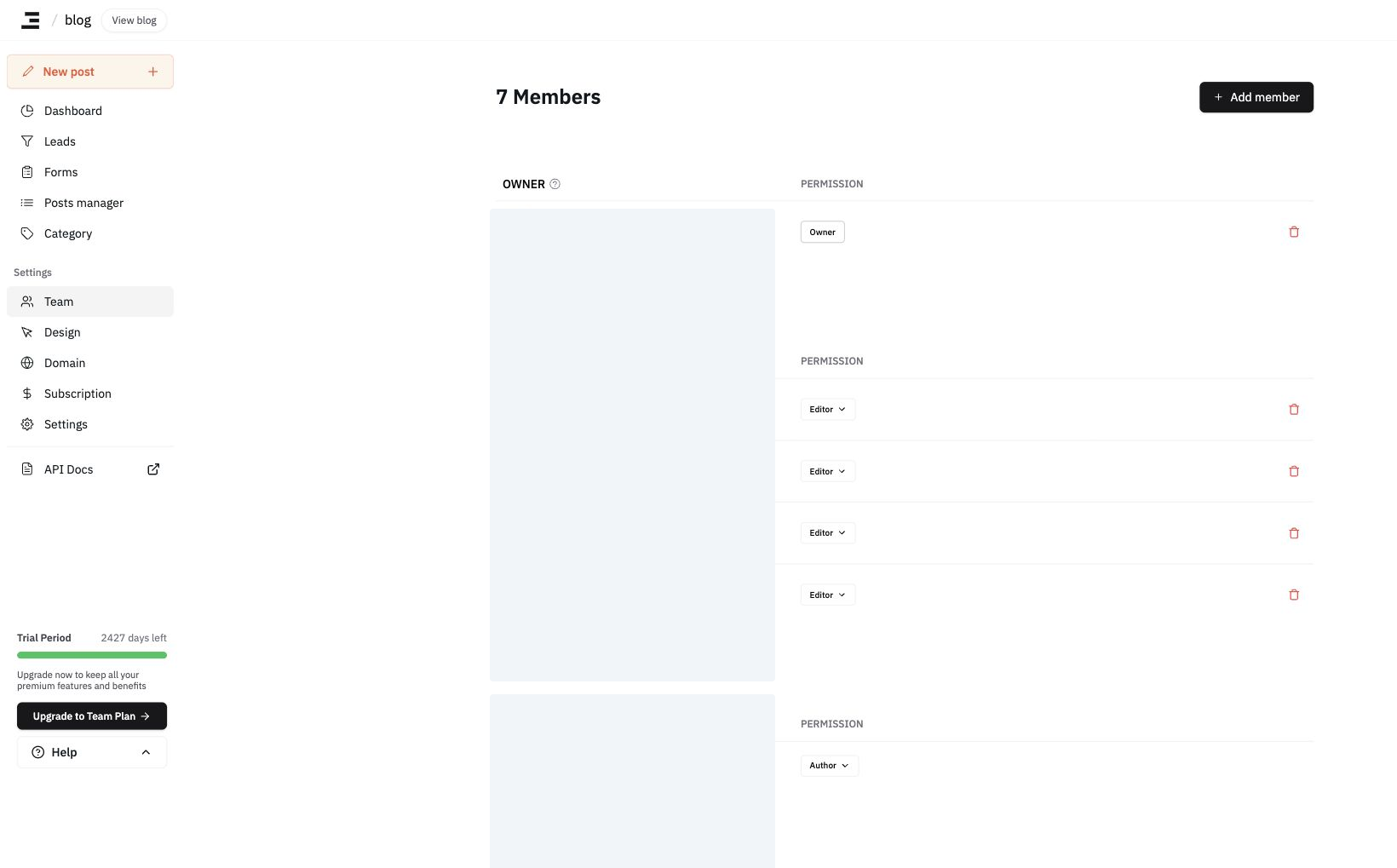
Rôles et autorisations
-
Accès propriétaire
- Accès administratif complet à tous les paramètres du blog
- Peut inviter/supprimer des membres et modifier les rôles
- Un seul Accès propriétaire par blog
-
Administrateur
- Peut gérer la facturation, le contenu, les paramètres du blog et tous les membres à l'exception de l'Accès propriétaire
- Ne peut pas modifier le rôle de l'Accès propriétaire, transférer la propriété ni supprimer le blog — ces actions sont réservées à l'Accès propriétaire
-
Éditeur
- Peut gérer la plupart des paramètres du blog, à l'exception de la suppression du blog et de la gestion des membres
- Peut modifier, publier et supprimer n'importe quel article
- Doit recevoir ses autorisations de la part d'un Accès propriétaire ou Administrateur
-
Auteur (recommandé pour les freelances)
- Peut uniquement créer, modifier ou supprimer les articles qui lui sont attribués
- Peut se voir accorder l'accès au tableau de bord par un Accès propriétaire ou Administrateur
L'e-mail d'invitation n'est pas arrivé
Si votre collaborateur n'a jamais reçu l'invitation, vérifiez les points suivants dans l'ordre :
- Demandez-lui de vérifier ses dossiers de spam et promotions.
- Sur l'écran Équipe, confirmez que son adresse e-mail figure toujours sous Invité. S'il l'a déjà acceptée, il quittera cette liste pour rejoindre la liste des membres.
- Cliquez sur Renvoyer sur cette ligne pour envoyer à nouveau l'e-mail d'invitation. Si plus de 7 jours se sont écoulés, la ligne est marquée (Expired) et le bouton indique Renouveler — utilisez-le de la même façon pour émettre une nouvelle invitation.
Les boutons Renvoyer et Renouveler ne sont visibles que par les Accès propriétaires et Administrateurs. Les comptes Éditeur et Auteur ne peuvent pas renvoyer d'invitations ; connectez-vous donc avec un compte Accès propriétaire ou Administrateur.
Le renvoi invalide le lien précédent. Un nouveau lien d'invitation est généré, votre collaborateur doit donc accepter l'invitation en utilisant l'e-mail reçu le plus récemment. Si vous l'avez invité à plusieurs blogs, renvoyez l'invitation séparément pour chaque blog.
Si l'e-mail n'arrive toujours pas après l'avoir renvoyé, envoyez-nous l'adresse e-mail du destinataire ainsi que l'heure à laquelle vous l'avez renvoyé par chat, et nous vérifierons si l'étape de remise a échoué à ce moment-là.
Rouvrir le lien d'invitation affiche Invalid Invitation
Un lien d'invitation ne peut être utilisé qu'une seule fois. Ouvrir un lien que vous avez déjà accepté affiche cet écran :
- Titre :
Invalid Invitation - Corps :
Invitation is invalid or no longer available. Ask the blog owner or an admin to resend it.
Cet écran ne fait pas la distinction entre une invitation déjà acceptée, expirée, révoquée ou remplacée par un renvoi. Même pendant la période de validité de 7 jours, une invitation que vous avez déjà acceptée affiche le même message — qui peut facilement être interprété comme « elle n'a pas expiré, alors pourquoi mon compte n'est-il pas activé ? ». L'e-mail d'invitation présente le lien comme un moyen d'activer votre compte, ce qui est souvent confondu avec un problème de compte. Cet écran concerne le lien d'invitation, et non votre compte.
Comment confirmer que votre invitation a déjà été acceptée
- Demandez à la personne qui vous a invité (un Accès propriétaire ou un Administrateur) de vérifier l'écran Équipe de la même manière qu'à l'étape 2 de L'e-mail d'invitation n'est pas arrivé ci-dessus.
- Ignorez le lien d'invitation et accédez directement au tableau de bord :
https://inblog.ai/dashboard/{blog-address}. - Vérifiez que vous êtes connecté avec le compte avec lequel vous avez accepté l'invitation. Si vous êtes connecté avec un autre compte, le blog n'apparaîtra pas dans votre liste — consultez la Foire aux questions pour savoir comment vérifier le compte actif.
L'écran affiché juste après l'acceptation indique Invitation accepted et Your membership is ready. Sign in to open the blog dashboard., et son bouton Sign in vous redirige via l'écran de connexion vers ce même tableau de bord.
Si le blog n'apparaît toujours pas dans la liste de votre tableau de bord, votre navigateur affiche peut-être une liste mise en cache précédemment — actualisez la page.
L'e-mail d'invitation et les écrans d'invitation sont toujours en anglais, quel que soit votre paramètre de langue.
Modifier les autorisations d'un membre
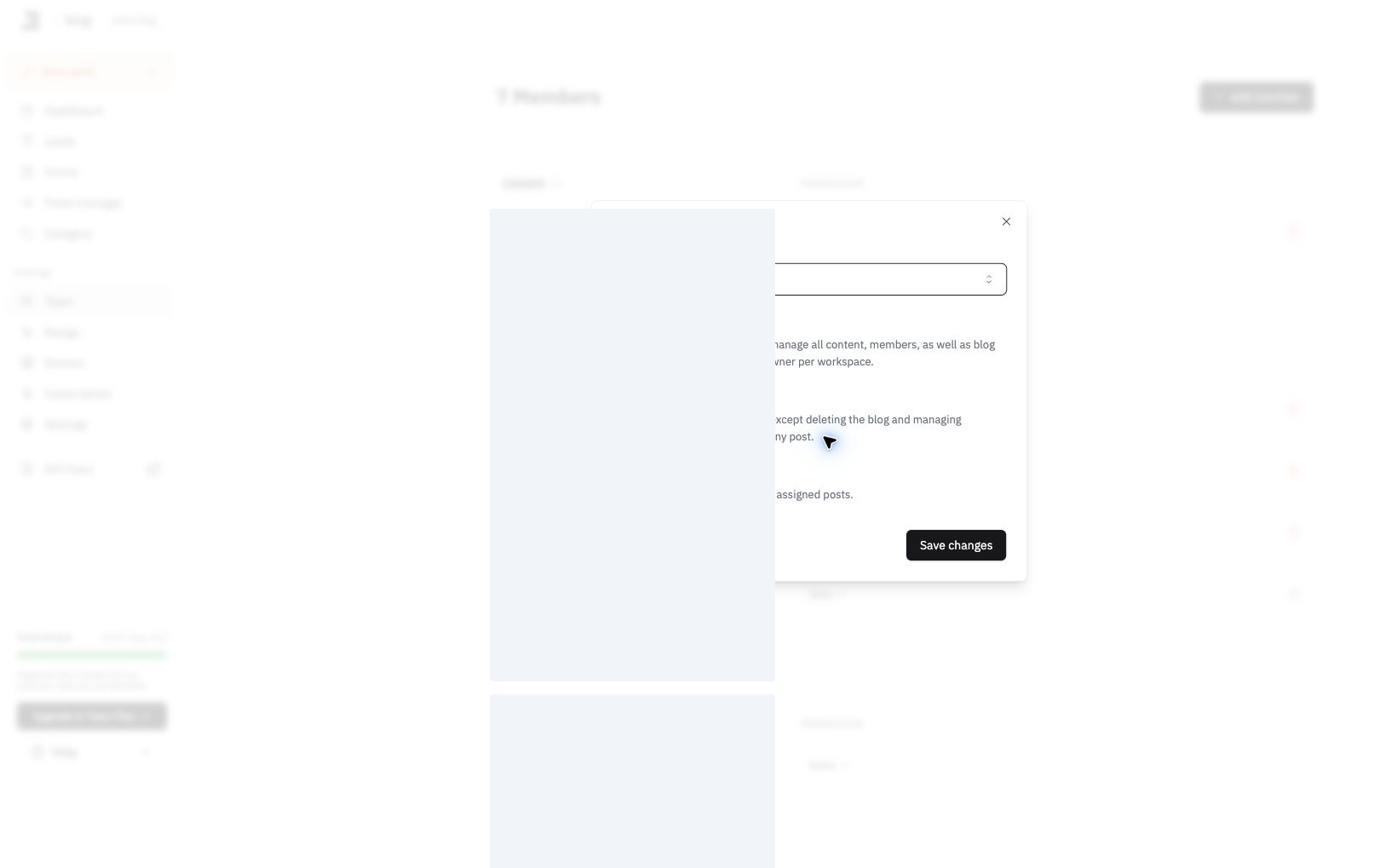
Vous pouvez modifier le rôle d'un membre de l'équipe depuis la section Permissions en ouvrant le menu du rôle, en cliquant sur Modifier les permissions, puis en sélectionnant le nouveau rôle dans la boîte de dialogue.
Seuls les Accès propriétaires et Administrateurs peuvent modifier les autorisations, et aucun des deux ne peut modifier le rôle de l'Accès propriétaire ni le sien.
Transférer la propriété
Vous pouvez céder le blog à un autre membre de l'équipe.
- Connectez-vous avec le compte Accès propriétaire.
- Assurez-vous que la personne a déjà accepté son invitation. Une personne figurant encore sous Invité ne peut pas encore recevoir la propriété.
- Vérifiez que son rôle actuel est Éditeur ou Auteur. Vous ne pouvez pas transférer la propriété directement à un Administrateur — Accès propriétaire apparaît toujours dans la liste des rôles, mais le transfert échoue lors de l'étape de confirmation ; changez donc d'abord le rôle de ce membre en Éditeur. (Une fois le transfert effectué, le nouvel Accès propriétaire pourra réattribuer les rôles selon les besoins.)
- Ouvrez Modifier les permissions sur sa ligne, sélectionnez Accès propriétaire et confirmez avec le bouton Move ownership to <their email>.
Seul le compte Accès propriétaire peut transférer la propriété. Les comptes Administrateur ne voient même pas Accès propriétaire dans la liste des rôles. Si vous n'avez plus accès au compte Accès propriétaire, contactez-nous par chat.
Comme un blog ne dispose que d'un seul Accès propriétaire, l'ancien Accès propriétaire devient Éditeur une fois le transfert terminé. S'il doit continuer à gérer la facturation ou les membres de l'équipe, le nouvel Accès propriétaire peut lui réattribuer le rôle d'Administrateur.
Contrôle d'accès des auteurs
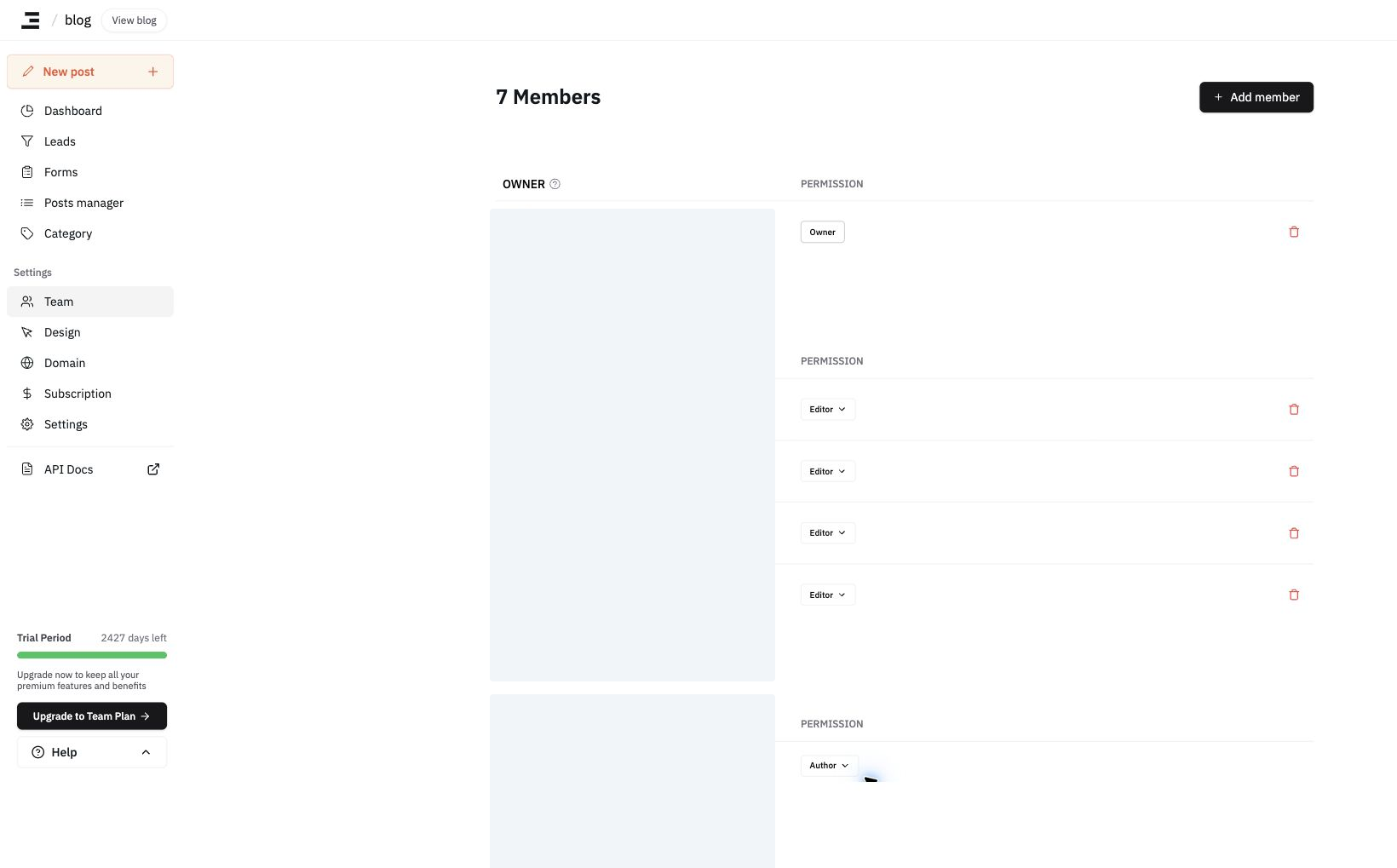
Pour les Auteurs, vous pouvez attribuer l'accès à certains articles uniquement depuis la ligne de l'auteur. Vous pouvez également contrôler s'ils peuvent consulter le tableau de bord du blog et publier des articles.
Idéal pour collaborer avec des éditeurs de contenu freelances.
Dernière mise à jour 2026-10-14