
Tableau de bord du blog (Analytique)
Accédez à l'analytique de votre blog depuis le Tableau de bord pour consulter les visites, le trafic organique, les clics sur les CTA, les sources principales, les mots-clés principaux et les performances par article.
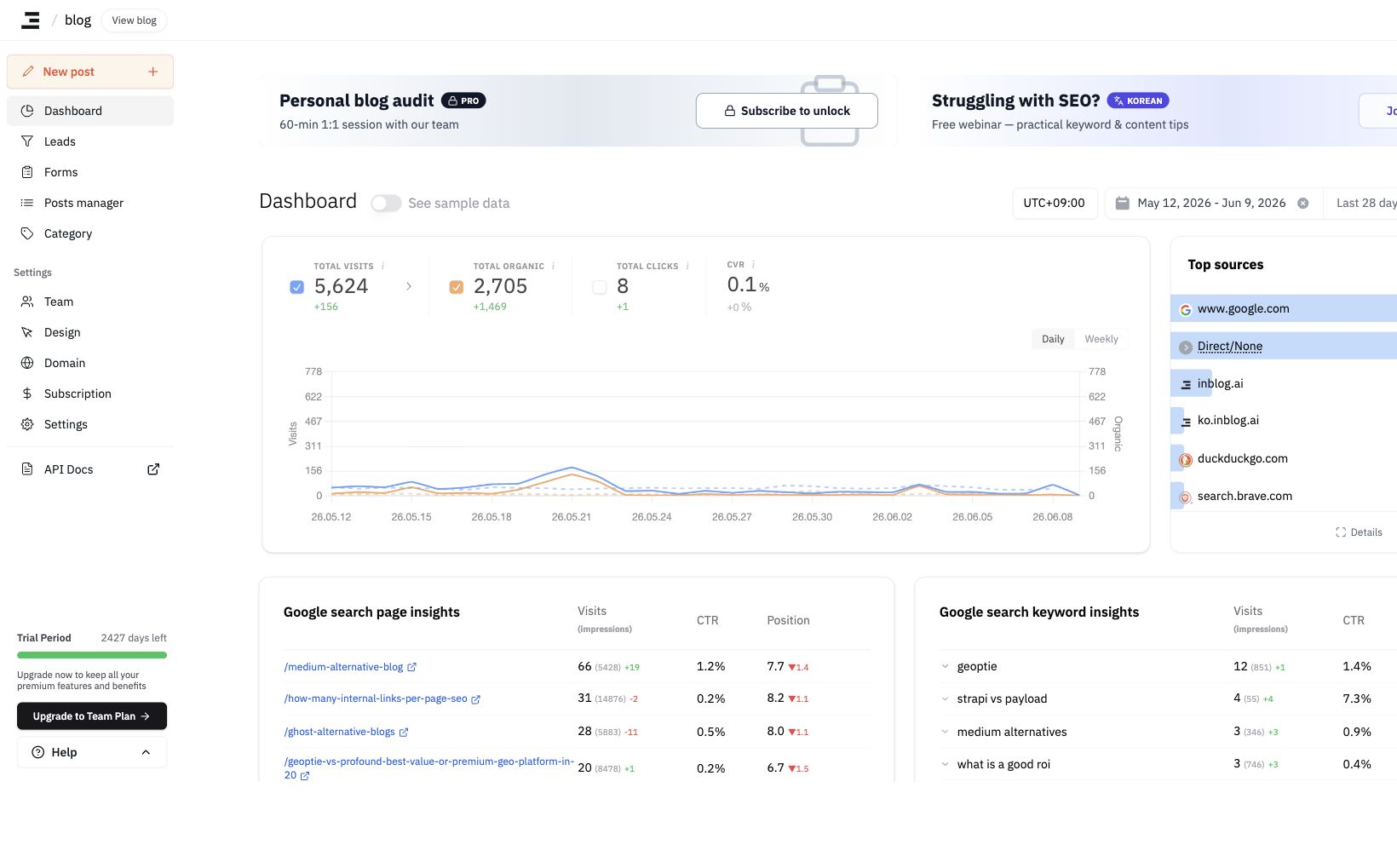
Vous pouvez accéder à l'analytique de votre blog en cliquant sur Tableau de bord dans la barre latérale gauche. Cette section offre une vue d'ensemble complète de la performance de votre blog.
Fonctionnalités clés
- See Sample Data — Activez ou désactivez les données d'exemple depuis le coin supérieur gauche pour découvrir la façon dont les indicateurs sont présentés.
- Configuration du fuseau horaire — Définissez le fuseau horaire de référence pour toutes les données agrégées.
- Filtre par plage de dates — Sélectionnez la période pour laquelle vous souhaitez consulter les données.
- Vues quotidienne / hebdomadaire / mensuelle — Analysez les indicateurs de performance par jour, par semaine ou par mois.
Indicateurs de la vue d'ensemble
- Total des visites — Nombre total de visiteurs sur votre blog.
- Total du trafic organique — Nombre de visiteurs arrivant via la recherche organique (Google, ChatGPT, etc.).
- Total des clics — Nombre total de clics sur les boutons CTA (Call-to-Action) sur l'ensemble de votre blog.
- Taux de conversion des CTA (CVR) — Calculé ainsi : clics sur les CTA ÷ total des visites
- Sources principales — Sources de trafic qui génèrent le plus de visites vers votre blog (par ex. moteurs de recherche, trafic direct, sites référents).
- Mots-clés principaux — Mots-clés qui ont amené les utilisateurs vers votre blog via les moteurs de recherche.
- Visites : nombre de sessions générées par chaque mot-clé
- Impressions : nombre de fois où votre blog est apparu pour chaque mot-clé
- Position : classement Google moyen pour le mot-clé
Google Analytics et le tableau de bord inblog
Le tableau de bord inblog affiche l'analytique propre à inblog — il ne récupère pas les données de Google Analytics. Connecter Google Analytics ne modifie pas les chiffres affichés ici ; les données GA se consultent directement sur analytics.google.com.
Le bouton « See Sample Data » en haut du tableau de bord affiche des données d'exemple à des fins d'aperçu. Désactivez-le pour voir votre trafic réel. Si votre blog est tout récent, le tableau de bord peut sembler vide jusqu'à l'arrivée de véritables visiteurs : c'est normal.
Analytique au niveau des articles
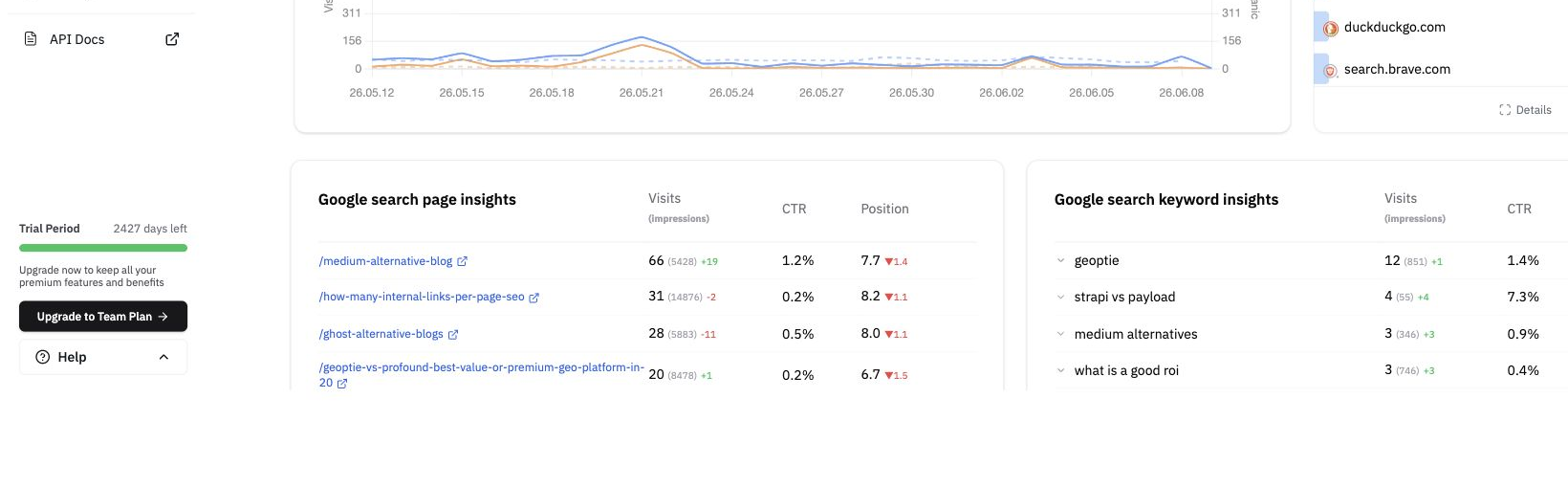
Faites défiler la page vers le bas pour consulter les performances individuelles de chaque article :
- Visites — Pages vues par article
- Clics — Clics sur les CTA par article
- Taux de conversion — Taux de conversion par article
Si votre blog est connecté à Google Search Console, vous verrez également les mots-clés pour lesquels chaque article est positionné sur Google.
Récupérer et exporter les performances du contenu avec l'API, Claude ou ChatGPT
Avec le forfait Team ou supérieur, vous pouvez utiliser l'API ou l'intégration Claude/ChatGPT pour récupérer les performances de votre contenu sur une plage de dates sélectionnée. Les résultats peuvent être convertis en fichier CSV ou Excel par l'outil que vous utilisez. L'API et le MCP renvoient des données plutôt qu'un fichier d'exportation téléchargeable.
| Données | API | Outil Claude/ChatGPT |
|---|---|---|
| Visites par article, clics sur les CTA, trafic organique et taux de conversion des CTA (CVR) | GET /api/v1/blogs/analytics/posts | list_post_performance |
| Titres des articles et dates de publication | GET /api/v1/posts | list_posts |
| Mots-clés de recherche, clics de recherche, impressions, CTR et position moyenne (pour l'ensemble du blog ou par article) | GET /api/v1/blogs/search-console/keywords | get_search_keywords |
Le taux de conversion des CTA (CVR) correspond à clics sur les CTA ÷ visites. L'API renvoie cvr sous forme de ratio ; multipliez-le par 100 pour l'afficher sous forme de pourcentage. Il s'agit d'un indicateur différent des clics de recherche et du CTR de Search Console.
Demander à Claude ou ChatGPT
Suivez le guide de connexion d'inblog, puis formulez une requête comme celle-ci. Si vous gérez plusieurs blogs, nommez le blog que vous souhaitez utiliser. Le compte connecté doit disposer de l'autorisation d'afficher le tableau de bord de ce blog.
« Récupère les visites par article, les clics sur les CTA, le taux de conversion des CTA et le trafic organique depuis le début du blog jusqu'à hier. Inclus les titres et les dates de publication, et formate les résultats au format CSV. Compare les résultats avec la liste complète des articles au lieu de renvoyer uniquement les articles les plus performants, et signale séparément les lignes manquantes ou les requêtes ayant échoué. »
Vérifier la plage de dates, la couverture des articles et le contenu du fichier
- Plage de dates : définissez
start_dateetend_dateau formatYYYY-MM-DDpour les requêtes de performance. Sans dates, la valeur par défaut correspond aux 28 derniers jours. Pour la période complète, spécifiez la date de début du blog et la date de fin que vous souhaitez inclure. - Titres et dates de publication : pour inclure les titres dans les performances par article, utilisez
include=titledans l'API ouinclude_titles=truedans MCP. Récupérezpublished_atdepuis la liste des articles et associez les lignes de performance aux articles à l'aide depost_idetid. - Tous les articles : la liste de performances renvoie 20 lignes par défaut et au maximum 1 000. Définissez
limitet comparez les résultats avec la liste des articles. Parcourez chaque page de la liste des articles ; les articles absents de la liste de performances peuvent être vérifiés à l'aide de requêtes de performance individuelles par article. - Mots-clés de recherche : une connexion à Search Console est requise. Définissez
post_idsurGET /api/v1/blogs/search-console/keywordsou surget_search_keywordsde MCP pour récupérer les principaux mots-clés d'un article. Omettez-le pour obtenir les mots-clés de l'ensemble du blog. Utilisez l'idissu de la liste des articles ; l'article doit appartenir au blog sélectionné. Définissezstart_date,end_date,limit,sortetorderpour contrôler la plage de dates, le nombre de lignes et le tri. Search Console renvoie les lignes principales, les résultats ne sont donc pas garantis d'inclure chaque requête. Les résultats utilisent l'URL publique actuelle ; les performances des domaines ou slugs précédents ne sont pas combinées automatiquement.
Pour inclure les mots-clés par article, ajoutez une requête telle que :
« Appelle
get_search_keywordsavec l'ID de chaque article pour la même plage de dates. Formate les 10 meilleurs mots-clés par article, les clics de recherche, les impressions, le CTR et la position moyenne dans un fichier CSV distinct. Signale les articles sans données ou dont les requêtes ont échoué. »
Pour une intégration de développement, consultez la référence de l'API et le guide d'authentification API et MCP.
Dernière mise à jour 2026-10-14