
Gérer les articles (Gestionnaire d'articles)
Le gestionnaire d'articles offre une interface de tableau de données pour afficher, trier, filtrer, modifier et supprimer tous vos articles de blog au même endroit.
Pour gérer tous vos articles de blog au même endroit, accédez à Gestion des articles depuis la barre latérale gauche. Le gestionnaire d'articles offre une « interface de tableau de données » qui vous permet de facilement :
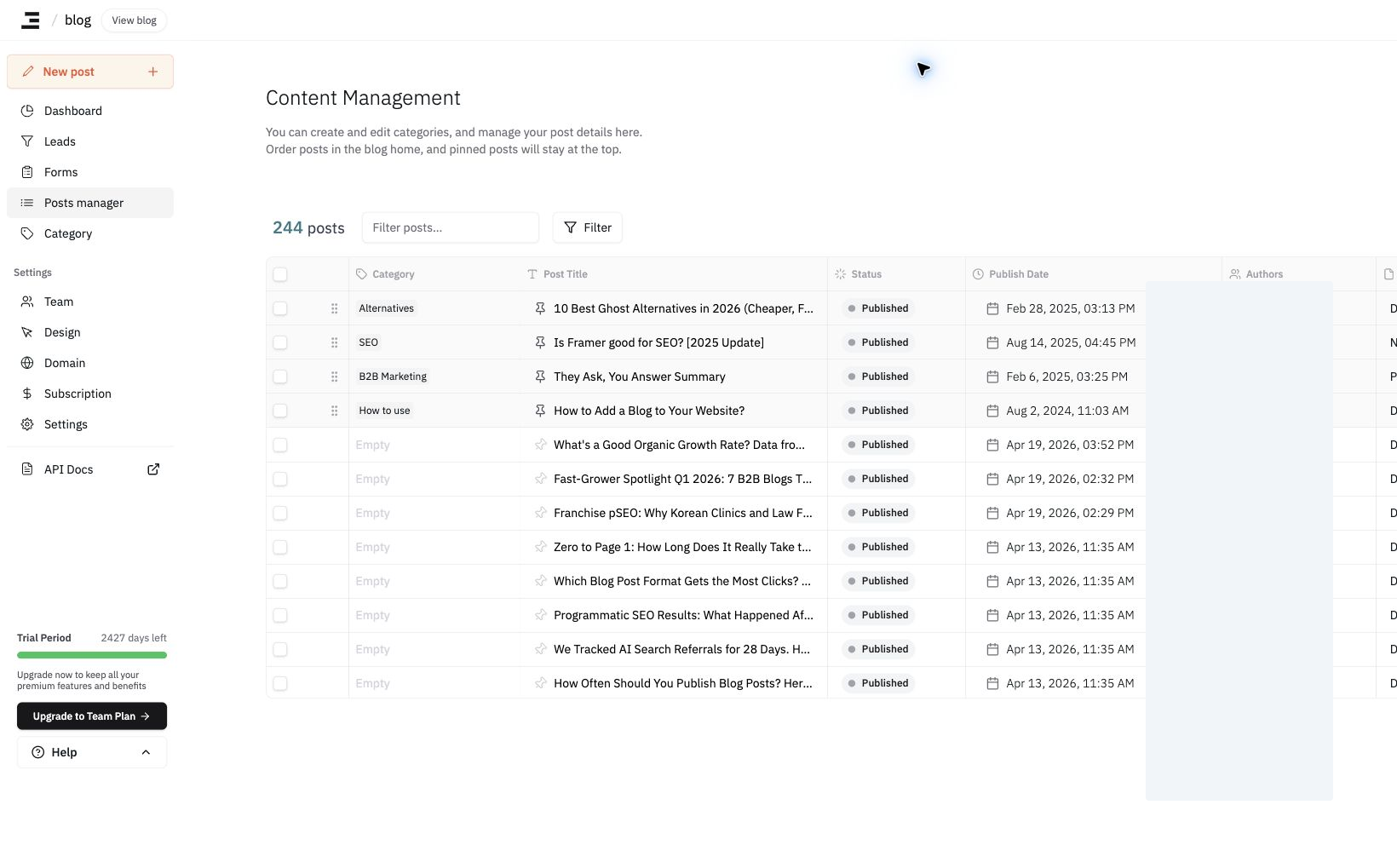
- Consulter d'un coup d'œil tous les articles publiés et les brouillons
- Trier et filtrer par titre, date de publication, auteur ou statut
- Accéder rapidement à chaque article, le modifier ou le supprimer
Cette fonctionnalité permet une organisation rapide du contenu, particulièrement utile pour les équipes gérant de nombreux contributeurs ou d'importants volumes de publication.
Utilisez le bouton Télécharger le CSV en haut à droite pour exporter votre liste d'articles sous forme de fichier CSV. Personnaliser les colonnes modifie les colonnes du tableau à l'écran, et non les champs inclus dans le CSV.
Épingler un article en haut de la page d'accueil de votre blog
Dans la liste de la Gestion des articles, cliquez sur l'icône d'épingle à gauche du titre d'un article pour épingler cet article. Les articles épinglés apparaissent au-dessus des articles standards sur la page d'accueil de votre blog.
- Il n'y a pas de limite au nombre d'articles que vous pouvez épingler.
- Lorsque plusieurs articles sont épinglés, saisissez la poignée de glissement dans la colonne la plus à gauche d'une ligne pour la déplacer vers le haut ou vers le bas et modifier l'ordre d'affichage. Sur mobile, utilisez plutôt les boutons ↑ ↓ au bas de la carte d'un article épinglé.
- Cliquez à nouveau sur l'icône d'épingle pour désépingler.
Vous ne voyez pas la poignée de glissement ? Elle n'apparaît que sur les articles épinglés, et uniquement lorsqu'aucun terme de recherche ou filtre n'est appliqué à la liste. Effacez toutes les recherches et tous les filtres, puis réessayez. Les articles épinglés doivent également toujours rester au-dessus des articles non épinglés : un réagencement qui placerait un article épinglé en dessous d'eux ne sera donc pas enregistré.
Dupliquer un article
Vous pouvez dupliquer un article existant afin de l'utiliser comme point de départ pour un nouvel article.
- Ouvrez l'article que vous souhaitez dupliquer.
- Cliquez sur le bouton
···(trois points) dans le coin supérieur droit. - Sélectionnez Dupliquer l'article.
Le duplicata est créé en tant que brouillon. Modifiez le titre et le contenu, puis publiez-le lorsque vous êtes prêt.
Supprimer des articles (la suppression est irréversible)
Supprimer un article depuis le gestionnaire d'articles le retire définitivement. Il n'y a pas de corbeille ni d'option d'annulation : ni les articles publiés ni les brouillons ne peuvent être restaurés depuis le tableau de bord une fois supprimés.
Avant de supprimer plusieurs articles à la fois, assurez-vous que la sélection correspond bien à ce que vous pensez.
- La case à cocher de sélection globale dans l'en-tête sélectionne tous les articles de la liste actuellement recherchée et filtrée, et pas seulement les lignes visibles à l'écran. Si vous sélectionnez tous les brouillons, puis effacez ou élargissez le filtre et cliquez à nouveau dessus, votre sélection est remplacée par tous les articles de la nouvelle liste — articles publiés inclus.
- Votre sélection reste telle quelle lorsque vous modifiez le terme de recherche ou le filtre. Les lignes que vous avez cochées individuellement restent sélectionnées même après avoir disparu de la liste filtrée, de sorte que les articles qui ne sont plus visibles à l'écran peuvent également être supprimés.
- Avant de cliquer sur supprimer, vérifiez que le nombre sélectionné à gauche de la barre de sélection et le nombre dans la boîte de dialogue de confirmation (
Delete N posts?) correspondent au nombre d'articles que vous avez l'intention de supprimer. Utilisez leXà droite de la barre de sélection pour effacer la sélection et recommencer.
Sauvegardez d'abord le corps de vos articles.
Télécharger le CSVn'inclut pas le contenu de l'article. Pour archiver ce que vous avez rédigé, suivez les étapes de sauvegarde dans la foire aux questions et récupérezcontent_htmlvia l'API.
Si vous avez supprimé un élément par erreur, contactez-nous par chat avant de réécrire ou de republier l'article. Les articles supprimés ne peuvent pas être restaurés depuis le tableau de bord, mais nous vérifierons si une récupération est possible dans votre situation.
Dernière mise à jour 2026-10-14