
Configurer les formulaires de capture de leads dans l'en-tête et la bannière principale
Configurez des formulaires de capture de leads pour l'en-tête et la bannière principale de votre blog, y compris les messages de confirmation et les e-mails de réponse automatique.
Pour configurer des formulaires de capture de leads dans l'en-tête ou la bannière de votre blog : allez dans Formulaires → Blog header & banner → Modifier depuis la barre latérale gauche.
1. Configurer le formulaire
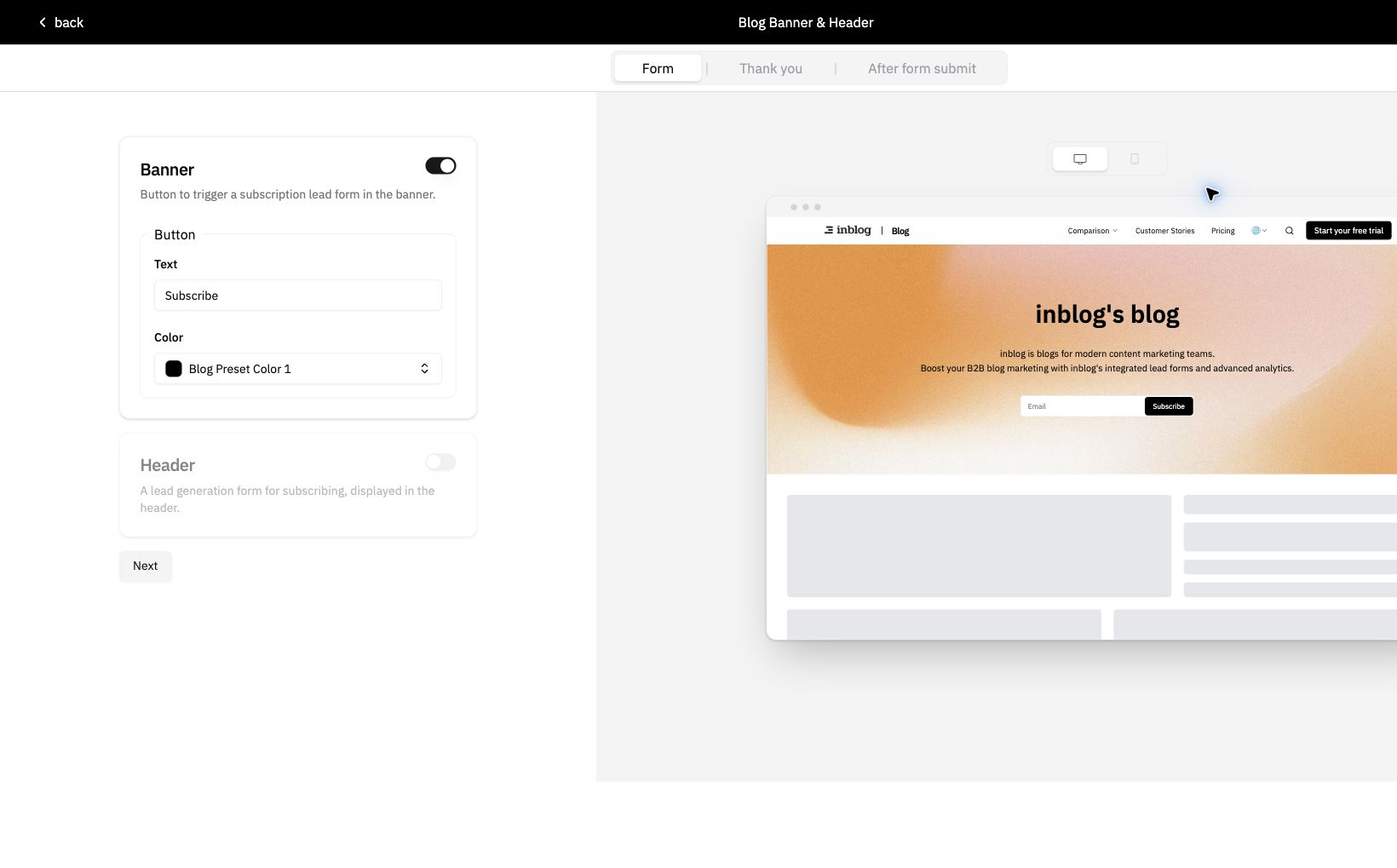
Formulaire de la bannière principale
- Affiché sur la page principale de votre blog.
- Vous pouvez personnaliser le texte du bouton et la couleur du bouton.
Formulaire de l'en-tête
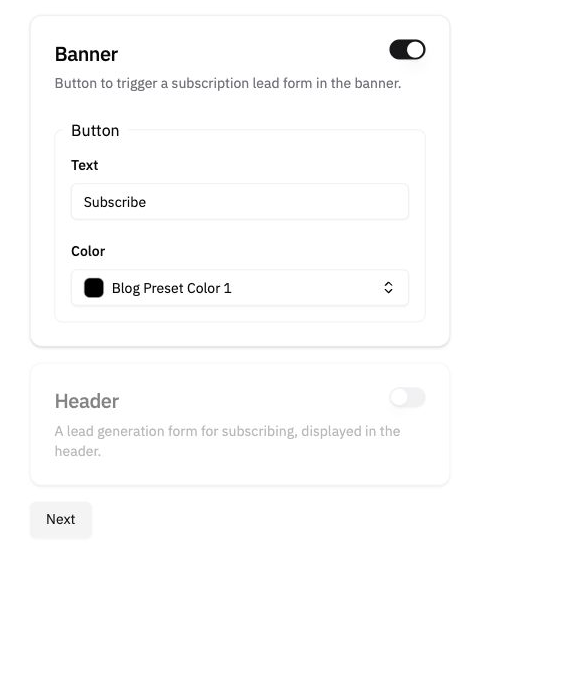
- Affiché lorsqu'un utilisateur clique sur l'appel à l'action dans l'en-tête du blog.
- Contenu : texte affiché au déclenchement du formulaire
- Champs : définissez les champs de saisie que vous souhaitez collecter auprès des visiteurs (par ex. e-mail, numéro de téléphone, nom)
Remarque : chaque formulaire doit conserver au moins un champ de contact de lead : e-mail ou téléphone. Pour créer un formulaire uniquement avec le téléphone, ajoutez d'abord Téléphone depuis Ajouter un champ, puis cliquez sur l'icône de corbeille sur la ligne de l'e-mail. L'icône de corbeille est masquée tant que l'e-mail est le seul champ de contact de lead. Si vous conservez à la fois l'e-mail et le téléphone, utilisez le paramètre Obligatoire de chaque champ pour exiger les deux, en exiger un seul, ou permettre aux visiteurs de renseigner l'un ou l'autre. Les autres champs, comme le nom, peuvent être ajoutés ou supprimés librement.
- URL de la politique de confidentialité : définissez un lien vers votre politique de confidentialité des données
2. Message de confirmation après envoi
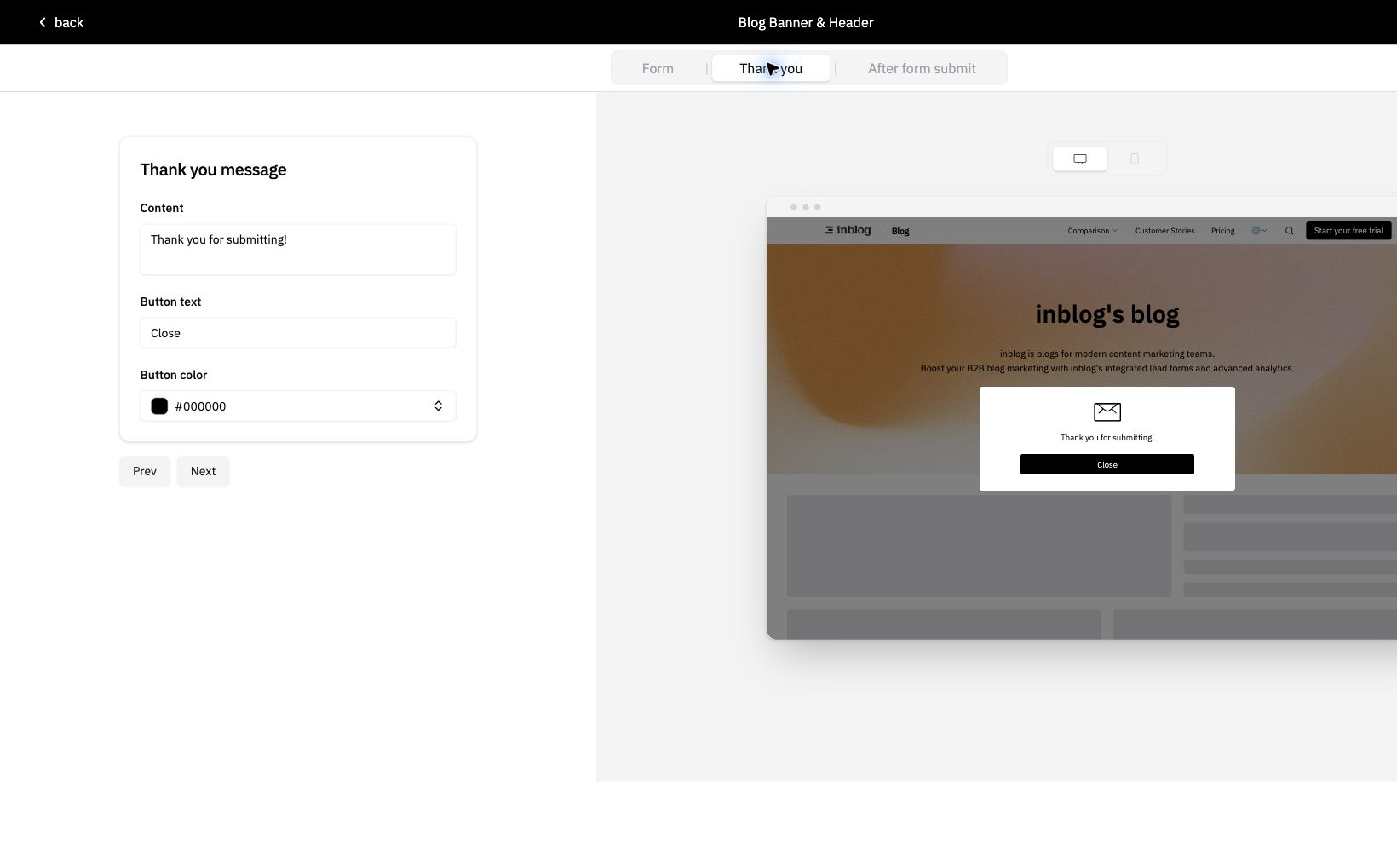
Personnalisez le message présenté aux visiteurs après l'envoi du formulaire, afin de confirmer la prise en compte et de définir clairement les prochaines étapes.
3. E-mail de réponse automatique aux répondants
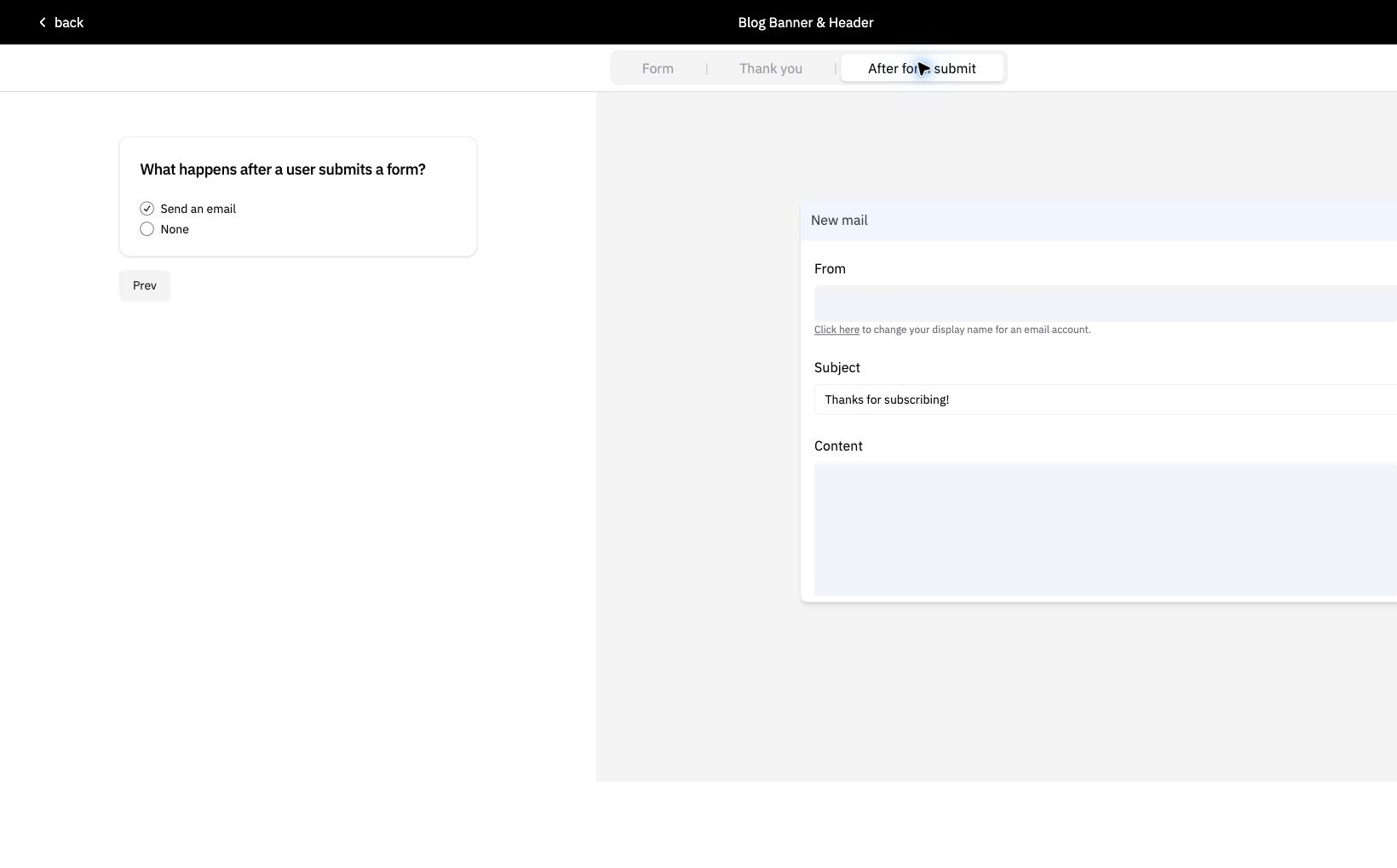
Envoyez un e-mail de suivi lorsqu'un répondant fournit une adresse e-mail. Les envois comportant uniquement le téléphone ne reçoivent pas cet e-mail car ils n'incluent pas d'adresse e-mail de répondant.
- Activez ou désactivez (on/off) les notifications par e-mail depuis le panneau de gauche
- Définissez le nom de l'expéditeur, l'objet de l'e-mail et le corps de l'e-mail
- Utilisez cette fonctionnalité pour remercier les utilisateurs, confirmer la réception ou partager des ressources de suivi
Dernière mise à jour 2026-10-14