
Aperçu des réglages du blog
Une fois la configuration initiale terminée sur inblog, vous disposerez de votre propre blog d'entreprise à votre image, entièrement personnalisé sans écrire une seule ligne de code.
Une fois la configuration initiale terminée sur inblog, vous disposerez de votre propre blog d'entreprise à votre image, entièrement personnalisé sans écrire une seule ligne de code.
Exemples :
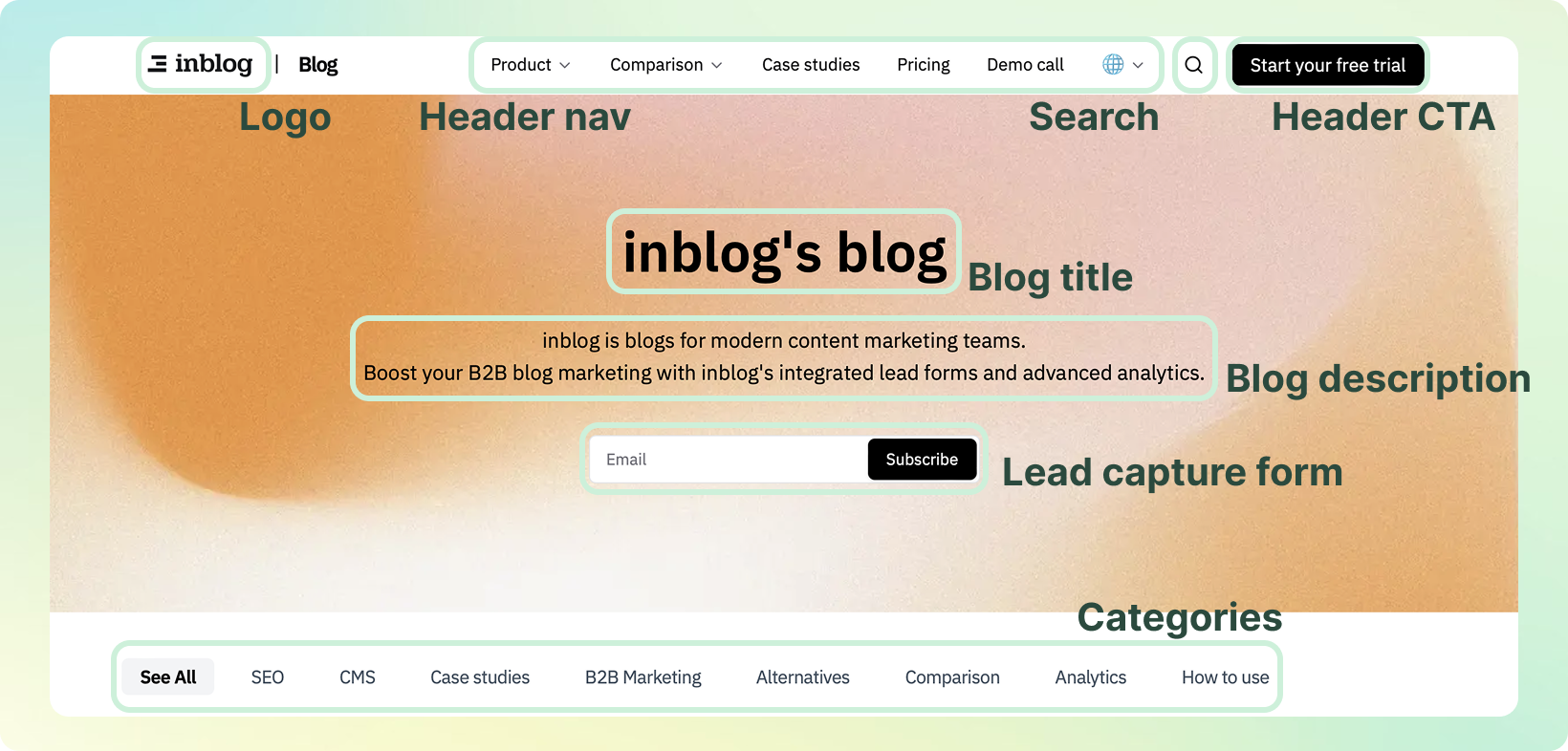
Depuis le tableau de bord de votre blog, cliquez sur Reglages dans la barre latérale gauche. Vous pouvez y gérer tous les paramètres essentiels dans une interface sans code.
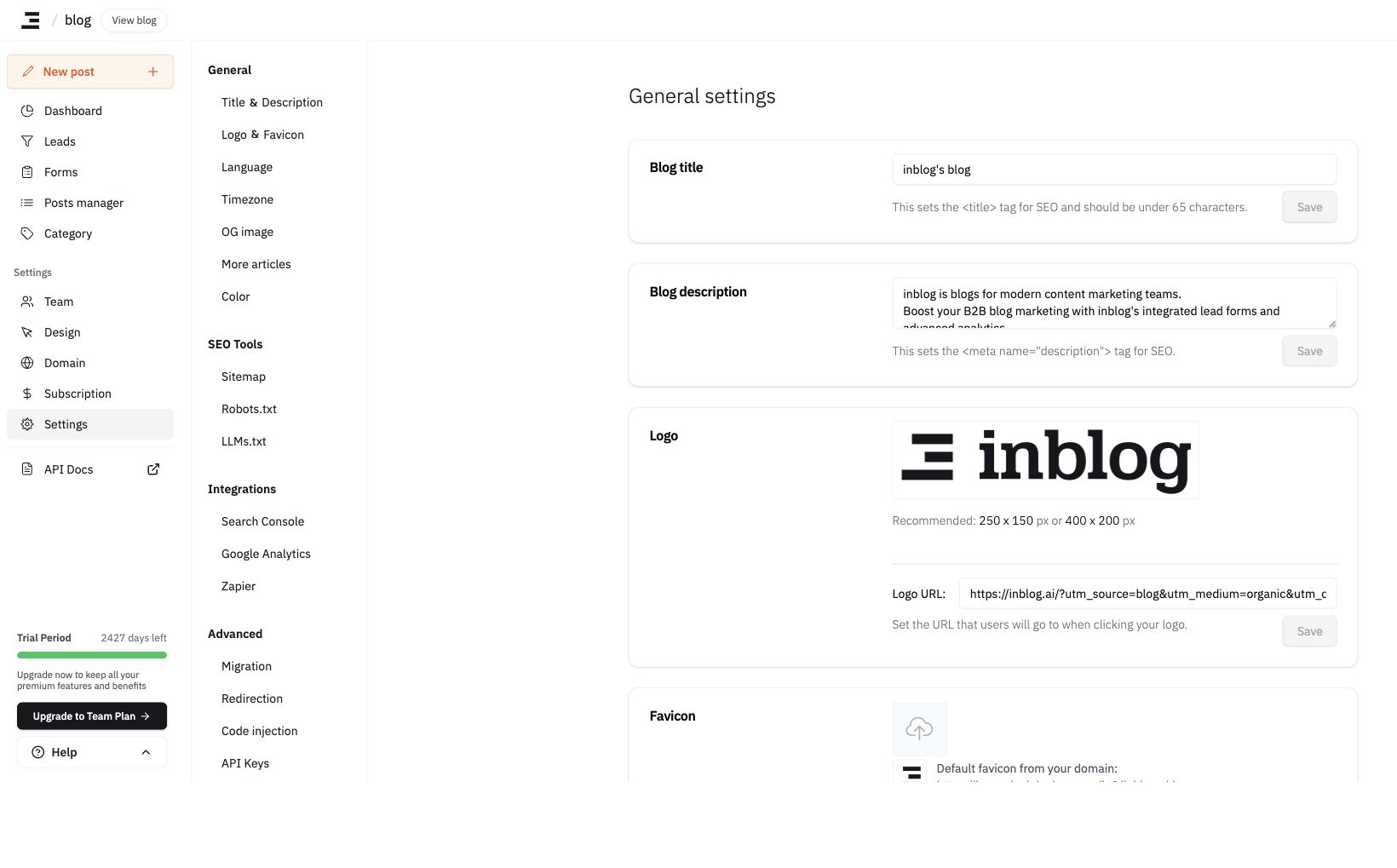
Paramètres généraux
-
Titre et description du blog
- Personnalisez le titre principal et la description du blog tels qu'ils apparaissent sur la page d'accueil.
-
Logo et favicon
-
Téléversez le logo de votre blog (taille recommandée : 250×150 ou 400×200)
-
Définissez une URL de destination pour les clics sur le logo (généralement votre site web principal)
-
Téléversez une image carrée pour le favicon (les formats PNG et ICO sont pris en charge)
-
-
Paramètres de langue du tableau de bord
- Sélectionnez la langue principale de votre blog. Elle sera reflétée dans la balise meta hreflang pour l'optimisation SEO.
-
Fuseau horaire
- Définissez le fuseau horaire de votre tableau de bord de blog.
-
Image OG (Open Graph)
-
Définissez l'image par défaut qui s'affiche lorsque votre blog est partagé sur les réseaux sociaux ou les applications de messagerie.
-
Taille recommandée : 1200×630
-
-
Articles liés (« More Articles »)
-
Vous pouvez personnaliser la façon dont les contenus liés apparaissent au bas de chaque article de blog.
-
Nom affiché (par ex. « Articles liés »)
-
Règle d'affichage des articles :
-
Portée :
-
Tout le blog
-
Même catégorie
-
-
Logique :
-
Date de publication la plus proche
-
Articles les plus récents
-
Articles aléatoires
-
-
-
Vous pouvez également définir les articles liés manuellement pour chaque article individuel.
-
-
Couleurs prédéfinies
- Définissez les couleurs de votre marque pour les utiliser sur tout le blog, en particulier pour les boutons d'appel à l'action et les éléments d'accentuation.
Outils SEO
-
Plan du site
-
robots.txt
- Configurez-le pour autoriser ou restreindre les robots d'exploration des moteurs de recherche selon vos besoins.
Intégrations
Google Search Console
Voir : Tutorial Step 2 – Connecting Google Search Console
Google Analytics
Ajoutez votre identifiant de mesure Google Analytics (Measurement ID) pour commencer à suivre les performances.
Zapier
Connectez inblog à vos outils préférés tels qu'un CRM ou des plateformes d'e-mail marketing à l'aide de Zapier.
Paramètres avancés
-
Injection de code
- Injectez des scripts dans la balise
<head>ou<body>de votre blog pour intégrer des outils tiers (par ex. Mixpanel, Amplitude, etc.).
- Injectez des scripts dans la balise
Gestion du compte
Comment me déconnecter ?
Cliquez sur votre icône de profil ou sur le menu du compte dans le coin supérieur droit du tableau de bord et sélectionnez Se déconnecter. Si vous restez connecté en raison de la mise en cache du navigateur, effacez les cookies et le cache de votre navigateur, puis connectez-vous avec le compte souhaité.
Comment supprimer mon compte ?
Il n'existe actuellement aucune option de suppression de compte en libre-service dans le tableau de bord. Pour demander la suppression de votre compte, envoyez un e-mail à contact@email.inblog.ai ou contactez-nous via le chat.
Si vous souhaitez en réalité changer de forfait, vous n'avez rien besoin de supprimer. Le passage du forfait Free au forfait Team, ainsi que la résiliation d'un abonnement payant pour revenir au forfait Free, s'effectuent tous deux sur l'écran
Abonnementavec le même compte et le même blog. Consultez la FAQ pour connaître le chemin exact.
Comment supprimer un blog, et que faire si la suppression échoue constamment ?
La suppression d'un blog se trouve sur l'écran Reglages dans le menu de gauche, dans Supprimer ce blog sous le séparateur tout en bas. Vous devez saisir exactement l'adresse du blog (sous-domaine) dans la boîte de dialogue de confirmation pour que le bouton de suppression devienne actif. La suppression est définitive — le blog et ses articles sont supprimés pour de bon, et les autres membres de l'équipe perdent également leur accès.
Vérifiez d'abord ces deux éléments :
-
Si vous ne voyez pas du tout la section, vous n'êtes pas sur le compte Owner. Elle n'est visible que pour le propriétaire du blog. Pour transférer la propriété, ajoutez le nouveau compte en tant que membre de l'équipe et changez son rôle en Owner.
-
Un abonnement actif bloque la suppression. Dans ce cas, la boîte de dialogue affiche un lien
Aller aux paramètres d'abonnementau lieu du champ d'adresse, et le bouton de suppression reste désactivé. Résiliez l'abonnement sousAbonnement, puis supprimez le blog.
Si vous continuez à voir
Échec de la suppression du blog. Veuillez réessayer., ou si la suppression reste bloquée pour des raisons liées à l'abonnement après votre résiliation, l'écran n'indique pas la raison sous-jacente. Envoyez-nous l'adresse du blog par chat et nous vérifierons et le supprimerons pour vous. Faites-nous savoir si vous souhaitez également clôturer votre compte, et nous nous occuperons des deux ensemble.
Comment basculer vers un autre compte ?
Ajoutez le nouveau compte en tant que membre de l'équipe, puis transférez le rôle Owner à ce compte.
Dernière mise à jour 2026-10-14