
Connecter Inblog à Claude et ChatGPT
Recherchez Inblog dans Connectors de Claude ou Plugins de ChatGPT et gérez votre blog par la conversation : rédiger et publier des articles, suivre les performances et actualiser le design.
Connectez Inblog à Claude ou ChatGPT pour gérer votre blog directement par la conversation. Vous pouvez rédiger et publier des articles, suivre le trafic et les performances de recherche, et même modifier le design du blog. Lors de la configuration habituelle, vous n'avez pas besoin de saisir manuellement une URL de serveur : Inblog est disponible dans Connectors de Claude et Plugins de ChatGPT.
Avant de commencer
Vous avez besoin :
- D'un compte Inblog avec le forfait Team ou supérieur
- D'un compte Claude ou ChatGPT
Lorsque vous lancez la connexion, l'écran de connexion Inblog s'ouvre. Connectez-vous, puis autorisez l'accès sur l'écran de consentement.
Connexion à Claude
- Ouvrez
Connectorsdans Claude. - Sélectionnez
Discover. - Recherchez
inblog. - Ouvrez la fiche Inblog et sélectionnez
Connect. - Connectez-vous à Inblog et autorisez l'accès.
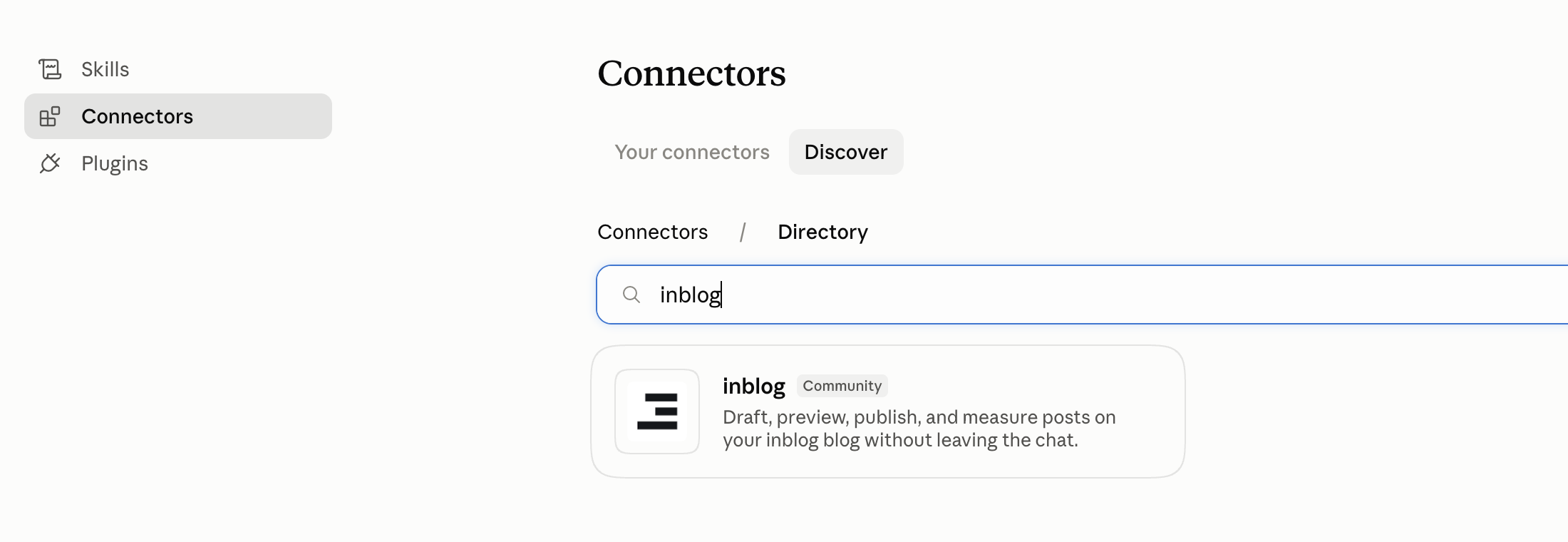
Recherche d'Inblog dans l'annuaire Connectors de Claude
Une fois la connexion établie, les outils Inblog sont disponibles directement dans vos conversations.
La fiche Inblog porte la mention Community. Cela signifie qu'elle est référencée dans l'annuaire de Claude, mais qu'elle n'est pas vérifiée par Anthropic.
Connexion à ChatGPT
- Dans ChatGPT, ouvrez
Settings→Plugins. - Recherchez
inblog. - Ouvrez la fiche Inblog et connectez le plugin.
- Connectez-vous à Inblog et autorisez l'accès.
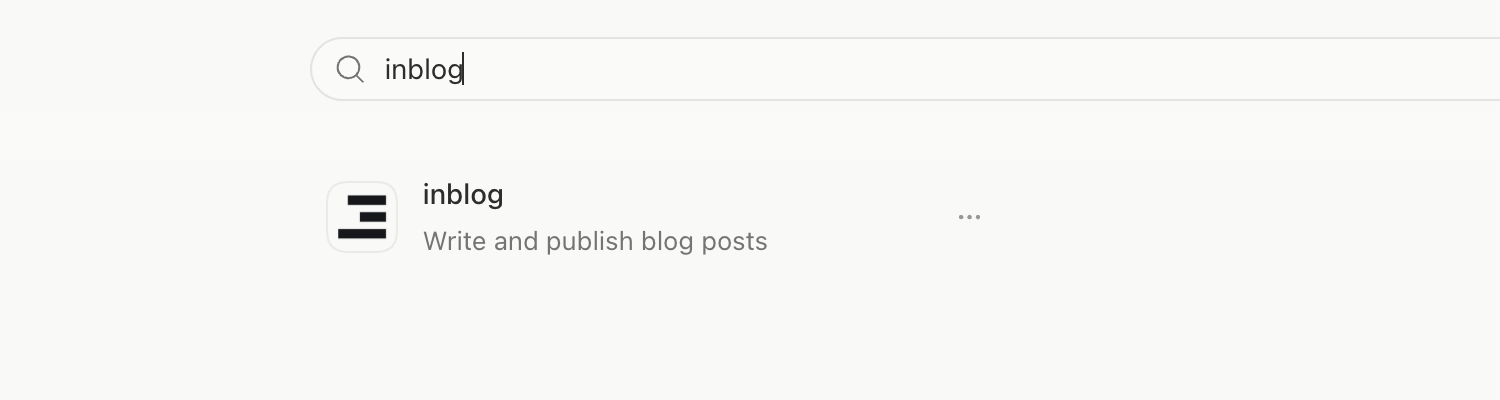
Recherche d'Inblog dans Plugins de ChatGPT
Connexion directe avec l'URL du serveur MCP
Si Inblog n'apparaît pas dans votre annuaire ou si vous avez besoin d'une connexion directe, ajoutez un serveur MCP personnalisé dans les paramètres. Utilisez https://inblog.ai/api/mcp comme URL du serveur, connectez-vous à Inblog et autorisez l'accès. La fiche de l'annuaire et la connexion MCP directe donnent accès aux mêmes outils Inblog et respectent les mêmes rôles et accès aux blogs.
Permissions et périmètre
- Votre rôle sur le blog s'applique tel quel. Ce que vous ne pouvez pas faire dans le tableau de bord, vous ne pouvez pas le faire via le connecteur. Par exemple, le rôle « author » peut créer et modifier des articles, mais ne peut pas créer de tags, modifier les paramètres du blog ni modifier le code de design.
- Une fois connecté, tous les blogs auxquels ce compte a accès entrent dans le périmètre. Si vous gérez plusieurs blogs, précisez lequel dans votre demande — par exemple : « enregistre-le en brouillon sur le blog Produit ».
Ce que le connecteur permet de faire
Le connecteur expose 38 outils. Vous n'avez pas à retenir leurs noms : décrivez ce que vous voulez et l'assistant choisira le bon outil.
| Domaine | Ce que vous pouvez faire |
|---|---|
| Articles | Lister et consulter les articles, créer des brouillons, modifier le contenu, publier, dépublier, programmer, supprimer, attribuer tags et auteurs, téléverser des images |
| Tags et auteurs | Créer, mettre à jour et supprimer des tags ; lister et retirer des auteurs |
| Performances | Rapports de trafic, sources de trafic, performances par article, mots-clés et pages de recherche (si la Search Console est connectée) |
| Site | Paramètres du blog, configuration de la bannière et de l'interface, état du domaine personnalisé, gestion des redirections |
| Formulaires | Lister les formulaires et consulter les réponses |
| Design | Consulter le guide de design Handlebars ; consulter, valider et remplacer le code de design |
Exemples
1. Rédiger un article, le relire, puis le publier
« Rédige un article optimisé SEO sur les checklists d'onboarding pour les équipes distantes et enregistre-le en brouillon. »
L'assistant rédige l'article, l'enregistre en brouillon et renvoie en même temps une URL de prévisualisation. Ouvrez le lien pour vérifier le titre, la structure et les images avant que quoi que ce soit ne devienne public. S'il y a des ajustements à faire, poursuivez simplement dans la même conversation.
« Raccourcis la deuxième section et ajoute le tag “onboarding”. »
Quand le résultat vous convient, demandez la publication.
« Parfait, publie-le. »
Si vous souhaitez une mise en ligne à un moment précis plutôt qu'immédiate, demandez une publication programmée — par exemple : « programme-le pour lundi prochain à 9 h ».
2. Suivre les performances
« Montre-moi le trafic et les sources de trafic des deux dernières semaines. »
L'assistant récupère le rapport de trafic et les sources de trafic pour la période, puis les résume : quels articles ont reçu le plus de visites et si le trafic vient de la recherche, du direct ou de sites référents.
« Donne-moi les 10 mots-clés avec le plus d'impressions dans la recherche. »
Si vous avez connecté la Search Console, vous obtenez aussi les données de mots-clés et de pages de destination. Vous pouvez enchaîner directement : « propose des idées d'articles pour les mots-clés que nous n'avons pas encore traités ».
3. Modifier le design du blog
« Change la bannière en haut du blog pour mettre en avant l'événement de ce mois-ci. »
L'assistant consulte d'abord le guide de design Handlebars d'Inblog, examine le code de design actuel, puis rédige le nouveau code. Il valide ensuite le code avant de l'appliquer au blog.
La validation s'effectue au niveau de la compilation : après application, ouvrez la page en ligne et vérifiez le résultat de vos propres yeux.
4. Faire le tri dans les redirections
« Redirige l'ancienne URL
/blog/old-postvers le nouvel article avec un 308 au lieu d'un 307. »
L'assistant examine les règles de redirection existantes, puis en crée une nouvelle ou met à jour la règle existante. Cela fonctionne de la même manière pour les leads issus des formulaires : demandez par exemple « résume les réponses de formulaire reçues ce mois-ci » et l'assistant récupérera les formulaires et leurs réponses.
Points d'attention
-
Certaines actions modifient immédiatement des pages publiques. Les publications et les changements de design sont visibles par les visiteurs dès leur exécution. Si vous déléguez à un assistant, il est plus prudent de lui demander de confirmer avant d'agir — par exemple : « montre-moi le brouillon avant de publier ».
-
La validation du code de design se limite à la compilation. Un code comme celui de l'exemple ci-dessous — chargement d'un partial ou appel d'un helper sans arguments — peut passer la validation et échouer malgré tout au moment du rendu. Vérifiez toujours la page en ligne après l'enregistrement.
{{> some-partial }} {{someHelper}} -
Taille des images téléversées. Le téléversement direct d'un fichier passe par un envoi en base64 : la limite effective est donc d'environ 3 Mo. Pour des images plus lourdes, transmettez plutôt une URL d'image ; cette voie accepte jusqu'à 10 Mo.
-
Vous pouvez déconnecter le connecteur à tout moment. Supprimez le connecteur Inblog dans les paramètres de connecteurs de Claude ou de ChatGPT et l'accès cesse immédiatement.
Liens utiles
Dernière mise à jour 2026-09-08