
Primeros pasos con inblog
Aprende a registrarte en inblog, elegir un plan y configurar tu blog con un dominio personalizado e información de la empresa.
Regístrate en inblog
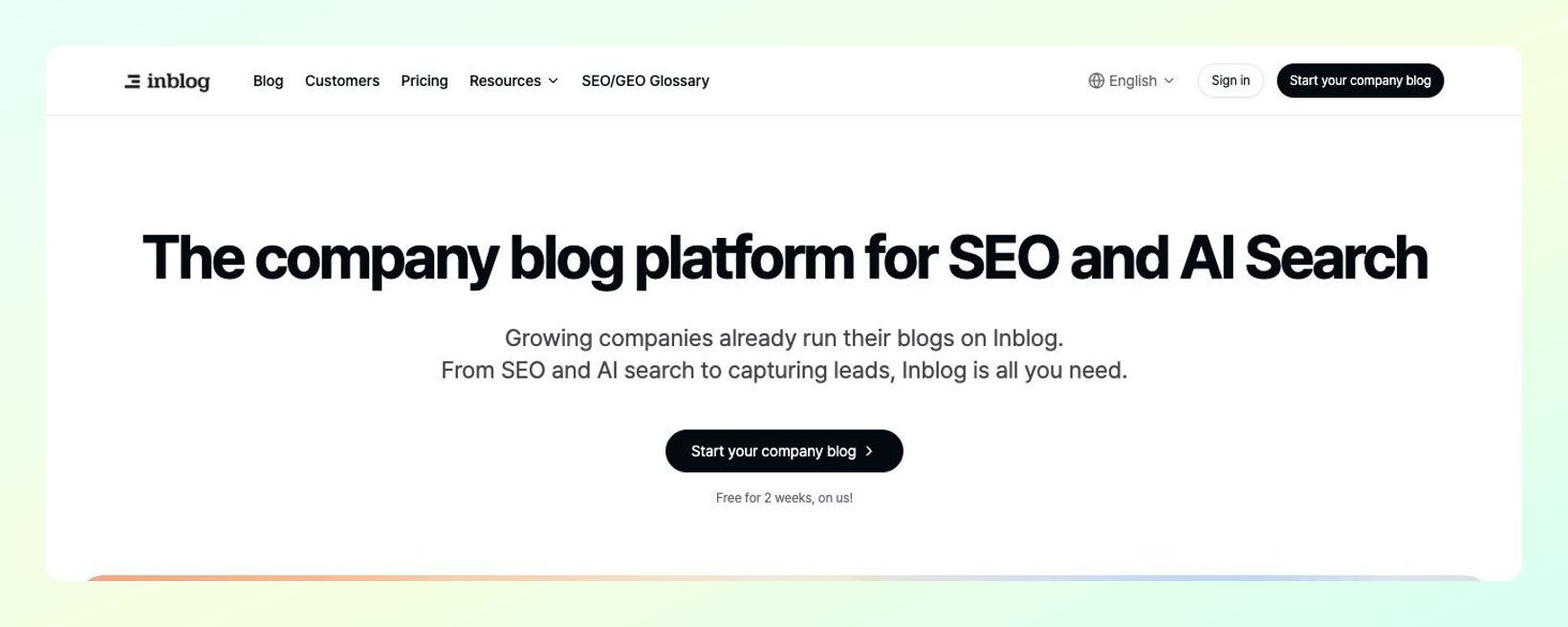
Puedes crear una cuenta haciendo clic en Crea el blog de tu empresa en la esquina superior derecha de la página de inicio, o seleccionando Crea el blog de tu empresa en la pantalla principal.
Elige un plan
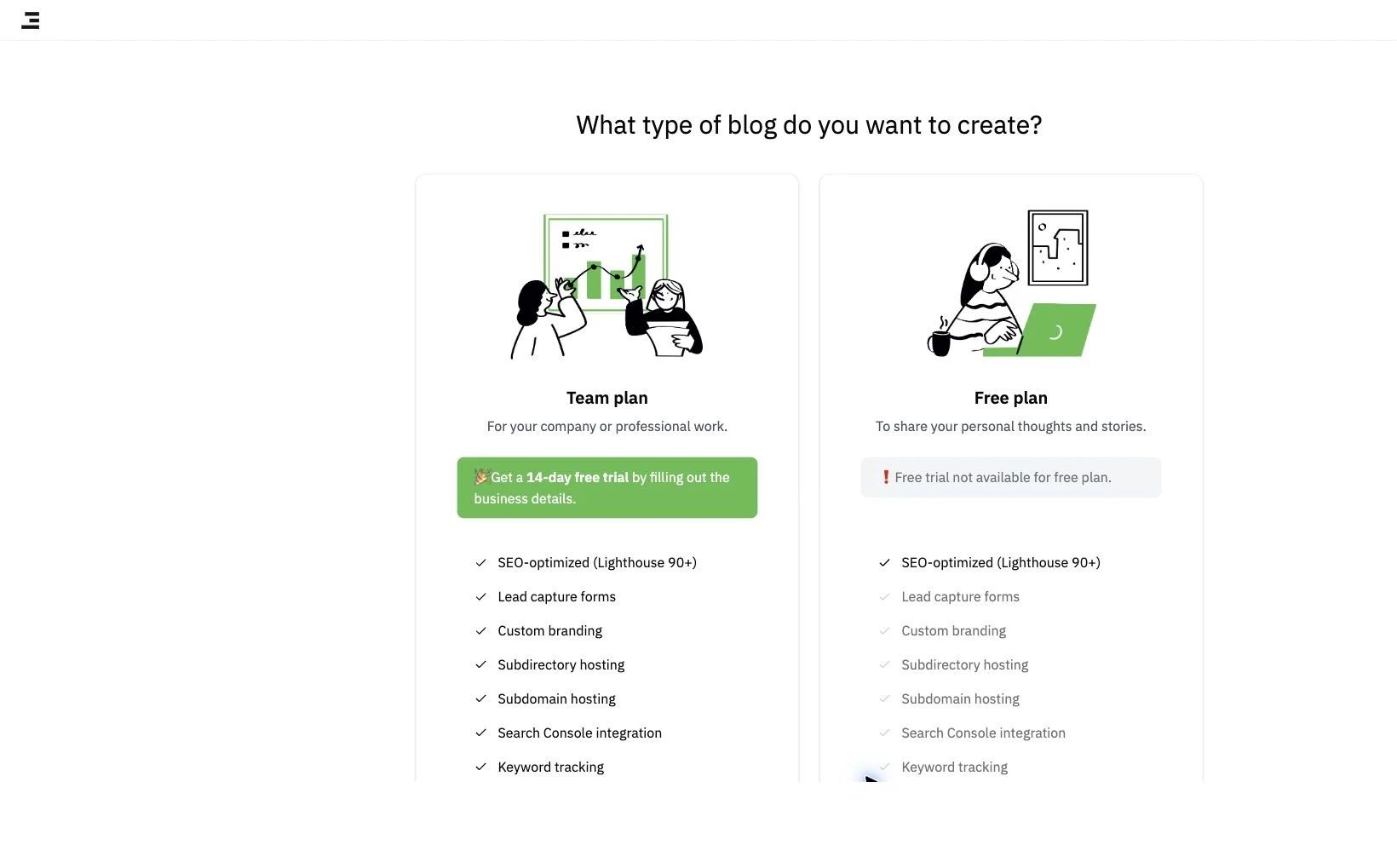
Después de registrarte, se te pedirá que selecciones un plan de blog.
A. Plan Team
Diseñado para empresas y blogs profesionales. Obtén acceso completo a todas las funciones de inblog, incluidas la integración de dominio personalizado, los formularios de captación de leads y el diseño personalizado. Puedes iniciar una prueba gratuita de 14 días sin tarjeta de crédito. Si no inicias una suscripción de pago durante la prueba, el blog pasa automáticamente al plan Free cuando termina la prueba.
B. Plan Free
Ideal para creadores individuales. Disfruta de acceso básico a inblog de forma gratuita. Ten en cuenta que algunas funciones (como el dominio personalizado) están limitadas.
Crear un blog con el plan Team
A. Configuración del nombre y la dirección del blog
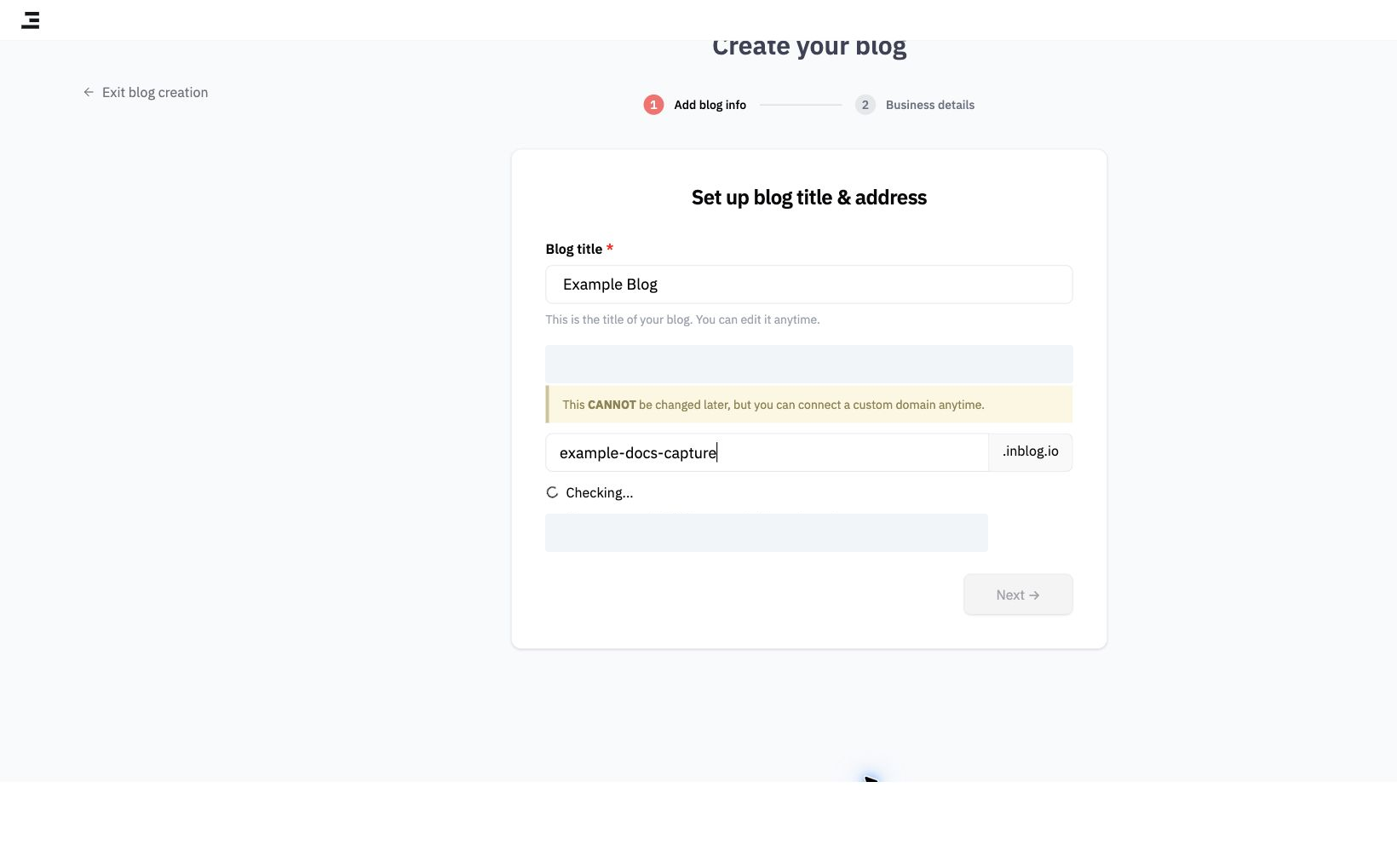
Una vez que hayas seleccionado tu plan, definirás el nombre del blog y la dirección del blog. (Este paso es el mismo para el plan Free).
Título del blog
Introduce el nombre de tu blog. Puedes cambiarlo más adelante en cualquier momento.
Dirección del blog
Elige el subdominio de tu blog. Por ejemplo, en example.inblog.io, puedes personalizar la parte example. (Nota: una vez establecido, el subdominio no se puede cambiar). Si planeas usar un dominio personalizado más adelante, este subdominio no se utilizará públicamente.
Los subdominios deben estar en letras minúsculas y pueden incluir guiones (-), pero no al principio ni al final.
- Ejemplos:
company-name.inblog.io,concept-of-blog.inblog.io - No recomendado:
abc456.inblog.io,a-p-p-l-e.inblog.io
B. Información de la empresa
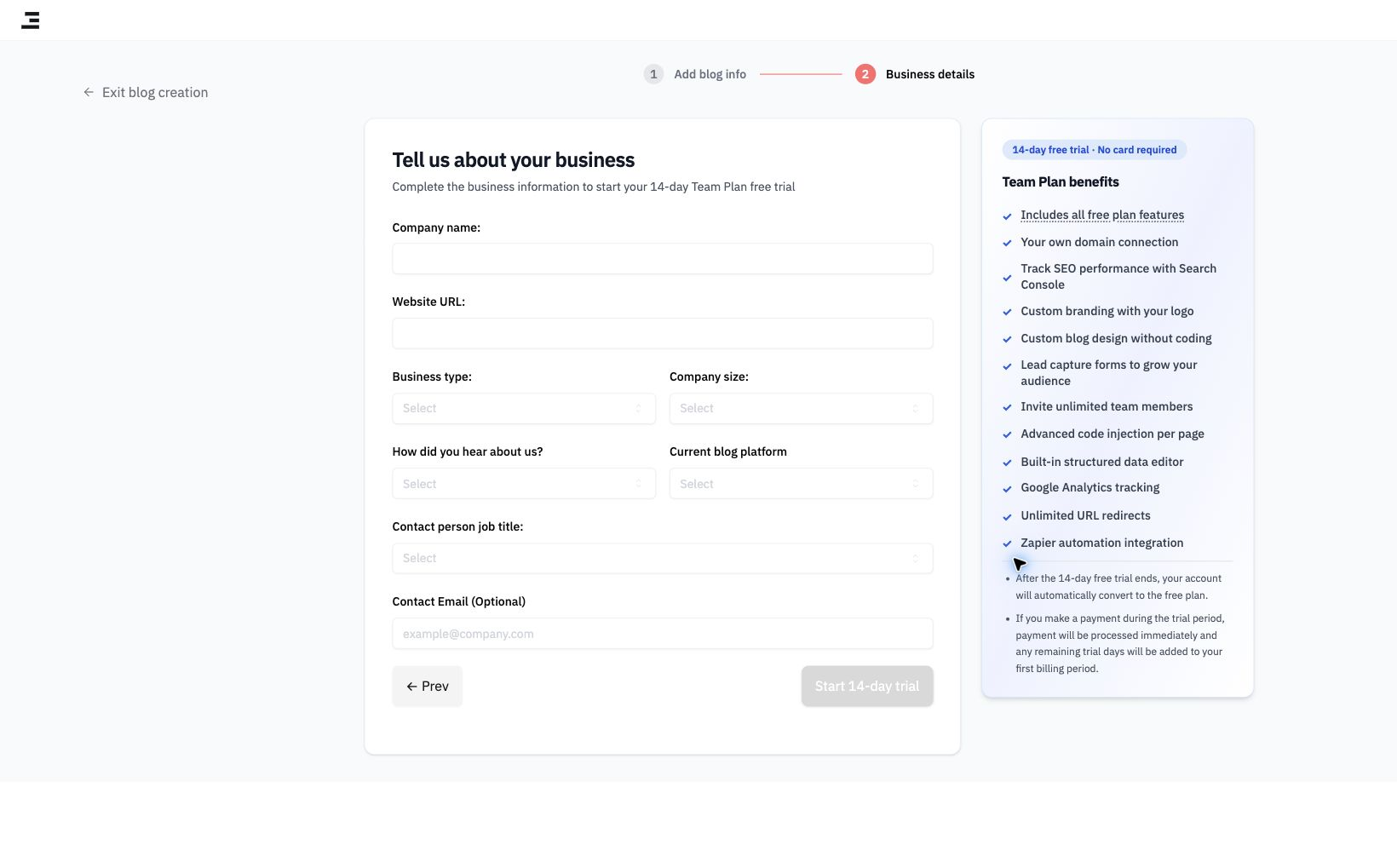
Introduce el nombre de tu empresa, la URL del sitio web y otros datos relevantes del negocio.
C. Inicia la prueba gratuita
No se requiere tarjeta de crédito para iniciar la prueba gratuita de 14 días. Si no actualizas tu plan durante el periodo de prueba, tu blog pasa automáticamente al plan Free.
Después de crear un blog: la pantalla de configuración y la pantalla de administración
Una vez creado tu blog, el panel se abre en la pantalla de lista de blogs. Aquí no puedes redactar publicaciones ni cambiar el diseño; tienes que hacer clic en la tarjeta del blog para entrar. Toda la tarjeta es un único enlace, por lo que el título, la dirección y el espacio vacío conducen al mismo lugar. La dirección que aparece en la tarjeta no es un objetivo donde hacer clic, sino una etiqueta de estado: con un dominio personalizado conectado, va seguida de (verificado) o (sin verificar) (en verde y rosa, respectivamente). El botón Crear un nuevo blog debajo de la lista crea un blog adicional, por lo que no lo necesitas aquí. Ese botón solo aparece en la versión de escritorio.
Al hacer clic en la tarjeta, es posible que se abra la pantalla de configuración inicial en lugar de la pantalla de administración. Se trata del flujo guiado para conectar un dominio, vincular Search Console, etc. Un blog en el Plan Team o en la prueba gratuita de 14 días que no haya completado la configuración inicial llegará a esta pantalla cada vez que hagas clic en su tarjeta. Los blogs en el plan Free se la saltan y van directamente a la pantalla de administración.
Para omitir la configuración e ir a la pantalla de administración, haz clic en Configurar más tarde en la parte superior izquierda. Es un texto gris junto a la flecha ← en lugar de un botón, por lo que es fácil pasarlo por alto. El enlace te lleva directamente a la pantalla de administración, y puedes reanudar los pasos de configuración en cualquier momento desde el menú izquierdo.
Dentro de la pantalla de administración, el menú izquierdo contiene la redacción y todo lo demás que necesitas para gestionar el blog. Para cambiar el aspecto del blog, ve a menú izquierdo → Diseño, donde puedes configurar el logo, el menú superior, la imagen del banner, los colores, el diseño de las publicaciones y el pie de página; luego haz clic en Guardar en la parte superior de la pantalla. Consulta Personalizar el diseño de tu blog para ver la lista completa de opciones.
Crear varios blogs con una sola cuenta
No hay límite en la cantidad de blogs que puedes crear con una sola cuenta. Sin embargo, cada blog bajo el Plan Team requerirá una suscripción independiente.
Para crear blogs adicionales, haz clic en el logo de inblog en el lado izquierdo de la pantalla de inicio de tu panel. Luego haz clic en el botón Nuevo blog en la esquina superior derecha para empezar un nuevo blog.
Última actualización 2026-10-14