
Panel del blog (Analítica)
Accede a la analítica de tu blog desde el Panel para revisar las visitas, el tráfico orgánico, los clics en CTA, las fuentes principales, las keywords principales y el rendimiento por entrada.
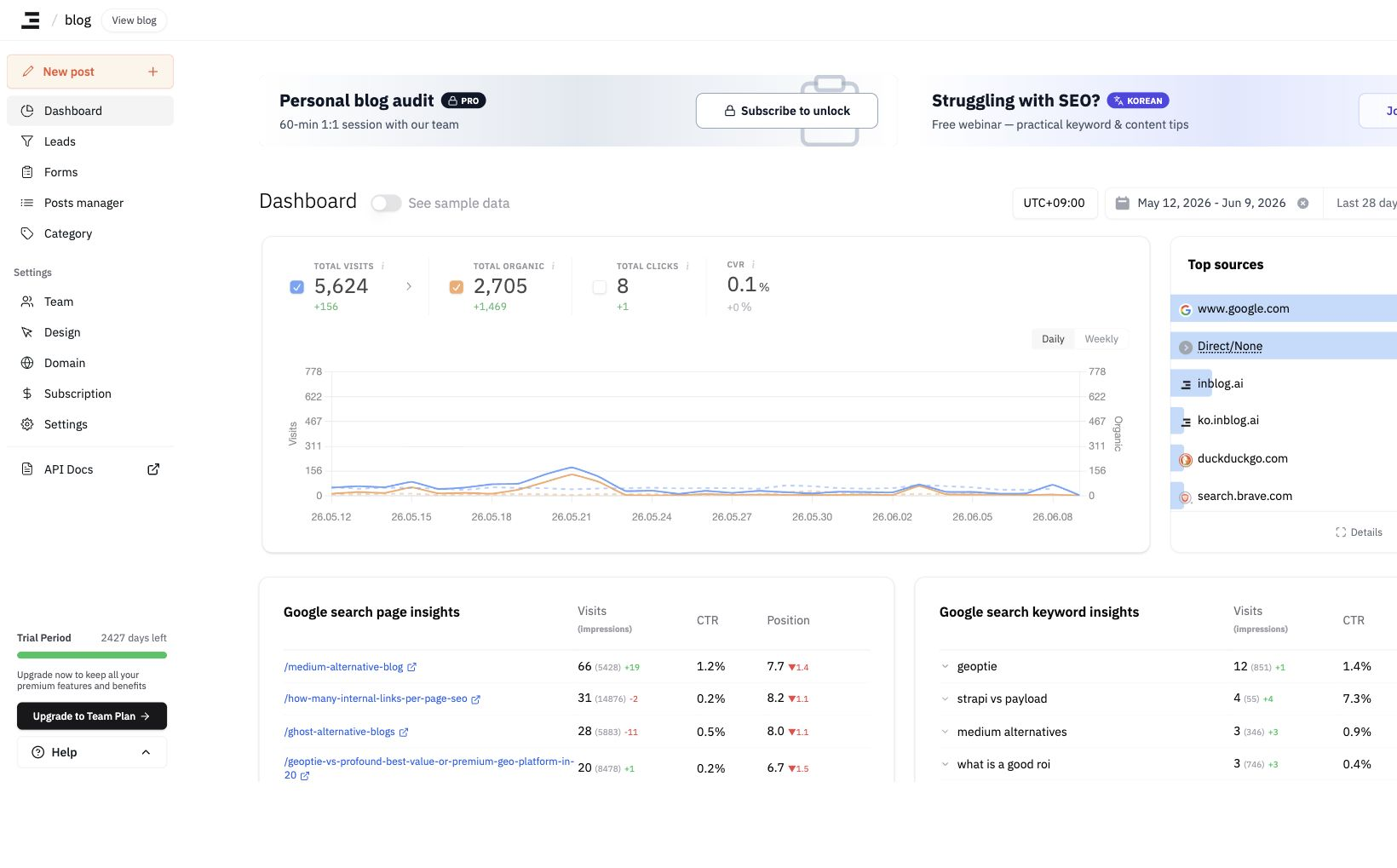
Puedes acceder a la analítica de tu blog haciendo clic en Panel en la barra lateral izquierda. Esta sección ofrece una visión general completa del rendimiento de tu blog.
Funciones principales
- See Sample Data — Activa o desactiva los datos de muestra desde la esquina superior izquierda para explorar cómo se muestran las métricas.
- Configuración de la zona horaria — Establece la zona horaria de referencia para todos los datos agregados.
- Filtro de rango de fechas — Selecciona el rango de fechas para el que deseas ver los datos.
- Vistas diaria / semanal / mensual — Analiza las métricas de rendimiento por día, semana o mes.
Métricas generales
- Total Visits — Número total de visitantes de tu blog.
- Total Organic — Número de visitantes que llegan a través de la búsqueda orgánica (Google, ChatGPT, etc.).
- Total Clicks — Número total de clics en los botones de CTA (llamada a la acción) en todo tu blog.
- Tasa de conversión de CTA (CVR) — Se calcula como: Clics en CTA ÷ Visitas totales
- Fuentes principales — Fuentes de tráfico que generan más visitas a tu blog (p. ej., motores de búsqueda, tráfico directo, referencias).
- Keywords principales — Palabras clave que llevaron usuarios a tu blog a través de los motores de búsqueda.
- Visitas: número de sesiones generadas por cada palabra clave
- Impresiones: cuántas veces apareció tu blog para cada palabra clave
- Posición: posición media en Google para la palabra clave
Google Analytics frente al panel de inblog
El panel de inblog muestra la analítica propia de inblog; no extrae datos de Google Analytics. Conectar Google Analytics no cambia los números que se muestran aquí; los datos de GA se consultan directamente en analytics.google.com.
El interruptor "See Sample Data" en la parte superior del panel muestra datos de ejemplo con fines de previsualización. Desactívalo para ver tu tráfico real. Si tu blog es completamente nuevo, el panel puede aparecer vacío hasta que lleguen visitantes reales; esto es lo esperado.
Analítica a nivel de entrada
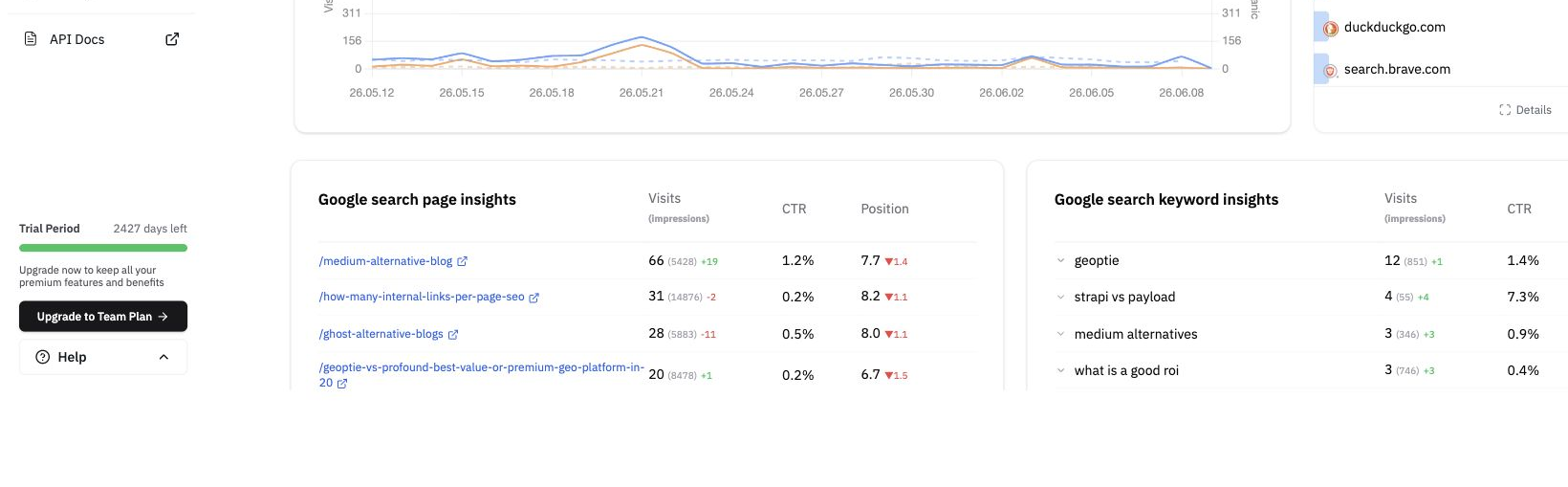
Desplázate hacia abajo para ver el rendimiento de cada entrada:
- Visitas — Páginas vistas por entrada
- Clics — Clics en CTA por entrada
- Tasa de conversión — Tasa de conversión por entrada
Si tu blog está conectado a Google Search Console, también verás las palabras clave por las que cada entrada se posiciona en Google.
Recuperar y exportar el rendimiento del contenido con la API, Claude o ChatGPT
En el plan Team o superior, puedes usar la API o la integración con Claude/ChatGPT para recuperar el rendimiento del contenido de un rango de fechas seleccionado. La herramienta que utilices puede convertir los resultados en un archivo CSV o Excel. La API y MCP devuelven datos en lugar de un archivo de exportación descargable.
| Datos | API | Herramienta de Claude/ChatGPT |
|---|---|---|
| Visitas por entrada, clics en CTA, tráfico orgánico y tasa de conversión de CTA (CVR) | GET /api/v1/blogs/analytics/posts | list_post_performance |
| Títulos de entradas y fechas de publicación | GET /api/v1/posts | list_posts |
| Palabras clave de búsqueda a nivel de blog o por entrada, clics de búsqueda, impresiones, CTR y posición media | GET /api/v1/blogs/search-console/keywords | get_search_keywords |
La tasa de conversión de CTA (CVR) es clics en CTA ÷ visitas. La API devuelve cvr como una proporción; multiplícalo por 100 para mostrarlo como un porcentaje. Es una métrica diferente de los clics de búsqueda y el CTR de Search Console.
Preguntar a Claude o ChatGPT
Sigue la guía de conexión de inblog y luego realiza una solicitud como esta. Si gestionas varios blogs, indica el nombre del blog que deseas utilizar. La cuenta conectada debe tener permiso para ver el panel de ese blog.
"Recupera las visitas por entrada, los clics en CTA, la tasa de conversión de CTA y el tráfico orgánico desde el inicio del blog hasta ayer. Incluye los títulos y las fechas de publicación y formatea los resultados como CSV. Compara los resultados con la lista completa de entradas en lugar de devolver solo las publicaciones principales, e informa por separado de las filas que falten o de las consultas fallidas."
Comprobar el rango de fechas, la cobertura de entradas y el contenido del archivo
- Rango de fechas: establece
start_dateyend_dateen formatoYYYY-MM-DDpara las consultas de rendimiento. Sin fechas, el valor predeterminado son los últimos 28 días. Para el periodo completo, especifica la fecha de inicio del blog y la fecha de finalización que deseas incluir. - Títulos y fechas de publicación: para incluir títulos en el rendimiento por entrada, usa
include=titleen la API oinclude_titles=trueen MCP. Obténpublished_atde la lista de entradas y une las filas de rendimiento con las entradas usandopost_ideid. - Todas las entradas: la lista de rendimiento devuelve 20 filas de forma predeterminada y como máximo 1000. Establece
limity compara los resultados con la lista de entradas. Lee cada página de la lista de entradas; las publicaciones que no aparezcan en la lista de rendimiento se pueden consultar mediante consultas individuales de rendimiento por entrada. - Palabras clave de búsqueda: se requiere una conexión con Search Console. Establece
post_idenGET /api/v1/blogs/search-console/keywordso enget_search_keywordsde MCP para recuperar las palabras clave principales de una entrada. Omítelo para obtener las palabras clave de todo el blog. Usa elidde la lista de entradas; la entrada debe pertenecer al blog seleccionado. Establecestart_date,end_date,limit,sortyorderpara controlar el rango de fechas, el número de filas y la ordenación. Search Console devuelve las filas principales, por lo que no se garantiza que los resultados incluyan todas las consultas. Los resultados utilizan la URL pública actual; el rendimiento de dominios o slugs anteriores no se combina automáticamente.
Para incluir palabras clave por entrada, añade una solicitud como esta:
"Llama a
get_search_keywordscon el ID de cada entrada para el mismo rango de fechas. Formatea las 10 palabras clave principales por entrada, los clics de búsqueda, las impresiones, el CTR y la posición media como un CSV independiente. Marca las entradas sin datos o con consultas fallidas."
Para una integración de desarrollador, consulta la referencia de la API y la guía de autenticación de API y MCP.
Última actualización 2026-10-14