
Conectar Inblog con Claude y ChatGPT
Busca Inblog en Connectors de Claude o Plugins de ChatGPT y gestiona tu blog conversando: escribe y publica entradas, revisa el rendimiento y actualiza el diseño.
Conecta Inblog con Claude o ChatGPT para gestionar tu blog directamente mediante una conversación. Puedes redactar y publicar entradas, revisar el tráfico y el rendimiento en buscadores e incluso cambiar el diseño del blog. En la configuración habitual no tienes que registrar manualmente una URL de servidor: puedes encontrar Inblog en Connectors de Claude y Plugins de ChatGPT.
Antes de empezar
Necesitas:
- Una cuenta de Inblog con el plan Team o superior
- Una cuenta de Claude o de ChatGPT
Al conectar Inblog, se abrirá la pantalla de inicio de sesión. Inicia sesión y aprueba el acceso en la pantalla de consentimiento.
Conectar con Claude
- Abre
Connectorsen Claude. - Selecciona
Discover. - Busca
inblog. - Abre la ficha de Inblog y selecciona
Connect. - Inicia sesión en Inblog y aprueba el acceso.
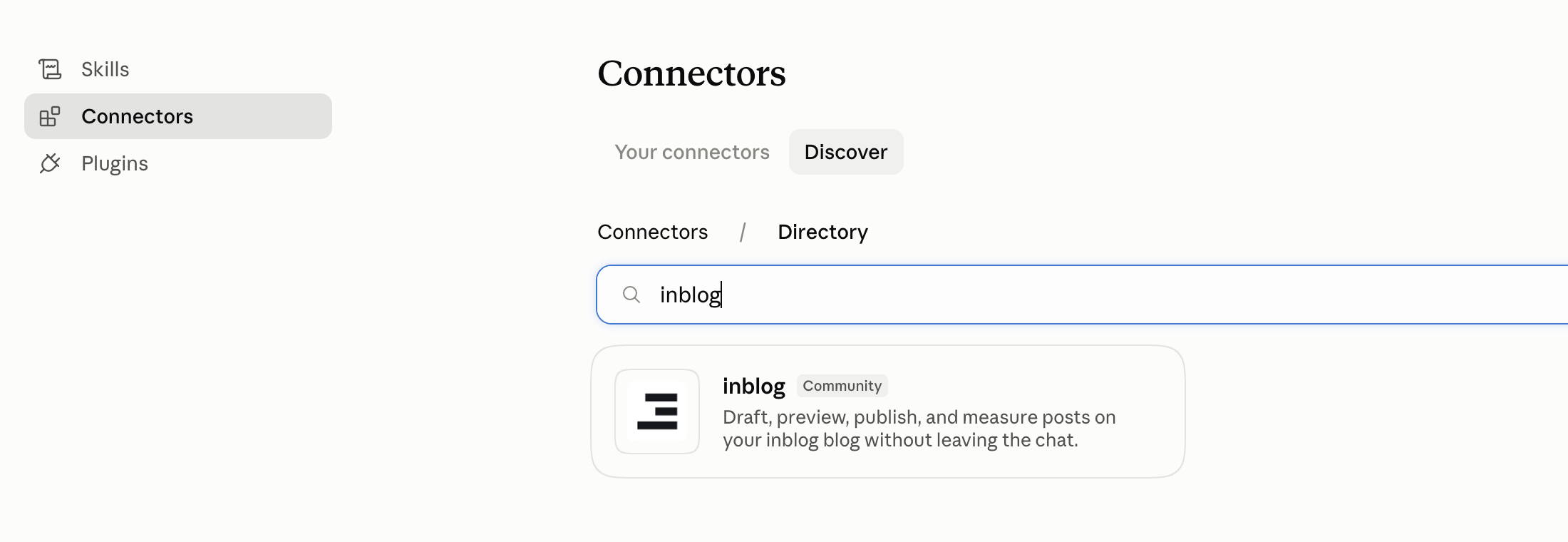
Búsqueda de Inblog en el directorio de Connectors de Claude
Una vez conectado, las herramientas de Inblog están disponibles directamente en tus conversaciones.
La ficha de Inblog lleva la etiqueta Community. Esto significa que aparece en el directorio de Claude, pero que Anthropic no la ha verificado.
Conectar con ChatGPT
- En ChatGPT, abre
Settings→Plugins. - Busca
inblog. - Abre la ficha de Inblog y conecta el plugin.
- Inicia sesión en Inblog y aprueba el acceso.
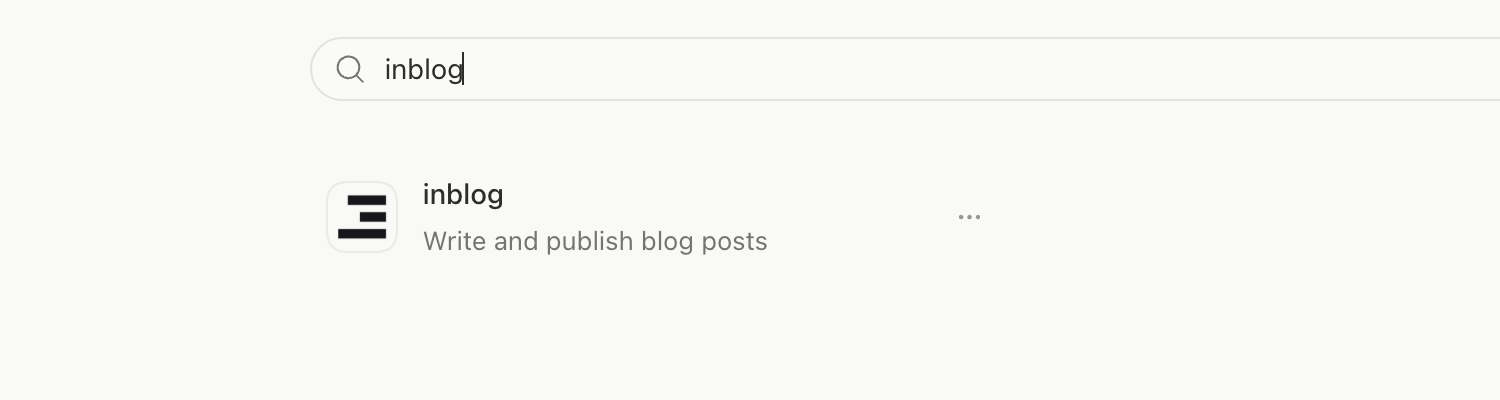
Búsqueda de Inblog en Plugins de ChatGPT
Conectar directamente mediante la URL del servidor MCP
Si Inblog no aparece en tu directorio o necesitas una conexión directa, añade un servidor MCP personalizado desde la configuración. Usa https://inblog.ai/api/mcp como URL del servidor, inicia sesión en Inblog y aprueba el acceso. La ficha del directorio y la conexión MCP directa ofrecen las mismas herramientas de Inblog y respetan los mismos roles y accesos a blogs.
Permisos y alcance
- Tu rol en el blog se aplica tal cual. Lo que no puedes hacer en el panel, tampoco puedes hacerlo a través del conector. Por ejemplo, el rol «author» puede crear y editar entradas, pero no puede crear etiquetas, cambiar la configuración del blog ni editar el código de diseño.
- Una vez conectado, todos los blogs a los que esa cuenta tiene acceso entran en el alcance. Si gestionas varios blogs, indica el blog en tu petición: por ejemplo, «guárdalo como borrador en el blog de Producto».
Qué puede hacer el conector
El conector expone 38 herramientas. No necesitas recordar sus nombres: describe lo que quieres y el asistente elegirá la herramienta adecuada.
| Área | Qué puedes hacer |
|---|---|
| Entradas | Listar y leer entradas, crear borradores, editar contenido, publicar, despublicar, programar, eliminar, asignar etiquetas y autores, subir imágenes |
| Etiquetas y autores | Crear, actualizar y eliminar etiquetas; listar y quitar autores |
| Rendimiento | Informes de tráfico, fuentes de tráfico, rendimiento por entrada, palabras clave y páginas de búsqueda (si Search Console está conectado) |
| Sitio | Configuración del blog, configuración del banner y de la interfaz, estado del dominio personalizado, gestión de redirecciones |
| Formularios | Listar formularios y leer respuestas |
| Diseño | Consultar la guía de diseño de Handlebars; consultar, validar y reemplazar el código de diseño |
Ejemplos
1. Escribir una entrada, revisarla y publicarla
«Escribe una entrada optimizada para SEO sobre listas de comprobación de onboarding para equipos remotos y guárdala como borrador».
El asistente escribe la entrada, la guarda como borrador y devuelve además una URL de previsualización. Abre el enlace para revisar el título, la estructura y las imágenes antes de que nada se haga público. Si hay algo que mejorar, sigue en la misma conversación.
«Acorta la segunda sección y añádele la etiqueta “onboarding”».
Cuando esté a tu gusto, pide la publicación.
«Perfecto, publícala».
Si quieres que se publique en un momento concreto en lugar de al instante, pide una publicación programada: por ejemplo, «prográmala para el próximo lunes a las 9:00».
2. Revisar el rendimiento
«Muéstrame el tráfico y las fuentes de tráfico de las últimas dos semanas».
El asistente obtiene el informe de tráfico y las fuentes de tráfico del periodo y los resume, incluyendo qué entradas recibieron más visitas y si el tráfico llegó desde buscadores, de forma directa o por referencias.
«Dame las 10 palabras clave con más impresiones de búsqueda».
Si has conectado Search Console, también obtienes datos de palabras clave y páginas de destino. A partir de ahí puedes continuar: «propón ideas de entradas para las palabras clave que aún no hemos cubierto».
3. Cambiar el diseño del blog
«Cambia el banner de la parte superior del blog para promocionar el evento de este mes».
El asistente primero consulta la guía de diseño de Handlebars de Inblog, revisa el código de diseño actual y escribe el nuevo código. Después valida el código antes de aplicarlo al blog.
La validación se realiza a nivel de compilación, así que abre la página publicada y comprueba el resultado con tus propios ojos después de aplicar el cambio.
4. Ordenar las redirecciones
«Redirige la antigua URL
/blog/old-posta la nueva entrada con un 308 en lugar de un 307».
El asistente revisa las reglas de redirección existentes y crea una nueva o actualiza la que ya existe. Con los leads de formularios funciona igual: pide algo como «resume las respuestas de formulario que hemos recibido este mes» y el asistente recuperará los formularios y sus respuestas.
Aspectos a tener en cuenta
-
Algunas acciones cambian páginas públicas al instante. Las publicaciones y los cambios de diseño son visibles para los visitantes en el momento en que se ejecutan. Si delegas en un asistente, es más seguro pedirle que confirme antes: por ejemplo, «muéstrame el borrador antes de publicar».
-
La validación del código de diseño es solo a nivel de compilación. Un código como el del ejemplo siguiente —cargar un partial o llamar a un helper sin argumentos— puede pasar la validación y aun así fallar al renderizar. Comprueba siempre la página publicada después de guardar.
{{> some-partial }} {{someHelper}} -
Tamaño al subir imágenes. Subir un archivo directamente se hace mediante un envío en base64, por lo que el límite efectivo es de unos 3 MB. Para imágenes más grandes, pasa una URL de imagen; por esa vía se admiten hasta 10 MB.
-
Puedes desconectarlo cuando quieras. Elimina el conector de Inblog en la configuración de conectores de Claude o ChatGPT y el acceso se corta de inmediato.
Enlaces relacionados
Última actualización 2026-09-08