
Configurar formularios de captación de leads para entradas individuales
Configura formularios de captación de leads dentro del artículo con ubicación personalizada, mensajes de éxito, correos de seguimiento y notificaciones internas al equipo.
Para gestionar los formularios de captación de leads de entradas individuales del blog: ve a Formularios → Formularios dentro del artículo en la barra lateral izquierda.
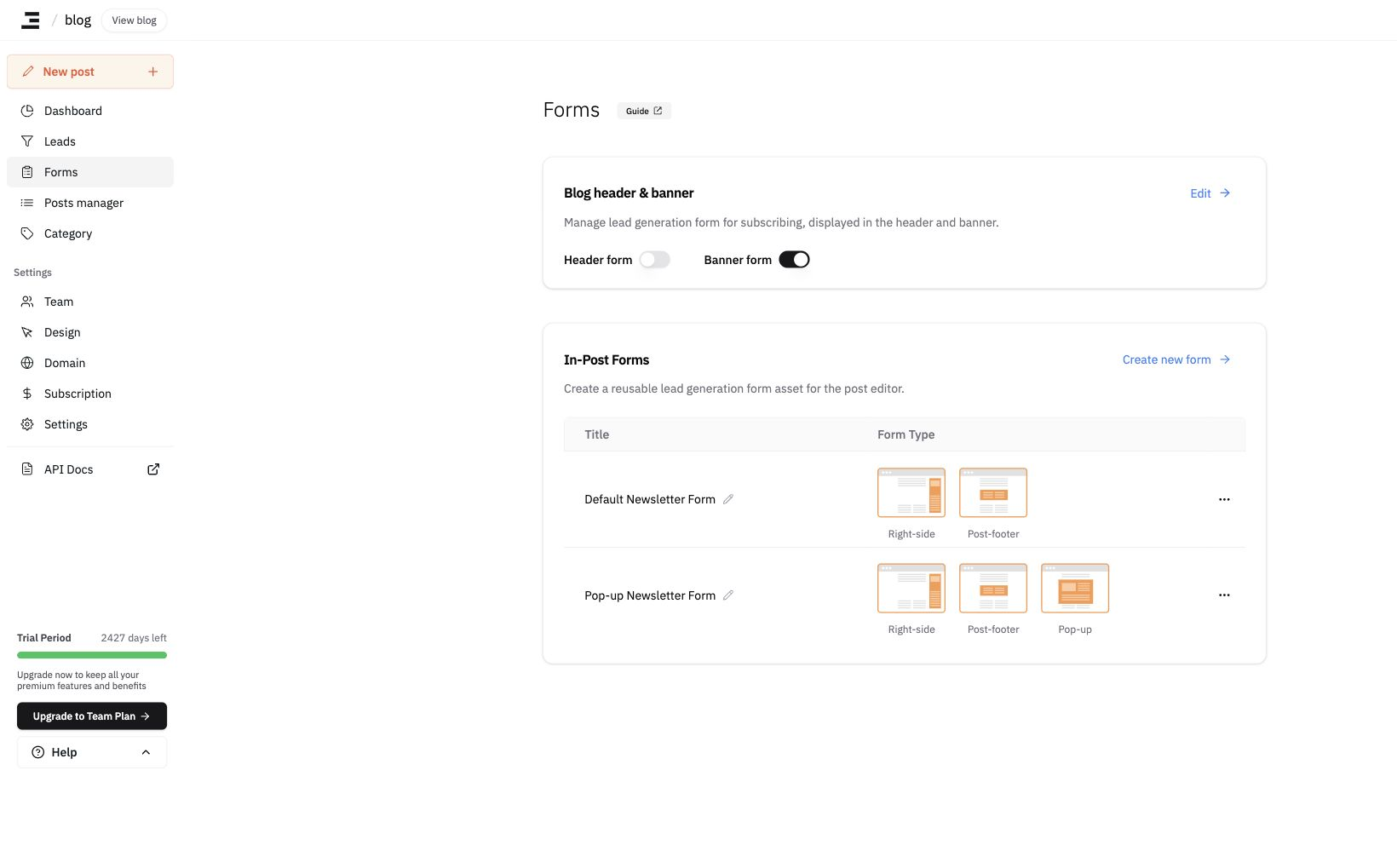
1. Configura el formulario
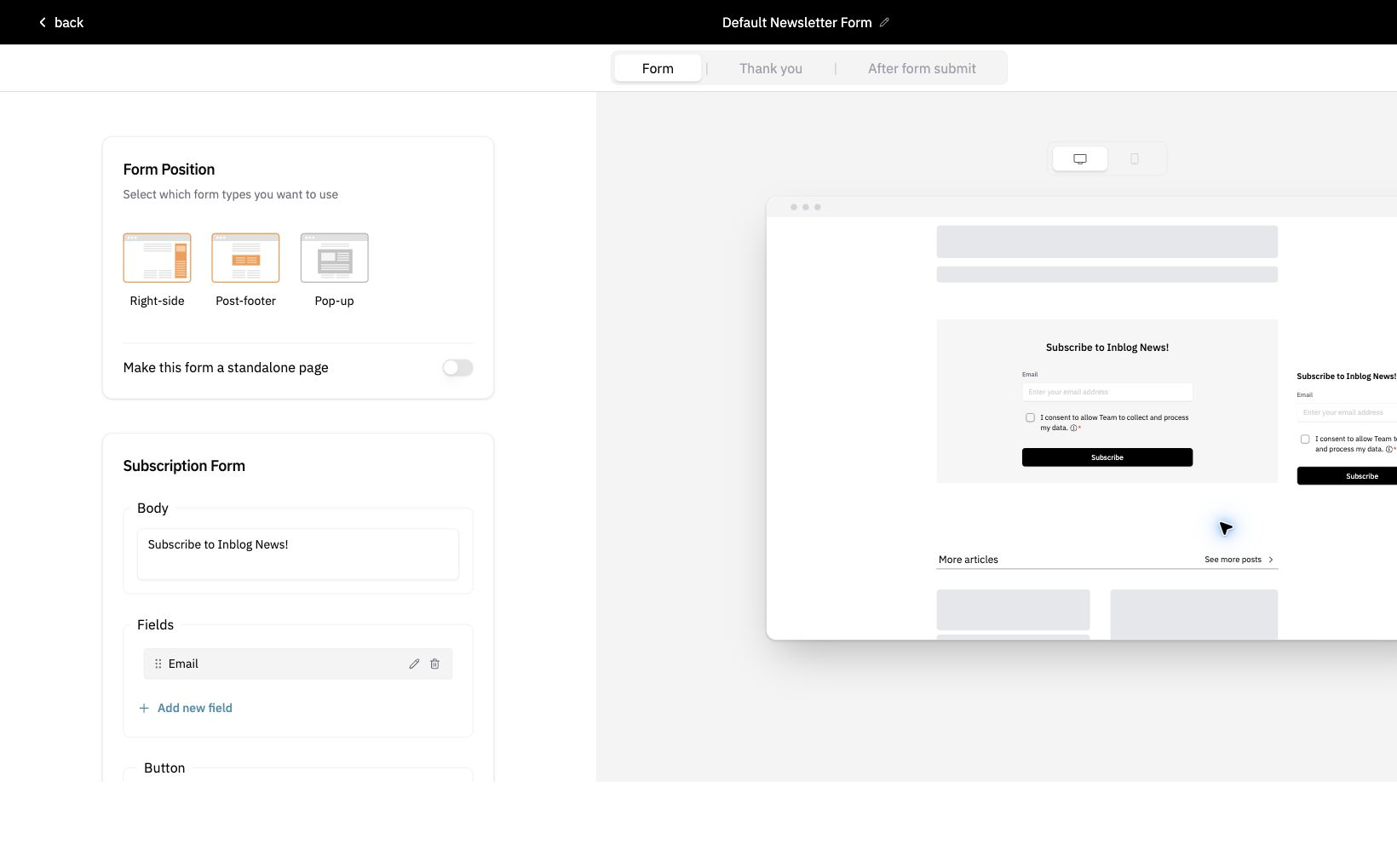
Elige la ubicación y la visibilidad del formulario dentro de una entrada:
-
Lateral derecho
Muestra el formulario debajo de la sección "More Articles", en la esquina inferior derecha.
-
Pie del artículo
Muestra el formulario al final de la entrada del blog.
-
Ventana emergente
Activa un formulario emergente cuando el lector se desplaza aproximadamente el 40 % de la página. El umbral se mide respecto a la altura de desplazamiento de toda la página —no solo del artículo—, por lo que un pie de página largo, artículos relacionados o un formulario al pie del artículo lo desplazan más hacia abajo en el artículo.
¿Quieres dirigir a los usuarios a una página de formulario independiente? Activa Convertir este formulario en una página independiente para generar una página de aterrizaje con el formulario.
2. Configura el mensaje de éxito
Muestra un mensaje de agradecimiento o confirmación personalizado después de que el usuario envíe el formulario. Funciona igual que en los formularios del encabezado y el banner.
3. Configura los correos de seguimiento
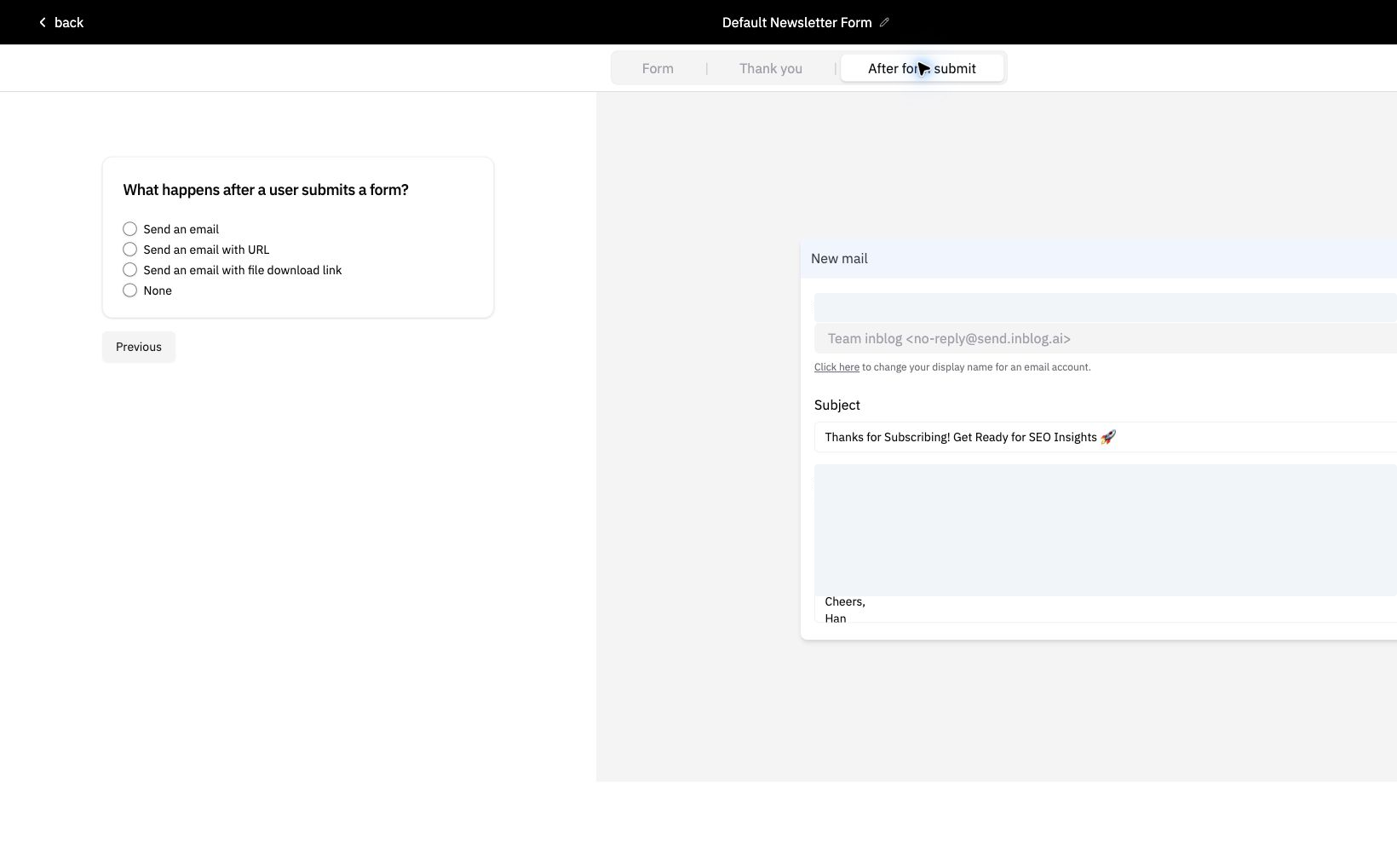
Configura una respuesta automática por correo electrónico al usuario después de que envíe el formulario. Puedes elegir entre las siguientes opciones:
-
Send an email only
Envía un mensaje básico de seguimiento o de agradecimiento.
-
Send an email with a URL
Incluye un enlace (p. ej., a una página de aterrizaje o un recurso).
-
Send an email with a downloadable file
Adjunta un recurso descargable.
El tamaño del archivo no debe superar los 30 MB.
-
Ninguno
No se enviará ningún correo de seguimiento.
4. Notifica a tu equipo cuando se envíe un formulario
Email the submitter y Notify your team son dos acciones independientes. Configurar la respuesta automática para la persona que responde no envía nada a tus administradores, así que activa Notify your team si quieres recibir correos electrónicos sobre nuevos leads.
-
Solo está activado cuando se selecciona al menos un destinatario. Desmarcar todas las casillas bajo
Recipientsdesactiva la notificación. El propietario del blog está seleccionado de forma predeterminada. -
Solo los miembros que hayan aceptado su invitación aparecen como destinatarios. Los miembros con el rol Owner, Admin, Editor o Author aparecen una vez que se ha aceptado su invitación.
-
La configuración se guarda por formulario. Activarlo para un formulario dentro del artículo no lo aplica a otros formularios ni a los formularios del encabezado y del banner principal; configura cada formulario que utilices.
-
Las notificaciones comienzan con los envíos recibidos después de guardar. No se envían de forma retroactiva para envíos que ya se hayan recibido.
Utiliza Campos enviados para enviar Todos los campos enviados o solo los campos que elijas.
Los leads quedan registrados pero no llega ningún correo de notificación
Si los envíos aparecen en la pestaña Leads pero no se entrega ningún correo, comprueba lo siguiente en orden.
- Los destinatarios de
Notify your teamestán seleccionados en el formulario exacto que recibió el envío. - La persona que debe recibirlo está marcada en la lista de destinatarios (los miembros que no hayan aceptado su invitación no aparecen allí).
- Realizaste un nuevo envío de prueba después de guardar la configuración; los envíos recibidos antes de guardar no están cubiertos.
- Las carpetas de spam y promociones del destinatario.
Si las notificaciones siguen sin llegar después de comprobar todo lo anterior, envíanos la URL del formulario y la hora de tu envío de prueba.
¿Puede un botón en el cuerpo de la entrada abrir el formulario como una ventana emergente?
No. La ventana emergente solo se abre al desplazarse. La ubicación Ventana emergente aparece automáticamente una vez que el lector se desplaza lo suficiente hacia abajo en la página; no existe ninguna configuración para abrirla desde un botón o enlace que coloques en el cuerpo de la entrada.
- Una vez que el visitante cierra la ventana emergente, no vuelve a aparecer durante el resto de esa visualización de página.
- Al marcar
No volver a mostraren la ventana emergente, esta se oculta durante 24 horas.
Cuando Convertir este formulario en una página independiente está activado, las tres ubicaciones (Lateral derecho, Pie del artículo, Ventana emergente) ocultan los campos de entrada y solo muestran el botón, y ese botón abre la página del formulario en una pestaña nueva. No existe ninguna configuración para abrirla en la misma pestaña.
Después de enviar el formulario en la página de formulario, aparece un mensaje de finalización y se borran los campos, pero la página permanece abierta. El visitante no regresa a la entrada y la nueva pestaña no se cierra por sí sola; el visitante debe cerrarla. Si deseas evitar el cambio de página por completo, utiliza el método que se describe a continuación.
Recopilar el formulario dentro de la entrada, sin cambio de página
Incrustar la página del formulario en un iframe permite que los visitantes lo completen sin salir del artículo.
- En el editor de formularios, activa
Convertir este formulario en una página independientey haz clic en guardar. (La URL de la página del formulario solo se genera después de guardar). - Abre el paso
Página de formulario: el panelUsar externamenteaparecerá en la parte superior. - Haz clic en
Copiar código iframe. (Copiar URL del formulariocopia solo la dirección). - En el editor de entradas, escribe
/→ selecciona el Bloque de código HTML y pega el fragmento<iframe ...>.
¿Qué es un iframe? Es un marco que muestra otra página web dentro de tu entrada actual. Incrustar la página del formulario de esta manera permite a los lectores completar el formulario sin salir en ningún momento del artículo.
También puedes pegar la URL obtenida de Copiar URL del formulario en un bloque de Botón de enlace en el cuerpo, pero aun así abrirá la página del formulario en una pestaña nueva.
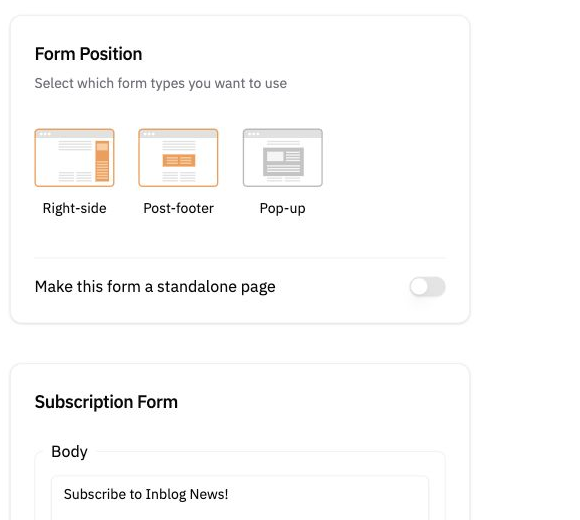
Puedes personalizar el contenido y los campos del formulario de forma similar a como configuras el formulario del encabezado, incluidas las preguntas, los tipos de entrada y los enlaces a la política de privacidad.
Última actualización 2026-10-14