
Configurar formularios de captación de leads en el encabezado y el banner principal
Configura formularios de captación de leads para el encabezado y el banner principal de tu blog, incluidos los mensajes de éxito y los correos de respuesta automática.
Para configurar formularios de captación de leads en el encabezado o el banner de tu blog: ve a Formularios → Blog header & banner → Editar en la barra lateral izquierda.
1. Configura el formulario
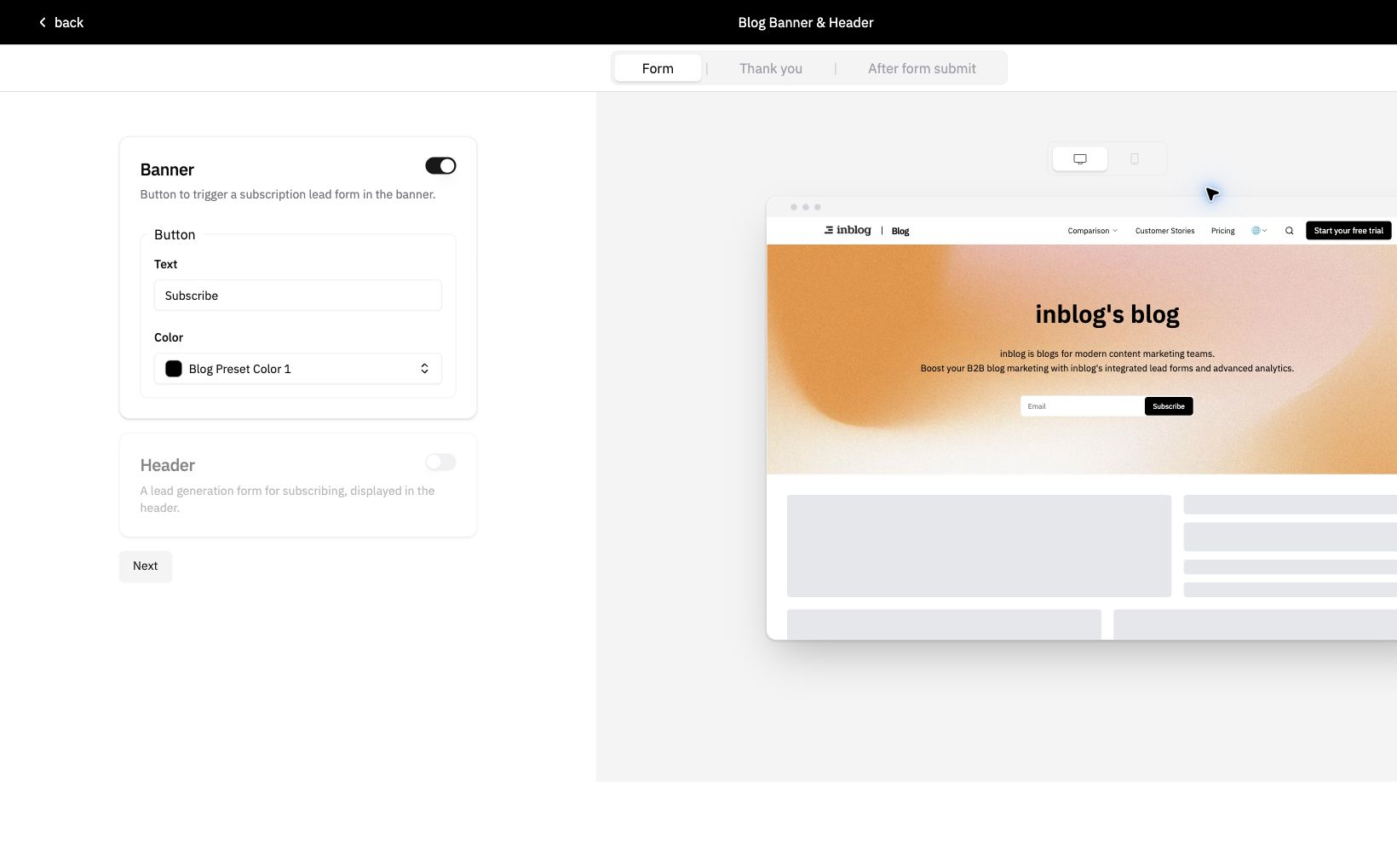
Formulario del banner principal
- Se muestra en la página principal de tu blog.
- Puedes personalizar el texto del botón y el color del botón.
Formulario del encabezado
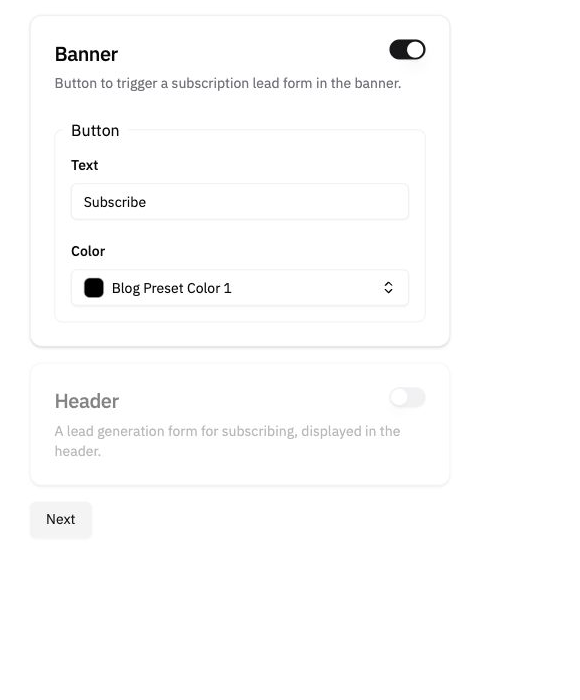
- Se muestra cuando un usuario hace clic en la llamada a la acción del encabezado del blog.
- Contenido: texto que se muestra cuando se activa el formulario
- Campos: define los campos de entrada que quieres recopilar de los visitantes (p. ej., correo electrónico, número de teléfono, nombre)
Nota: Cada formulario debe conservar al menos un campo de contacto de lead: correo electrónico o teléfono. Para crear un formulario solo con teléfono, primero añade Teléfono desde Añadir nuevo campo y luego haz clic en el icono de la papelera en la fila del correo electrónico. El icono de la papelera permanece oculto mientras el correo electrónico sea el único campo de contacto de lead. Si conservas tanto el correo electrónico como el teléfono, usa el ajuste Obligatorio de cada campo para exigir ambos, exigir uno o permitir que los visitantes proporcionen cualquiera de los dos. Otros campos, como el nombre, se pueden añadir o eliminar libremente.
- URL de la política de privacidad: establece un enlace a tu política de privacidad de datos
2. Mensaje de éxito tras el envío
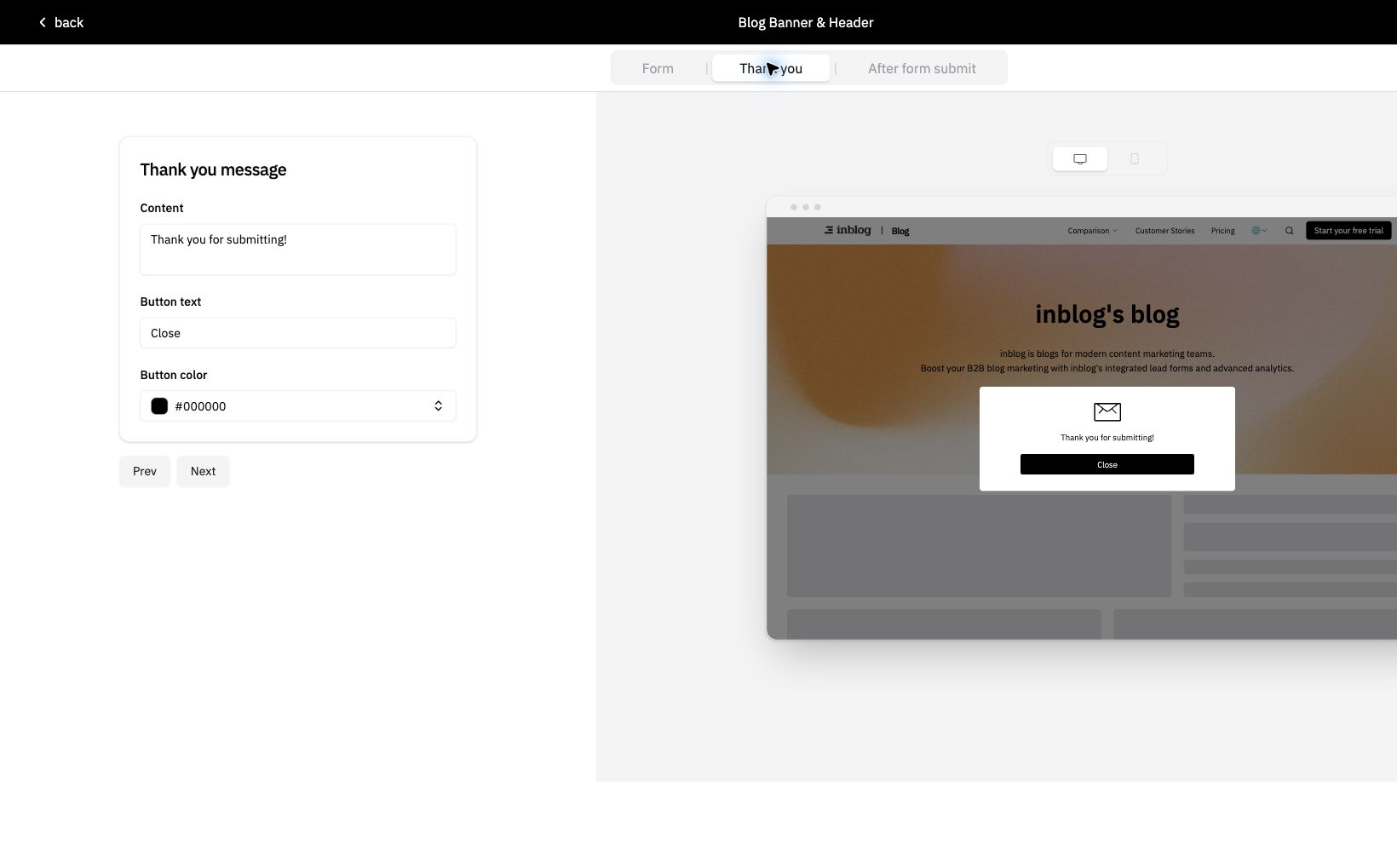
Personaliza el mensaje que se muestra a los visitantes después de enviar el formulario, para confirmar la acción y dejar claro qué sucederá a continuación.
3. Correo de respuesta automática a quienes responden
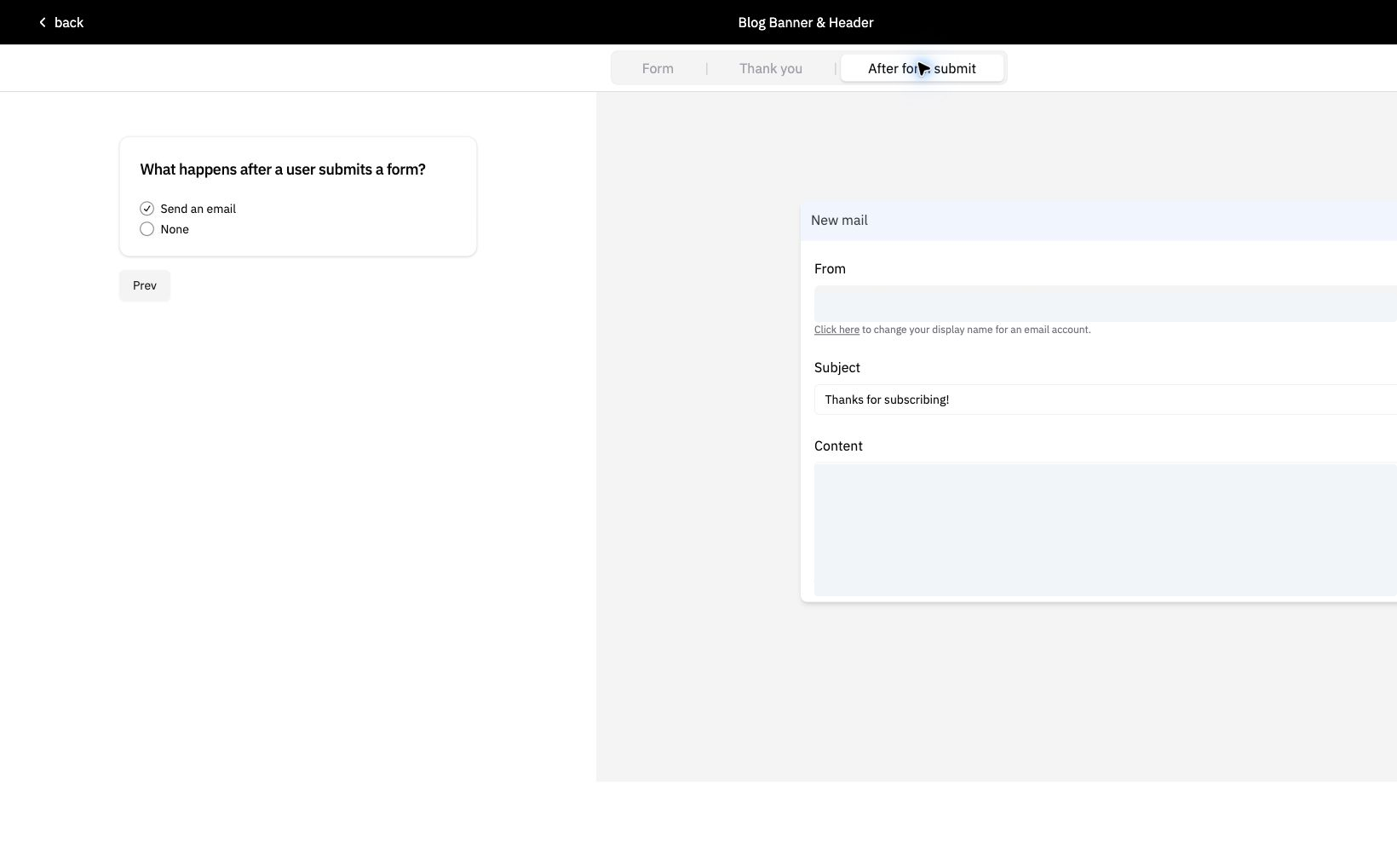
Envía un correo de seguimiento cuando quien responde proporciona una dirección de correo electrónico. Los envíos solo con teléfono no reciben este correo porque no incluyen una dirección de correo electrónico de quien responde.
- Activa o desactiva (on/off) las notificaciones por correo desde el panel de la izquierda
- Establece el nombre del remitente, el asunto del correo y el cuerpo del correo
- Usa esta función para agradecer a los usuarios, confirmar la recepción o compartir recursos de seguimiento
Última actualización 2026-10-14