
Descripción general de la configuración del blog
Una vez que hayas completado la configuración inicial en inblog, tendrás tu propio blog corporativo con tu marca, totalmente personalizado sin escribir ni una línea de código.
Una vez que hayas completado la configuración inicial en inblog, tendrás tu propio blog corporativo con tu marca, totalmente personalizado sin escribir ni una línea de código.
Ejemplos:
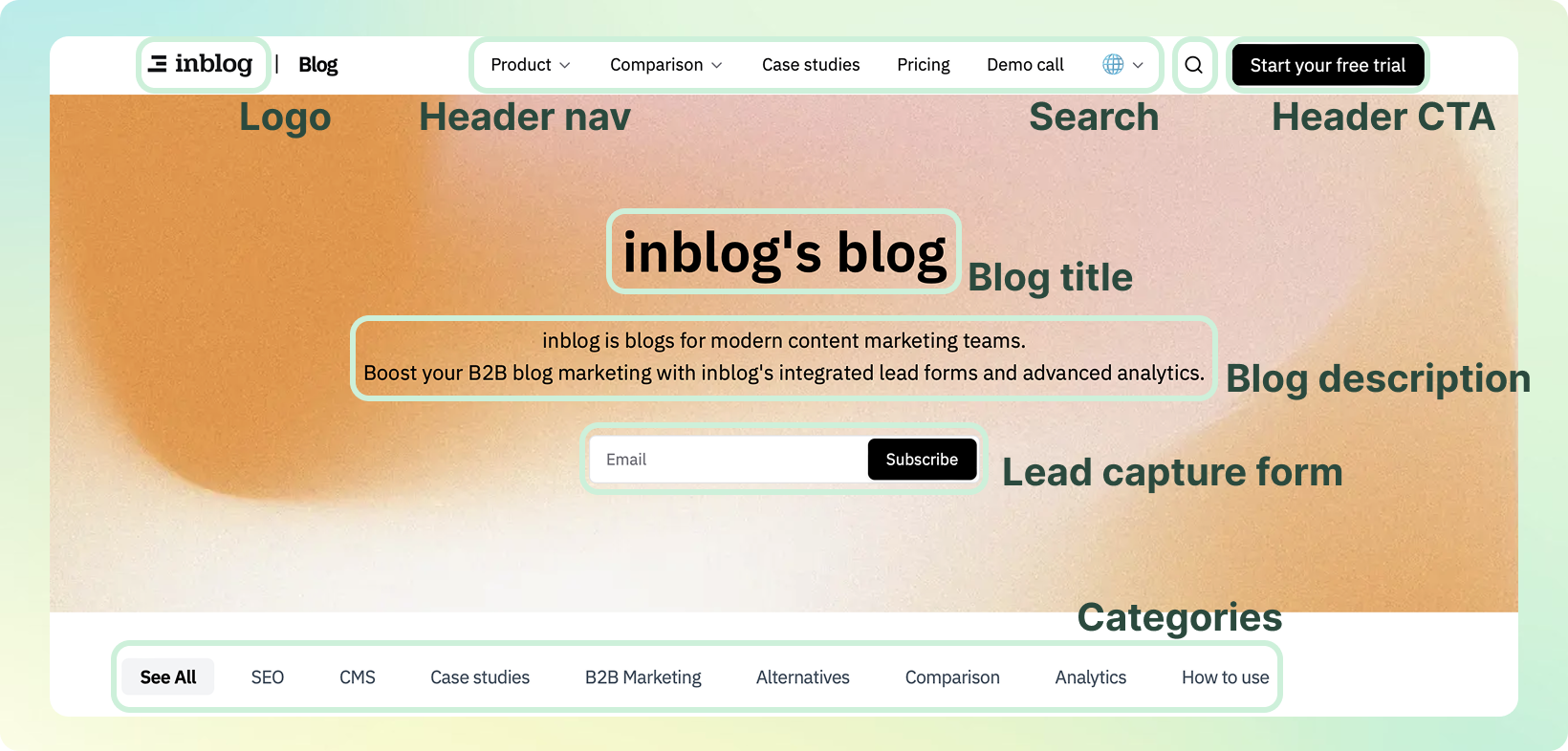
Desde el panel de tu blog, haz clic en Configuración en la barra lateral izquierda. Aquí puedes gestionar todos los ajustes principales en una interfaz sin código.
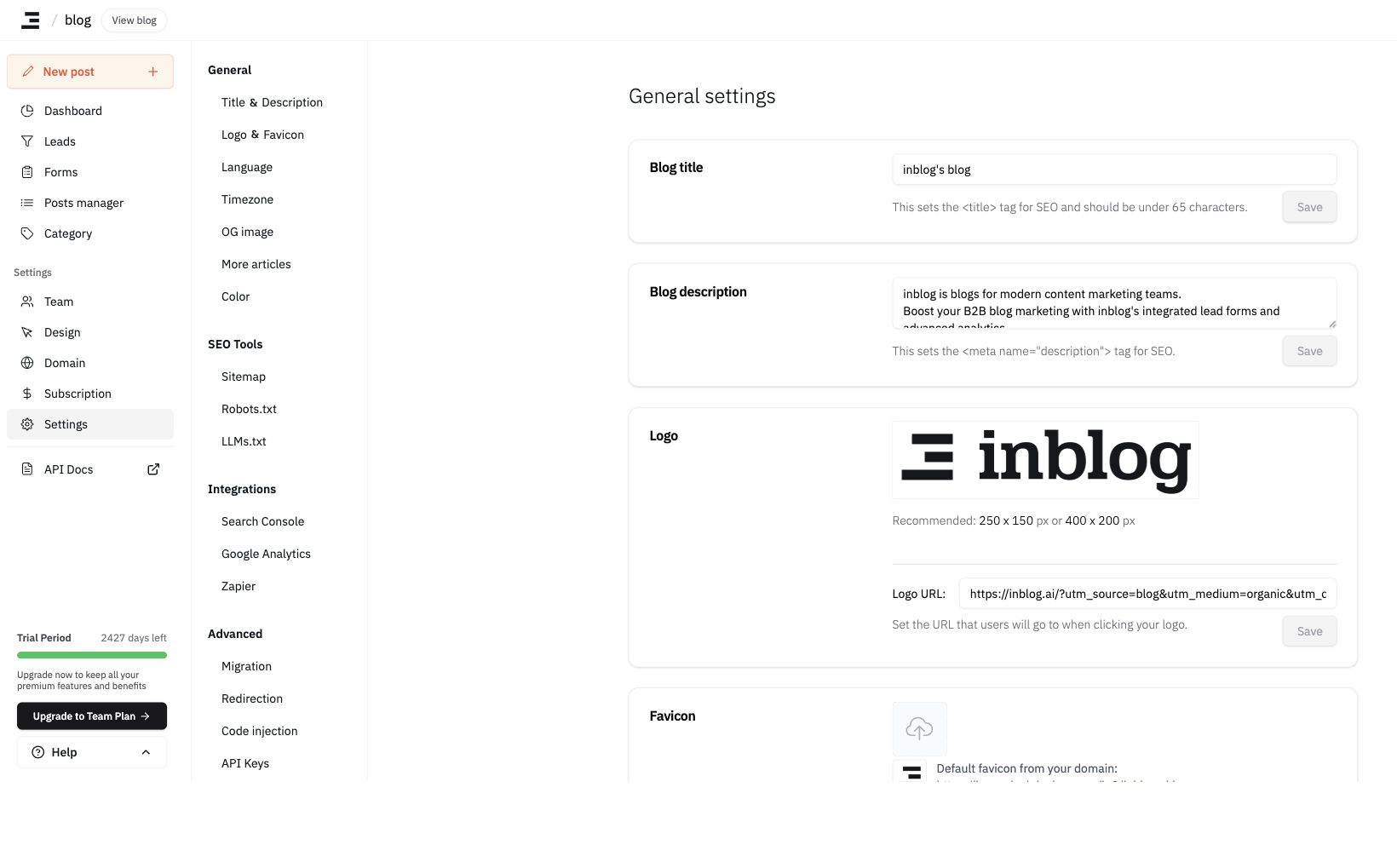
Configuración general
-
Título y descripción del blog
- Personaliza el título principal y la descripción del blog tal como aparecen en la página de inicio.
-
Logo y favicon
-
Sube el logo de tu blog (tamaño recomendado: 250×150 o 400×200)
-
Establece una URL de destino para los clics en el logo (normalmente tu sitio web principal)
-
Sube una imagen cuadrada para el favicon (se admiten los formatos PNG e ICO)
-
-
Configuración de idioma del panel
- Selecciona el idioma principal de tu blog. Esto se reflejará en la metaetiqueta hreflang para la optimización SEO.
-
Zona horaria
- Establece la zona horaria del panel de tu blog.
-
Imagen OG (Open Graph)
-
Establece la imagen predeterminada que aparece cuando se comparte tu blog en redes sociales o aplicaciones de mensajería.
-
Tamaño recomendado: 1200×630
-
-
Entradas relacionadas ("More Articles")
-
Puedes personalizar cómo aparece el contenido relacionado al final de cada entrada del blog.
-
Nombre que se muestra (p. ej., "Artículos relacionados")
-
Regla para mostrar las entradas:
-
Alcance:
-
Todo el blog
-
La misma categoría
-
-
Lógica:
-
Fecha de publicación más cercana
-
Entradas más recientes
-
Entradas aleatorias
-
-
-
También puedes definir manualmente las entradas relacionadas en cada entrada individual.
-
-
Colores predefinidos
- Configura los colores de tu marca para usarlos en todo el blog, en especial en los botones de CTA y los elementos de acento.
Herramientas de SEO
-
Mapa del sitio
- Consulta: Tutorial paso 3 – Enviar tu sitemap
-
robots.txt
- Configúralo para permitir o restringir los rastreadores de los motores de búsqueda según sea necesario.
Integraciones
Google Search Console
Consulta: Tutorial paso 2 – Conectar Google Search Console
Google Analytics
Añade tu ID de medición de Google Analytics para empezar a hacer seguimiento del rendimiento.
Zapier
Conecta inblog con tus herramientas favoritas, como plataformas de CRM o de email marketing, mediante Zapier.
Configuración avanzada
-
Inyección de código
- Inyecta scripts en el
<head>o el<body>de tu blog para integrar herramientas de terceros (p. ej., Mixpanel, Amplitude, etc.).
- Inyecta scripts en el
Gestión de la cuenta
¿Cómo cierro sesión?
Haz clic en el icono de tu perfil o en el menú de la cuenta en la esquina superior derecha del panel y selecciona Cerrar sesión. Si permaneces con la sesión iniciada debido a la caché del navegador, borra las cookies y la caché del navegador y, a continuación, inicia sesión con la cuenta que desees.
¿Cómo elimino mi cuenta?
Por el momento, el panel no ofrece una opción de eliminación de la cuenta por cuenta propia. Para solicitar la eliminación de tu cuenta, escribe a contact@email.inblog.ai o contáctanos por chat.
Si lo que realmente deseas es un plan diferente, no necesitas eliminar nada. Pasar del Free Plan al Team Plan y cancelar una suscripción de pago para volver al Free Plan se gestionan en la pantalla
Suscripcióncon la misma cuenta y blog. Consulta las FAQ para conocer la ruta exacta.
¿Cómo elimino un blog y qué ocurre si la eliminación sigue fallando?
La eliminación del blog se encuentra en la pantalla Configuración en el menú izquierdo, en Eliminar este blog debajo del separador al final del todo. Debes escribir la dirección del blog (subdominio) exactamente en el cuadro de diálogo de confirmación antes de que el botón de eliminación se active. La eliminación es permanente: el blog y sus publicaciones se eliminan para siempre, y los demás miembros del equipo también perderán el acceso.
Comprueba primero estas dos cosas:
-
Si no ves la sección en absoluto, no estás en la cuenta Owner. Solo se muestra al propietario del blog. Para transferir la propiedad, añade la nueva cuenta como miembro del equipo y cambia su rol a Owner.
-
Una suscripción activa bloquea la eliminación. En ese caso, el cuadro de diálogo muestra un enlace
Ir a la configuración de suscripciónen lugar del campo de dirección y el botón de eliminación permanece deshabilitado. Cancela la suscripción enSuscripcióny, a continuación, elimina el blog.
Si sigues viendo
No se pudo eliminar el blog. Inténtalo de nuevo., o la eliminación sigue bloqueada por motivos relacionados con la suscripción después de haber cancelado, la pantalla no muestra el motivo subyacente. Envíanos la dirección del blog a través del chat y lo comprobaremos y eliminaremos por ti. Avísanos si también deseas que cerremos tu cuenta y gestionaremos ambas cosas juntas.
¿Cómo cambio a otra cuenta?
Añade la nueva cuenta como miembro del equipo y, a continuación, transfiere el rol de Owner a esa cuenta.
Última actualización 2026-10-14