
Gestión de entradas (Gestor de entradas)
El Gestor de entradas ofrece una interfaz de tabla de datos para ver, ordenar, filtrar, editar y eliminar todas las publicaciones de tu blog en un solo lugar.
Para gestionar todas las entradas de tu blog en un solo lugar, ve a Gestor de entradas en la barra lateral izquierda. El Gestor de entradas ofrece una "interfaz de tabla de datos" donde puedes fácilmente:
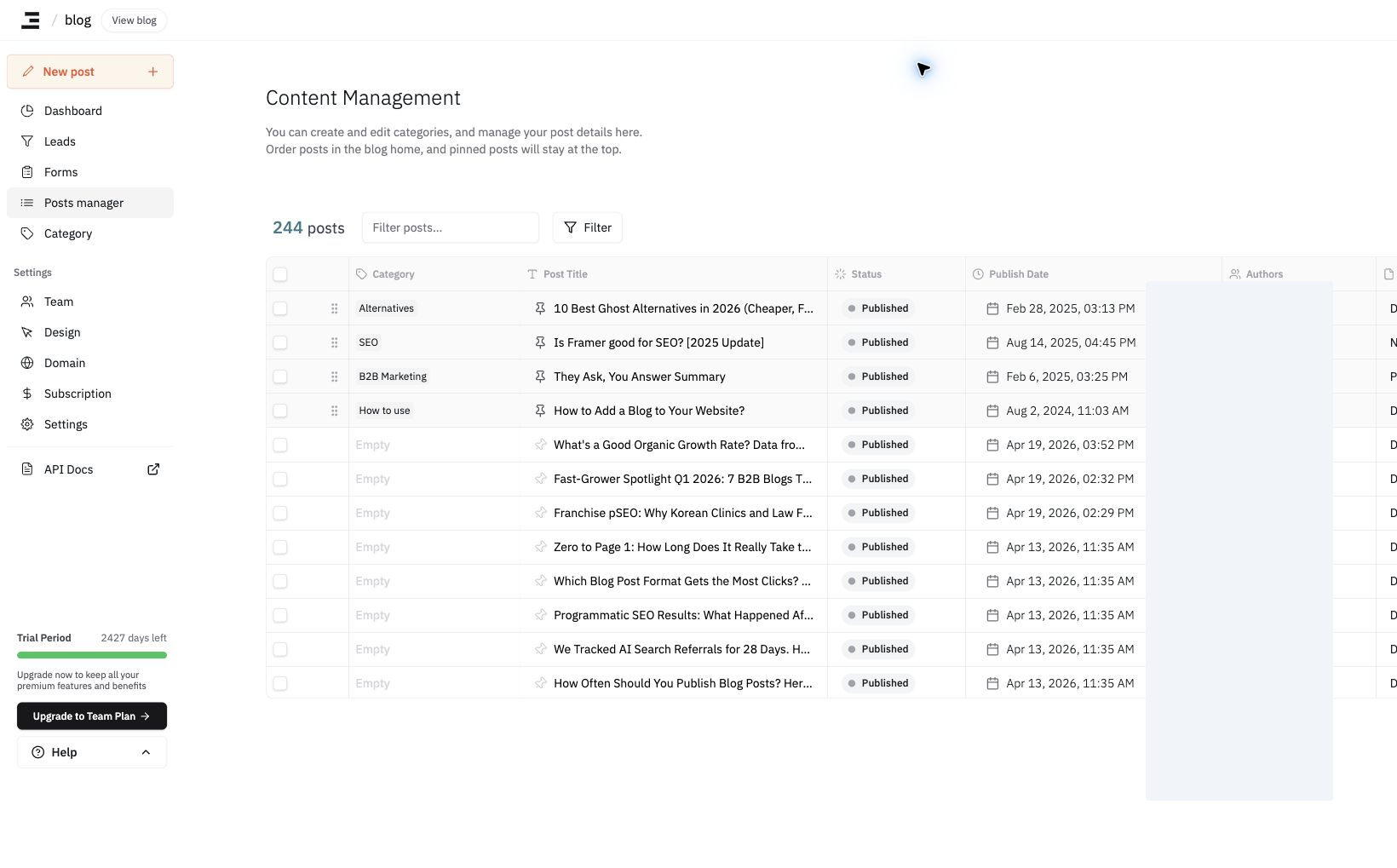
- Ver todas las entradas publicadas y borradores de un vistazo
- Ordenar y filtrar por título, fecha de publicación, autor o estado
- Acceder, editar o eliminar rápidamente entradas individuales
Esta función permite organizar el contenido rápidamente, lo cual resulta especialmente útil para equipos que gestionan numerosos colaboradores o grandes volúmenes de publicación.
Usa el botón Descargar CSV en la parte superior derecha para exportar tu lista de entradas como un archivo CSV. Personalizar columnas modifica las columnas de la tabla en pantalla, no los campos incluidos en el CSV.
Fijar una entrada en la parte superior del inicio de tu blog
En la lista de Gestor de entradas, haz clic en el icono de la chincheta a la izquierda del título de una entrada para fijar esa entrada. Las entradas fijadas aparecen arriba de las entradas normales en el inicio de tu blog.
- No hay límite en la cantidad de entradas que puedes fijar.
- Cuando hay varias entradas fijadas, mantén presionado el controlador de arrastre en la columna situada más a la izquierda de una fila para moverla hacia arriba o hacia abajo y cambiar el orden de visualización. En dispositivos móviles, utiliza en su lugar los botones ↑ ↓ en la parte inferior de la tarjeta de la entrada fijada.
- Haz clic en el icono de la chincheta nuevamente para desfijarla.
¿No ves el controlador de arrastre? Solo aparece en las entradas fijadas y únicamente cuando no se ha aplicado ningún término de búsqueda ni filtro a la lista. Borra todas las búsquedas y filtros e inténtalo de nuevo. Las entradas fijadas también deben permanecer siempre por encima de las no fijadas, por lo que no se guardará una reorganización que desplace una entrada fijada por debajo de ellas.
Duplicar una entrada
Puedes duplicar una entrada existente para usarla como punto de partida para una nueva.
- Abre la entrada que deseas duplicar.
- Haz clic en el botón de los tres puntos (
···) en la esquina superior derecha. - Selecciona Duplicar publicación.
El duplicado se crea como borrador. Edita el título y el contenido, y publica cuando esté listo.
Eliminar entradas (la eliminación no se puede deshacer)
Eliminar una entrada desde el Gestor de entradas la borra permanentemente. No existe papelera ni opción de deshacer, por lo que ni las entradas publicadas ni los borradores se pueden restaurar desde el panel una vez eliminados.
Antes de eliminar varias entradas a la vez, asegúrate de que la selección sea la que realmente deseas.
- La casilla de verificación para seleccionar todo en el encabezado selecciona todas las entradas de la lista actualmente buscada y filtrada, no solo las filas que puedes ver en la pantalla. Si seleccionas todos los borradores y luego borras o amplías el filtro y vuelves a hacer clic, tu selección se reemplazará por todas las entradas de la nueva lista, incluidas las entradas publicadas.
- Tu selección se mantiene tal como está cuando cambias el término de búsqueda o el filtro. Las filas que marcaste individualmente permanecen seleccionadas incluso después de que desaparezcan de la lista filtrada, por lo que las entradas que ya no son visibles en pantalla también pueden eliminarse.
- Antes de hacer clic en eliminar, verifica que la cantidad seleccionada a la izquierda de la barra de selección y el número en el cuadro de diálogo de confirmación (
Delete N posts?) coincidan con la cantidad de entradas que deseas eliminar. Usa laXa la derecha de la barra de selección para borrar la selección y comenzar de nuevo.
Haz una copia de seguridad del contenido de tus entradas primero.
Descargar CSVno incluye el contenido de la entrada. Para archivar lo que escribiste, sigue los pasos de copia de seguridad en las preguntas frecuentes y obténcontent_htmla través de la API.
Si eliminaste algo por error, contáctanos a través del chat antes de volver a escribir o republicar la entrada. Las entradas eliminadas no se pueden restablecer desde el panel de control, pero verificaremos si es posible recuperarlas en tu caso.
Última actualización 2026-10-14