
Gestión de los miembros del equipo
Gestiona tu perfil personal, invita a compañeros de equipo y controla el acceso basado en roles a tu panel de blog.
Configuración de mi perfil
Haz clic en el icono de tu perfil en la esquina superior derecha para acceder a tu configuración personal.
Puedes actualizar lo siguiente:
- Nombre del autor — se muestra en las entradas publicadas
- Imagen de perfil — se muestra en las entradas publicadas
- Contraseña
¿Quieres ocultar tu nombre real? Configura tu Nombre del autor con un apodo o nombre de marca; esto es lo que verán los lectores en todas las entradas publicadas, tanto nuevas como existentes.
Añadir miembros del equipo
Para invitar a compañeros de equipo:
- Haz clic en Equipo en la barra lateral izquierda.
- Haz clic en Añadir miembro en la esquina superior derecha.
- Introduce su dirección de correo electrónico para enviar una invitación.
- Las invitaciones son válidas durante 7 días.
- Una vez aceptadas, los nuevos miembros aparecerán en la lista del equipo.
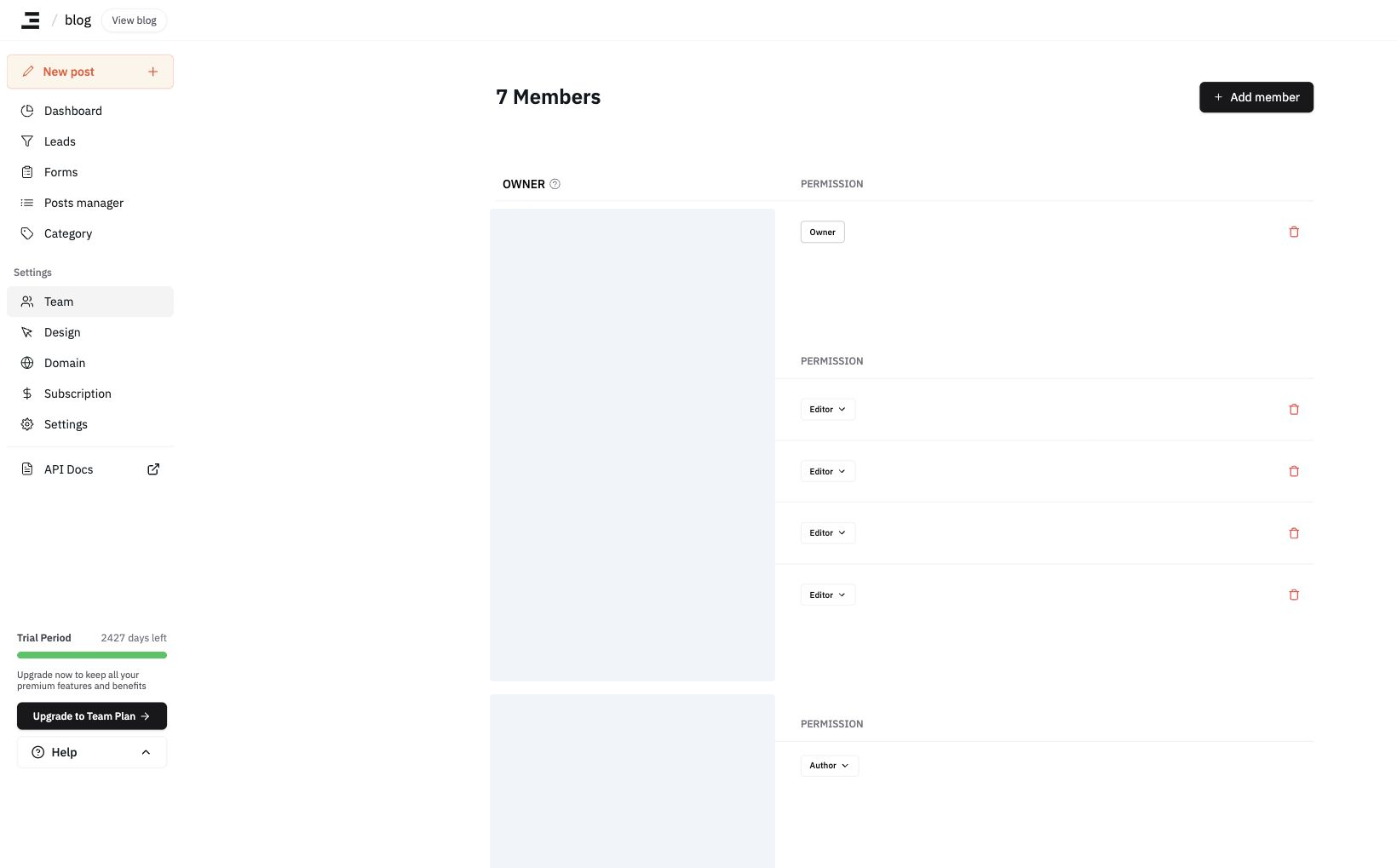
Roles y permisos
-
Acceso de propietario
- Acceso administrativo total a todos los ajustes del blog
- Puede invitar/eliminar miembros y cambiar roles
- Solo un Acceso de propietario por blog
-
Administrador
- Puede gestionar la facturación, el contenido, los ajustes del blog y a todos los miembros excepto al Acceso de propietario
- No puede cambiar el rol del Acceso de propietario, transferir la propiedad ni eliminar el blog; esas acciones son exclusivas del Acceso de propietario
-
Editor
- Puede gestionar la mayoría de los ajustes del blog excepto eliminar el blog y gestionar miembros
- Puede editar, publicar y eliminar cualquier entrada
- Debe recibir permisos de un Acceso de propietario o Administrador
-
Author (recomendado para freelancers)
- Solo puede crear, editar o eliminar sus entradas asignadas
- Un Acceso de propietario o Administrador puede concederle acceso al panel
El correo de invitación no llegó
Si tu compañero de equipo nunca recibió la invitación, revisa lo siguiente en orden:
- Pídele que revise sus carpetas de spam y promociones.
- En la pantalla de Equipo, confirma que su correo electrónico todavía figure en Invitado. Si ya la aceptó, saldrá de esa lista y pasará a la lista de miembros.
- Haz clic en Reenviar en esa fila para volver a enviar el correo de invitación. Si han pasado más de 7 días, la fila se marcará como (Expired) y el botón mostrará Renovar; úsalo de la misma manera para emitir una nueva invitación.
Reenviar y Renovar solo son visibles para propietarios y Administradores. Las cuentas de Editor y Author no pueden reenviar invitaciones, por lo que debes iniciar sesión con una cuenta de propietario o Administrador.
Reenviar invalida el enlace anterior. Se emite un nuevo enlace de invitación, por lo que tu compañero de equipo debe aceptar usando el correo electrónico recibido más recientemente. Si lo invitaste a más de un blog, reenvía la invitación para cada blog por separado.
Si el correo electrónico sigue sin llegar después de reenviarlo, envíanos por chat la dirección de correo electrónico del destinatario y la hora en que lo reenviaste, y verificaremos si ocurrió algún error en el proceso de entrega en ese momento.
Al volver a abrir el enlace de invitación aparece Invalid Invitation
Un enlace de invitación solo se puede usar una vez. Al abrir un enlace que ya aceptaste, aparecerá esta pantalla:
- Encabezado:
Invalid Invitation - Cuerpo:
Invitation is invalid or no longer available. Ask the blog owner or an admin to resend it.
Esa pantalla no distingue entre invitaciones ya aceptadas, caducadas, revocadas o sustituidas por un reenvío. Incluso dentro del plazo de 7 días, una invitación que ya aceptaste muestra el mismo mensaje, lo que fácilmente puede interpretarse como: «no ha caducado, ¿por qué no está activada mi cuenta?». El correo de invitación presenta el enlace como la activación de tu cuenta, por lo que a menudo esto se confunde con un problema de la cuenta. La pantalla hace referencia al enlace de invitación, no a tu cuenta.
Cómo confirmar que tu invitación ya fue aceptada
- Pídele a la persona que te invitó (un propietario o Administrador) que revise la pantalla de Equipo de la misma forma que en el paso 2 de El correo de invitación no llegó anterior.
- Omite el enlace de invitación y ve directamente al panel:
https://inblog.ai/dashboard/{blog-address}. - Confirma que hayas iniciado sesión con la misma cuenta con la que aceptaste la invitación. Si inicias sesión con una cuenta diferente, el blog no aparecerá en tu lista; consulta Preguntas frecuentes para saber cómo comprobar en qué cuenta te encuentras.
La pantalla que se muestra justo después de aceptar dice Invitation accepted y Your membership is ready. Sign in to open the blog dashboard., y su botón Sign in te lleva a través de la pantalla de inicio de sesión a ese mismo panel.
Si el blog todavía no aparece en tu lista del panel, es posible que tu navegador esté mostrando una lista guardada previamente en caché: actualiza la página.
El correo de invitación y las pantallas de invitación siempre están en inglés, independientemente de tu configuración de idioma.
Cambiar los permisos de un miembro del equipo
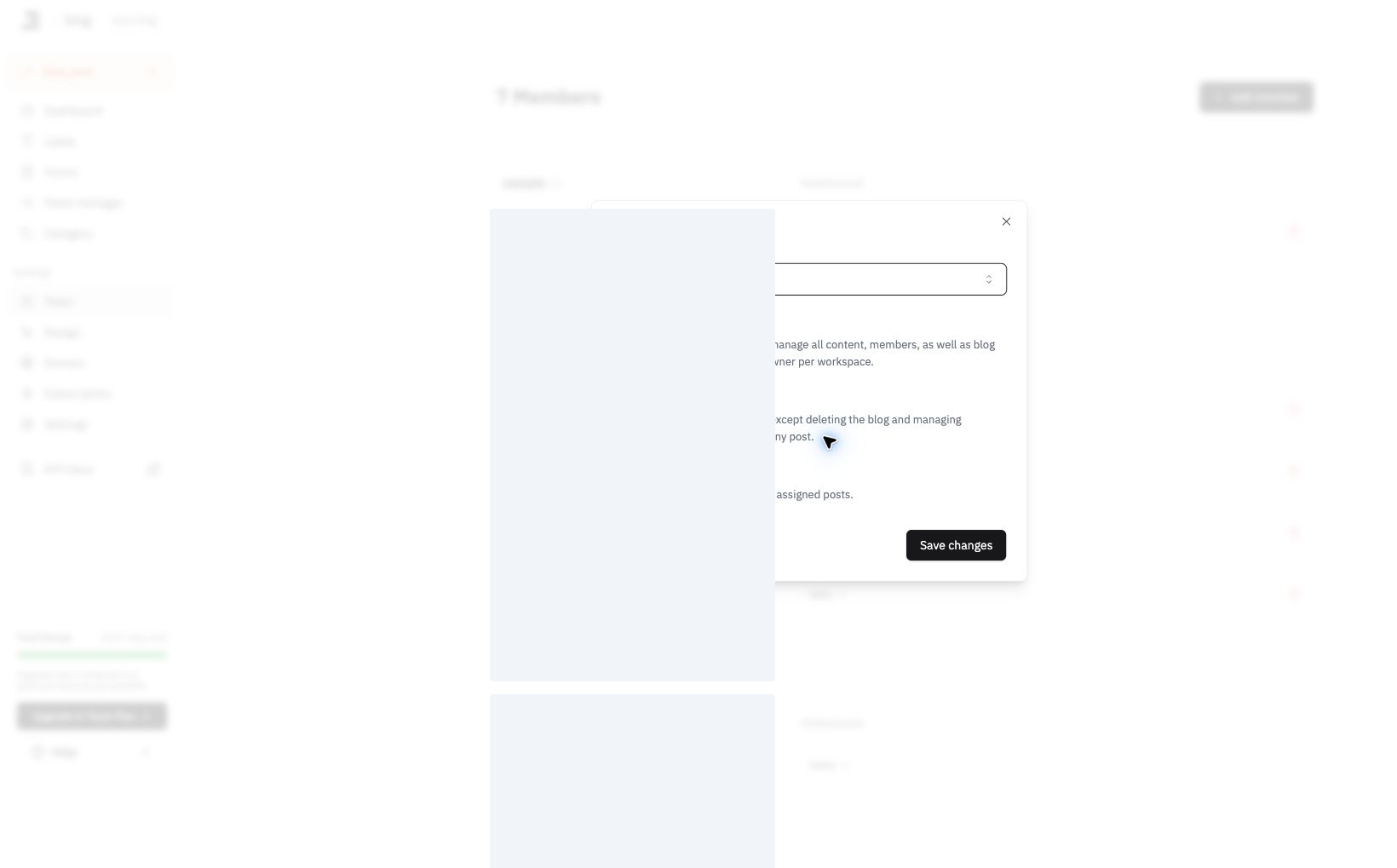
Puedes actualizar el rol de un miembro del equipo desde la sección Permisos abriendo el menú de roles, haciendo clic en Cambiar permissions y seleccionando el nuevo rol en el cuadro de diálogo.
Solo los usuarios con Acceso de propietario y Administradores pueden cambiar los permisos, y ninguno de ellos puede cambiar el rol del propietario ni el suyo propio.
Transferir la propiedad
Puedes transferir el blog a otro miembro del equipo.
- Inicia sesión con la cuenta de propietario.
- Asegúrate de que la persona ya haya aceptado su invitación. Alguien que todavía figure en Invitado no puede recibir la propiedad aún.
- Comprueba que su rol actual sea Editor o Author. No puedes transferir la propiedad directamente a un Administrador: Acceso de propietario todavía aparece en la lista de roles, pero la transferencia fallará en el paso de confirmación, así que cambia a ese miembro a Editor primero. (Una vez realizada la transferencia, el nuevo propietario puede volver a configurar los roles según sea necesario).
- Abre Cambiar permissions en su fila, selecciona Acceso de propietario y confirma con el botón Move ownership to <their email>.
Solo la cuenta de propietario puede transferir la propiedad. Las cuentas de Administrador ni siquiera ven Acceso de propietario en la lista de roles. Si ya no tienes acceso a la cuenta de propietario, contáctanos por chat.
Como un blog tiene exactamente un propietario, el propietario anterior se convierte en Editor una vez completada la transferencia. Si necesita seguir gestionando la facturación o los miembros del equipo, el nuevo propietario puede concederle nuevamente el rol de Administrador.
Control de acceso de los autores
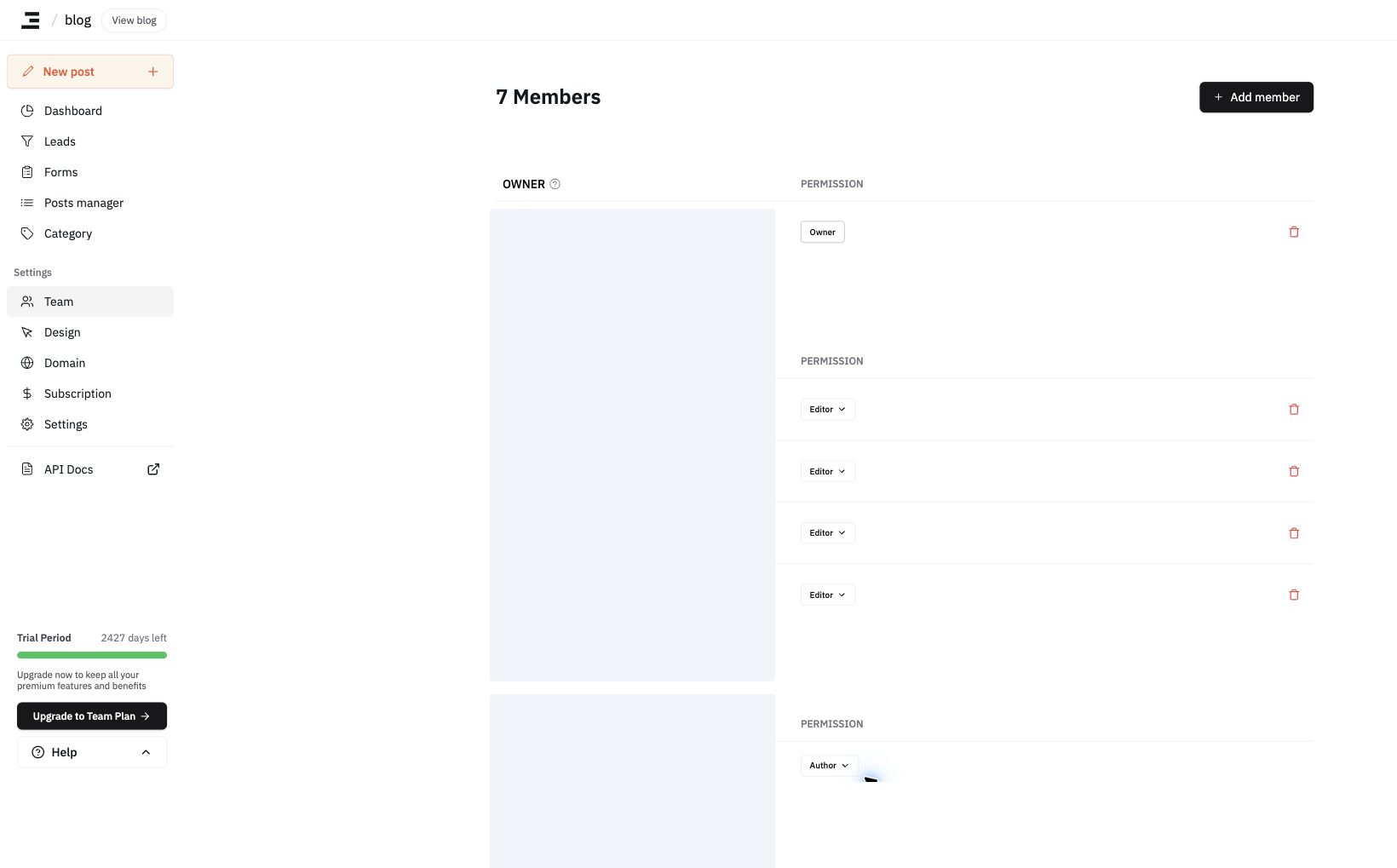
Para los Autores, puedes asignar acceso únicamente a entradas específicas desde la fila del autor. También puedes controlar si pueden ver el panel del blog y publicar entradas.
Ideal para trabajar con editores de contenido freelance.
Última actualización 2026-10-14