
Erste Schritte mit inblog
Erfahren Sie, wie Sie sich bei inblog registrieren, einen Tarif auswählen und Ihren Blog mit einer eigenen Domain und Unternehmensinformationen einrichten.
Bei inblog registrieren
Sie können ein Konto erstellen, indem Sie oben rechts auf der Startseite auf Unternehmensblog starten klicken oder im Hauptbildschirm Unternehmensblog starten auswählen.

Einen Tarif wählen
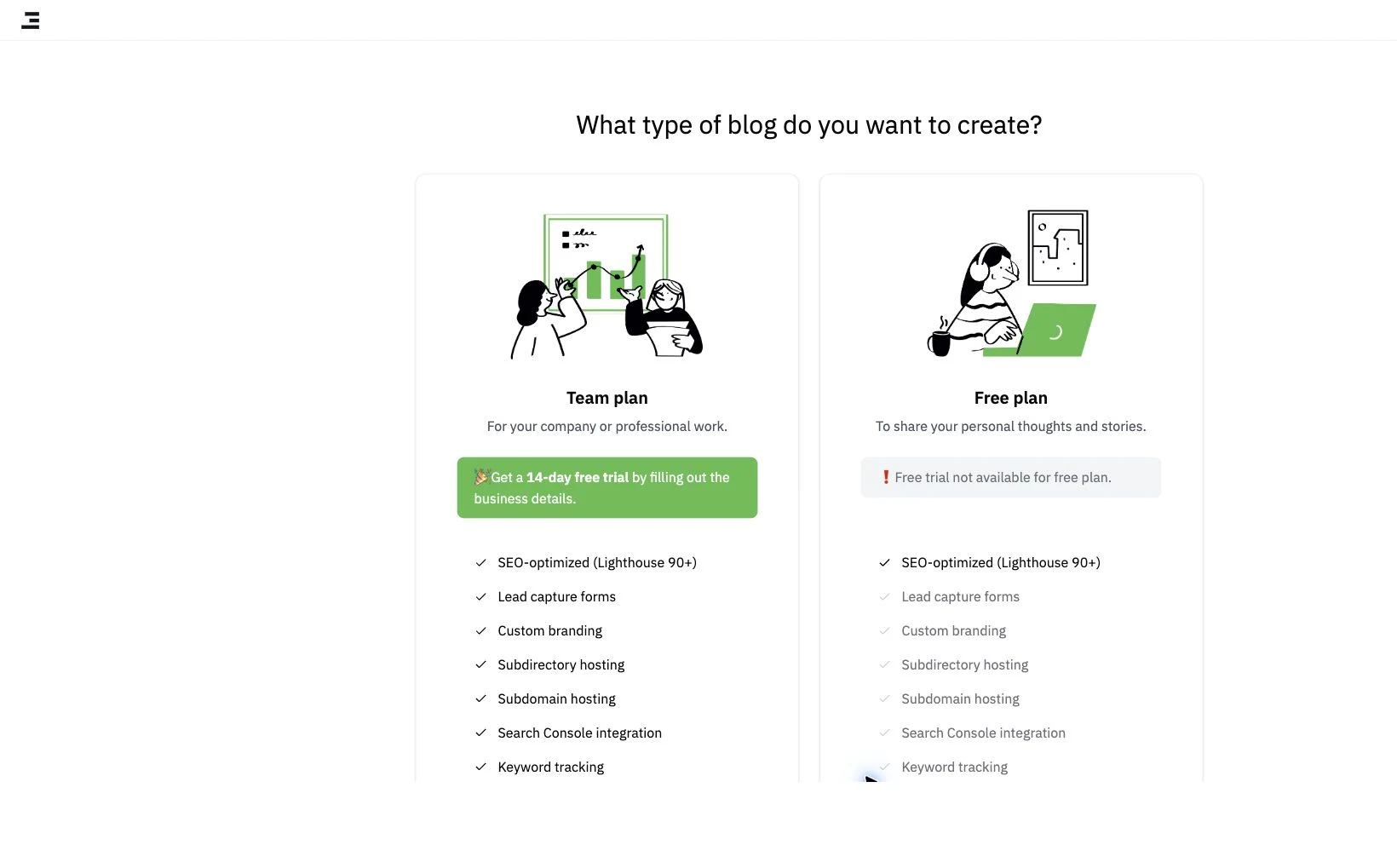
Nach der Registrierung werden Sie aufgefordert, einen Blog-Tarif auszuwählen.
A. Team-Tarif
Konzipiert für Unternehmen und professionelles Bloggen. Erhalten Sie vollen Zugriff auf alle inblog-Funktionen, einschließlich der Anbindung einer eigenen Domain, Formularen zur Lead-Erfassung und individuellem Design. Sie können eine 14-tägige kostenlose Testphase ohne Kreditkarte starten. Wenn Sie während der Testphase kein kostenpflichtiges Abonnement abschließen, wird der Blog nach Ablauf der Testphase automatisch auf den kostenlosen Tarif umgestellt.
B. Kostenloser Tarif
Am besten geeignet für einzelne Creator. Nutzen Sie den grundlegenden Zugang zu inblog kostenlos. Bitte beachten Sie, dass einige Funktionen (wie die eigene Domain) eingeschränkt sind.
Einen Blog mit dem Team-Tarif erstellen
A. Einrichtung von Blog-Name und -Adresse
Sobald Sie Ihren Tarif ausgewählt haben, legen Sie Ihren Blog-Namen und Ihre Blog-Adresse fest. (Dieser Schritt ist beim kostenlosen Tarif identisch.)
Blog-Titel
Geben Sie den Namen Ihres Blogs ein. Sie können dies später jederzeit ändern.
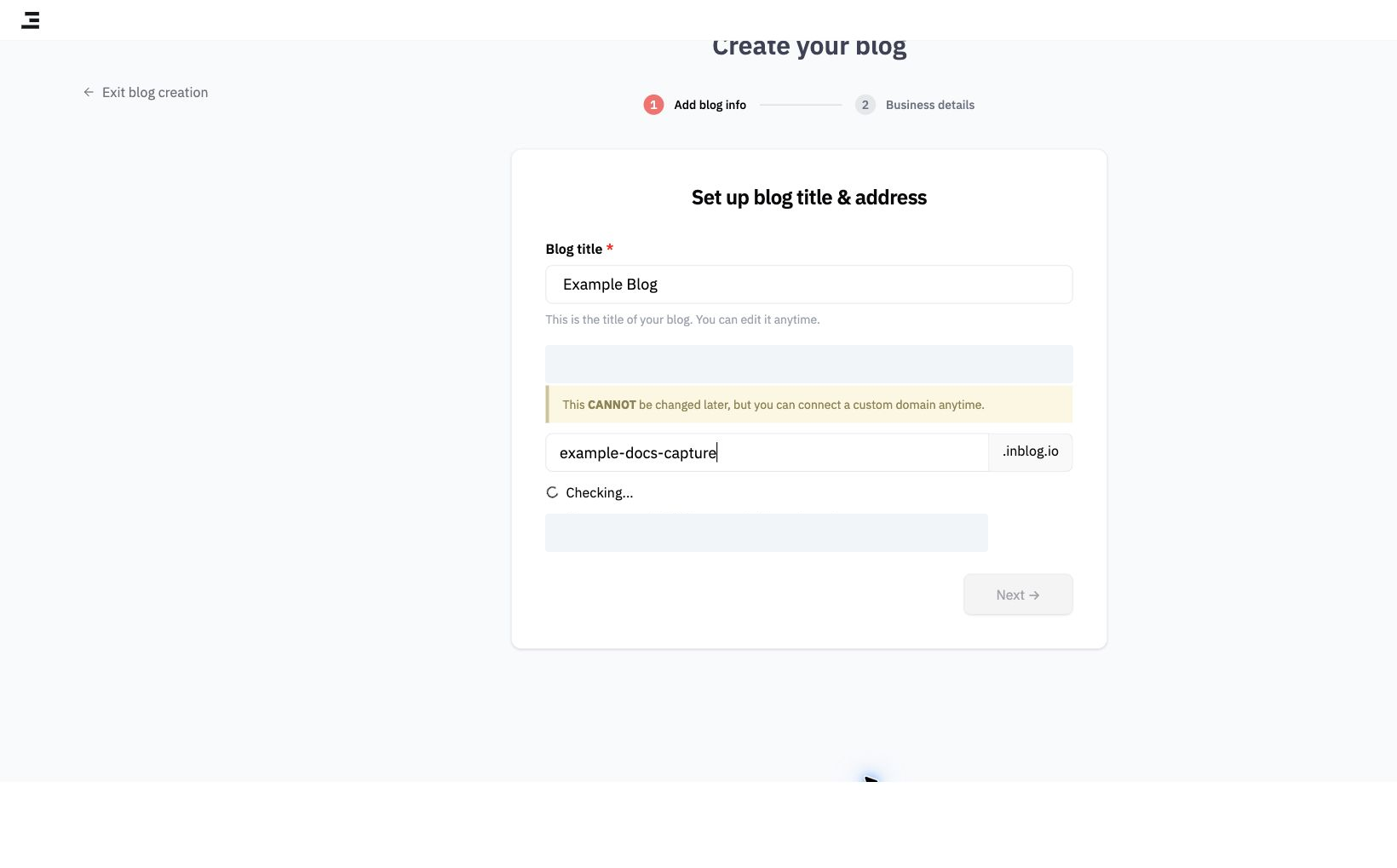
Blog-Adresse
Wählen Sie die Subdomain für Ihren Blog. Bei example.inblog.io können Sie beispielsweise den Teil example anpassen. (Hinweis: Einmal festgelegt, kann die Subdomain nicht mehr geändert werden.) Wenn Sie später eine eigene Domain verwenden möchten, wird diese Subdomain öffentlich nicht verwendet.
Subdomains müssen aus Kleinbuchstaben bestehen und dürfen Bindestriche (-) enthalten, jedoch nicht am Anfang oder Ende.
- Beispiele:
company-name.inblog.io,concept-of-blog.inblog.io - Nicht empfohlen:
abc456.inblog.io,a-p-p-l-e.inblog.io
B. Unternehmensinformationen
Geben Sie Ihren Firmennamen, die Website-URL und weitere relevante Unternehmensangaben ein.
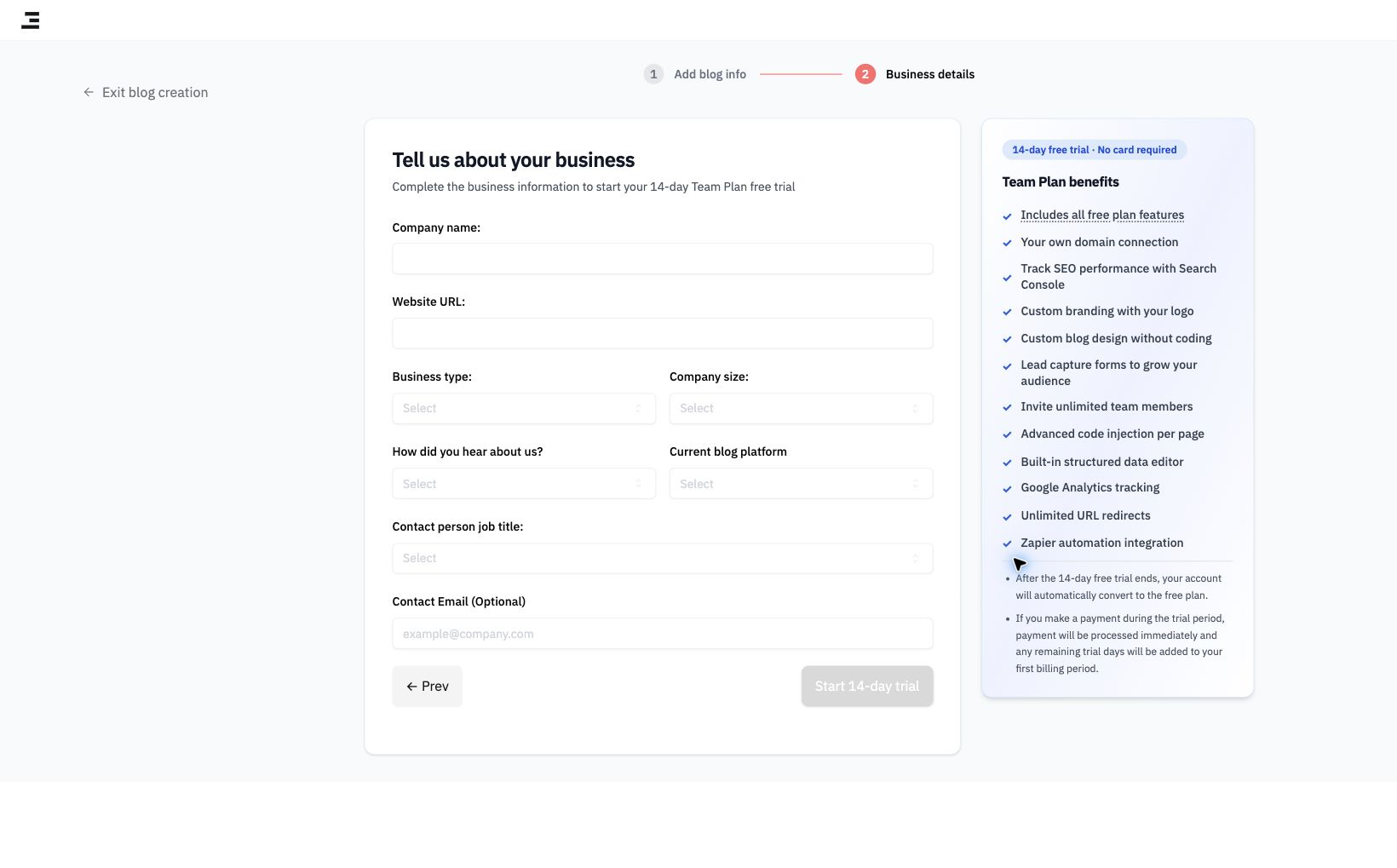
C. Kostenlose Testphase starten
Für den Start der 14-tägigen kostenlosen Testphase ist keine Kreditkarte erforderlich. Wenn Sie während des Testzeitraums kein Upgrade durchführen, wird Ihr Blog automatisch auf den kostenlosen Tarif umgestellt.
Nach der Blog-Erstellung: Der Einrichtungsbildschirm und der Verwaltungsbildschirm
Sobald Ihr Blog erstellt ist, öffnet sich das Dashboard auf der Blog-Listenansicht. Hier können Sie noch keine Beiträge verfassen oder das Design ändern – Sie müssen auf die Blog-Karte klicken, um hineinzugelangen. Die gesamte Karte ist ein einziger Link; Titel, Adresse und Leerraum führen alle an denselben Ort. Die auf der Karte angezeigte Adresse ist kein Klickziel, sondern ein Statuslabel: Wenn eine eigene Domain verbunden ist, folgt darauf (verifiziert) oder (nicht verifiziert) – jeweils in Grün bzw. Rosa. Die Schaltfläche Neuen Blog starten unter der Liste erstellt einen zusätzlichen Blog, sodass Sie sie hier nicht benötigen. Diese Schaltfläche wird nur auf dem Desktop angezeigt.
Wenn Sie auf die Karte klicken, wird möglicherweise der Ersteinrichtungs-Bildschirm anstelle des Verwaltungsbildschirms geöffnet. Dabei handelt es sich um den geführten Ablauf zum Verbinden einer Domain, Verknüpfen der Search Console usw. Ein Blog im Team-Tarif oder in der 14-tägigen kostenlosen Testphase, bei dem die Ersteinrichtung noch nicht abgeschlossen ist, landet jedes Mal auf diesem Bildschirm, wenn Sie auf seine Karte klicken. Blogs im kostenlosen Tarif überspringen diesen Schritt und gelangen direkt zum Verwaltungsbildschirm.
Um die Einrichtung zu überspringen und zum Verwaltungsbildschirm zu gelangen, klicken Sie oben links auf Später einrichten. Es handelt sich dabei um grauen Text neben dem ←-Pfeil und nicht um eine Schaltfläche, weshalb man ihn leicht übersehen kann. Der Link führt Sie direkt zum Verwaltungsbildschirm, und Sie können die Einrichtungsschritte jederzeit über das linke Menü fortsetzen.
Im Verwaltungsbildschirm finden Sie im linken Menü die Beitragsverwaltung und alles Weitere, was Sie für den Betrieb des Blogs benötigen. Um das Erscheinungsbild des Blogs zu ändern, gehen Sie zu linkes Menü → Design, wo Sie das Logo, das obere Menü, das Bannerbild, Farben, das Beitrags-Layout und die Fußzeile festlegen können – klicken Sie anschließend oben auf dem Bildschirm auf Speichern. Eine vollständige Liste aller Optionen finden Sie unter Blog-Design anpassen.
Mehrere Blogs unter einem Konto erstellen
Es gibt keine Begrenzung für die Anzahl der Blogs, die Sie unter einem einzigen Konto erstellen können. Allerdings erfordert jeder Blog im Team-Tarif ein separates Abonnement.
Um weitere Blogs zu erstellen, klicken Sie auf das inblog-Logo auf der linken Seite des Startbildschirms Ihres Dashboards. Klicken Sie anschließend oben rechts auf die Schaltfläche Neuer Blog, um einen neuen Blog zu starten.
Zuletzt aktualisiert 2026-10-14