
Blog-Dashboard (Analytics)
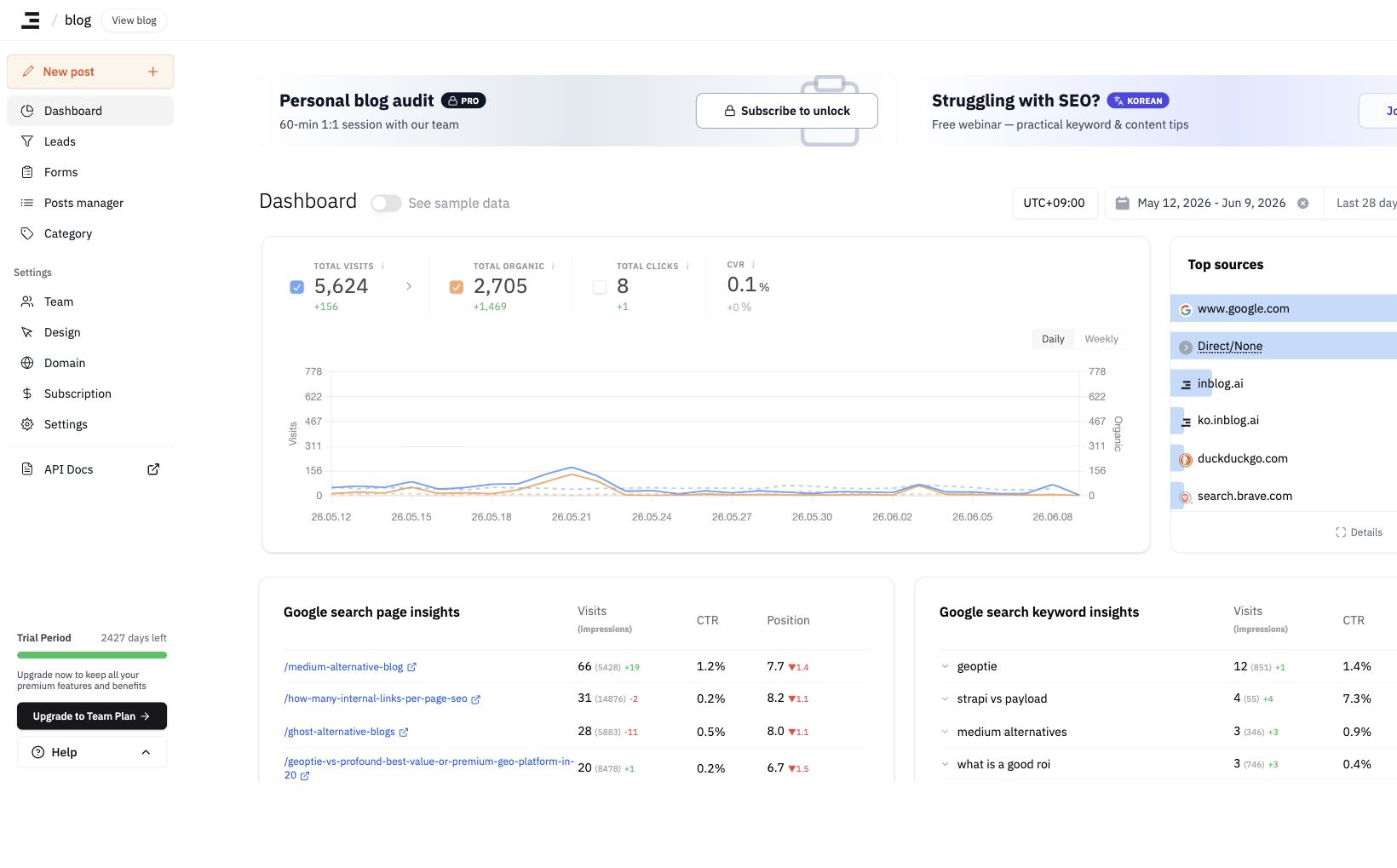
Greifen Sie über das Dashboard auf die Analytics Ihres Blogs zu, um Besuche, organischen Traffic, CTA-Klicks, die wichtigsten Quellen, die wichtigsten Keywords und die Performance einzelner Beiträge einzusehen.
Sie können auf die Analytics Ihres Blogs zugreifen, indem Sie in der linken Seitenleiste auf Dashboard klicken. Dieser Bereich bietet einen umfassenden Überblick über die Performance Ihres Blogs.
Wichtige Funktionen
- See Sample Data — Schalten Sie Beispieldaten oben links ein/aus, um zu erkunden, wie Kennzahlen dargestellt werden.
- Zeitzonen-Konfiguration — Legen Sie die Referenzzeitzone für alle aggregierten Daten fest.
- Datumsbereichsfilter — Wählen Sie den Zeitraum, für den Sie die Daten ansehen möchten.
- Tages- / Wochen- / Monatsansichten — Analysieren Sie Performance-Kennzahlen nach Tag, Woche oder Monat.
Übersichtskennzahlen
- Total Visits — Gesamtzahl der Besucher Ihres Blogs.
- Total Organic — Anzahl der Besucher, die über die organische Suche (Google, ChatGPT usw.) kommen.
- Total Clicks — Gesamtzahl der Klicks auf CTA-Buttons (Call-to-Action) in Ihrem gesamten Blog.
- CTA Conversion Rate (CVR) — Berechnet als: CTA-Klicks ÷ Gesamtbesuche
- Wichtigste Quellen — Traffic-Quellen, die die meisten Besuche auf Ihren Blog bringen (z. B. Suchmaschinen, direkter Traffic, Verweise).
- Wichtigste Keywords — Keywords, die Nutzer über Suchmaschinen auf Ihren Blog geführt haben.
- Besuche: Anzahl der durch jedes Keyword erzeugten Sitzungen
- Impressionen: Wie oft Ihr Blog für jedes Keyword erschienen ist
- Position: Durchschnittliches Google-Ranking für das Keyword
Google Analytics im Vergleich zum inblog-Dashboard
Das inblog-Dashboard zeigt die eigenen Analytics von inblog — es ruft keine Daten aus Google Analytics ab. Die Verbindung von Google Analytics ändert die hier angezeigten Zahlen nicht; GA-Daten werden direkt unter analytics.google.com eingesehen.
Der Schalter „See Sample Data“ oben im Dashboard zeigt zu Vorschauzwecken Beispieldaten an. Schalten Sie ihn aus, um Ihren tatsächlichen Traffic zu sehen. Wenn Ihr Blog brandneu ist, kann das Dashboard leer erscheinen, bis echte Besucher eintreffen — das ist normal.
Analytics auf Beitragsebene
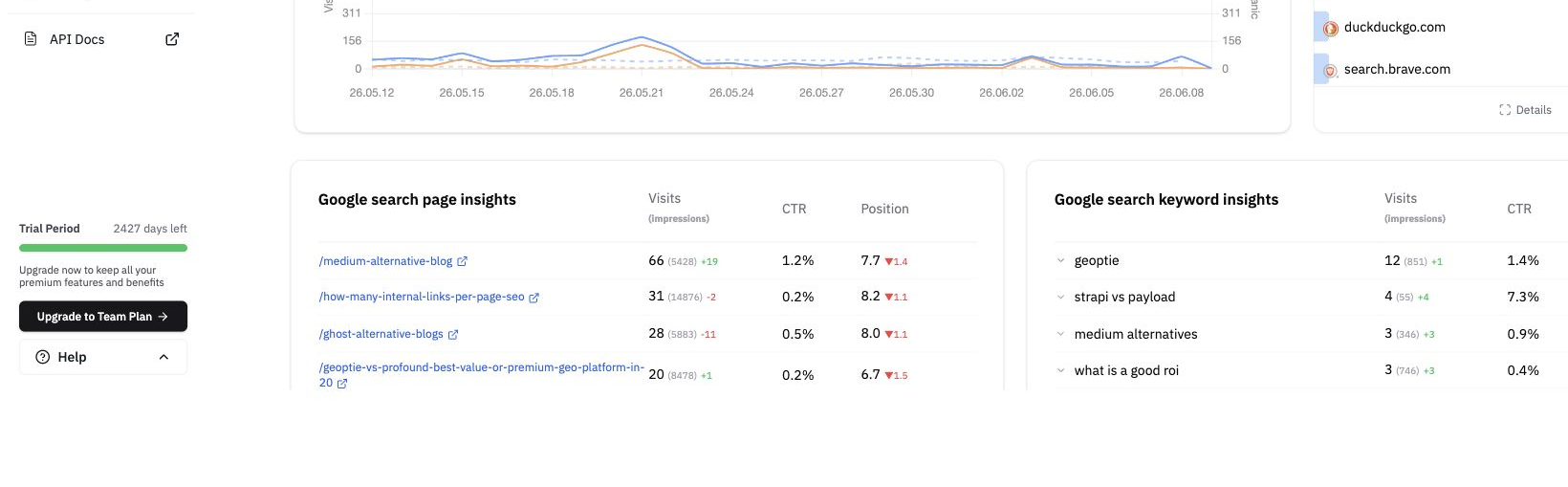
Scrollen Sie nach unten, um die Performance einzelner Beiträge anzusehen:
- Besuche — Seitenaufrufe pro Beitrag
- Klicks — CTA-Klicks pro Beitrag
- Konversionsrate — Konversionsrate pro Beitrag
Wenn Ihr Blog mit der Google Search Console verbunden ist, sehen Sie außerdem die Keywords, für die jeder Beitrag bei Google rankt.
Content-Performance mit der API, Claude oder ChatGPT abrufen und exportieren
Im Team-Tarif oder höher können Sie die API oder die Claude-/ChatGPT-Integration nutzen, um die Content-Performance für einen ausgewählten Datumsbereich abzurufen. Die Ergebnisse können von dem von Ihnen verwendeten Tool in eine CSV- oder Excel-Datei umgewandelt werden. Die API und MCP geben Daten zurück und keine herunterladbare Exportdatei.
| Daten | API | Claude-/ChatGPT-Tool |
|---|---|---|
| Besuche, CTA-Klicks, organischer Traffic und CTA-Konversionsrate (CVR) pro Beitrag | GET /api/v1/blogs/analytics/posts | list_post_performance |
| Beitragstitel und Veröffentlichungsdaten | GET /api/v1/posts | list_posts |
| Blogweite oder beitragsbezogene Such-Keywords, Such-Klicks, Impressionen, CTR und durchschnittliche Position | GET /api/v1/blogs/search-console/keywords | get_search_keywords |
Die CTA-Konversionsrate (CVR) ist CTA-Klicks ÷ Besuche. Die API gibt cvr als Verhältniswert zurück; multiplizieren Sie ihn mit 100, um einen Prozentwert anzuzeigen. Dabei handelt es sich um eine andere Metrik als die Such-Klicks und die CTR der Search Console.
Claude oder ChatGPT fragen
Befolgen Sie die inblog-Verbindungsanleitung und stellen Sie dann eine Anfrage wie diese. Wenn Sie mehrere Blogs verwalten, nennen Sie den Blog, den Sie verwenden möchten. Das verbundene Konto muss über die Berechtigung verfügen, das Dashboard dieses Blogs einzusehen.
„Rufe Besuche, CTA-Klicks, CTA-Konversionsrate und organischen Traffic pro Beitrag vom Start des Blogs bis gestern ab. Schließe Titel und Veröffentlichungsdaten ein und formatiere die Ergebnisse als CSV. Vergleiche die Ergebnisse mit der vollständigen Beitragsliste, anstatt nur die Top-Beiträge zurückzugeben, und melde fehlende Zeilen oder fehlgeschlagene Abfragen separat.“
Datumsbereich, Beitragsabdeckung und Dateiinhalte prüfen
- Datumsbereich: Legen Sie
start_dateundend_dateim FormatYYYY-MM-DDfür Performance-Abfragen fest. Ohne Datumsangaben ist die Standardeinstellung die letzten 28 Tage. Für den gesamten Zeitraum geben Sie das Startdatum des Blogs und das Enddatum an, das Sie einbeziehen möchten. - Titel und Veröffentlichungsdaten: Um Titel in die Beitrags-Performance aufzunehmen, verwenden Sie
include=titlein der API oderinclude_titles=trueim MCP. Rufen Siepublished_ataus der Beitragsliste ab und führen Sie Performance-Zeilen mit Beiträgen überpost_idundidzusammen. - Alle Beiträge: Die Performance-Liste gibt standardmäßig 20 Zeilen und maximal 1.000 zurück. Legen Sie
limitfest und vergleichen Sie die Ergebnisse mit der Beitragsliste. Lesen Sie jede Seite der Beitragsliste; Beiträge, die in der Performance-Liste fehlen, können über Abfragen zur Performance einzelner Beiträge überprüft werden. - Such-Keywords: Eine Verbindung mit der Search Console ist erforderlich. Setzen Sie
post_idbeiGET /api/v1/blogs/search-console/keywordsoder MCPsget_search_keywords, um Top-Keywords für einen einzelnen Beitrag abzurufen. Lassen Sie den Parameter für blogweite Keywords weg. Verwenden Sie dieidaus der Beitragsliste; der Beitrag muss zum ausgewählten Blog gehören. Setzen Siestart_date,end_date,limit,sortundorder, um Datumsbereich, Zeilenanzahl und Sortierung zu steuern. Die Search Console gibt die oberen Zeilen zurück, daher enthalten die Ergebnisse nicht garantiert jede Suchanfrage. Die Ergebnisse beziehen sich auf die aktuelle öffentliche URL; die Performance früherer Domains oder Slugs wird nicht automatisch zusammengeführt.
Um Keywords pro Beitrag einzubeziehen, fügen Sie eine Anfrage wie die folgende hinzu:
„Rufe
get_search_keywordsmit der ID jedes Beitrags für denselben Datumsbereich auf. Formatiere die Top 10 Keywords pro Beitrag, Such-Klicks, Impressionen, CTR und die durchschnittliche Position als separate CSV. Markiere Beiträge ohne Daten oder fehlgeschlagene Abfragen.“
Informationen zu einer Entwicklerintegration finden Sie in der API-Referenz und im Leitfaden zur API- und MCP-Authentifizierung.
Zuletzt aktualisiert 2026-10-14