
Beiträge verwalten (Beitragsverwaltung)
Die Beitragsverwaltung bietet eine Datentabellen-Oberfläche, um alle Ihre Blogbeiträge an einem Ort anzuzeigen, zu sortieren, zu filtern, zu bearbeiten und zu löschen.
Um alle Ihre Blogbeiträge an einem Ort zu verwalten, navigieren Sie in der linken Seitenleiste zu Beitragsverwaltung. Die Beitragsverwaltung bietet eine „Datentabellen-Oberfläche“, mit der Sie ganz einfach:
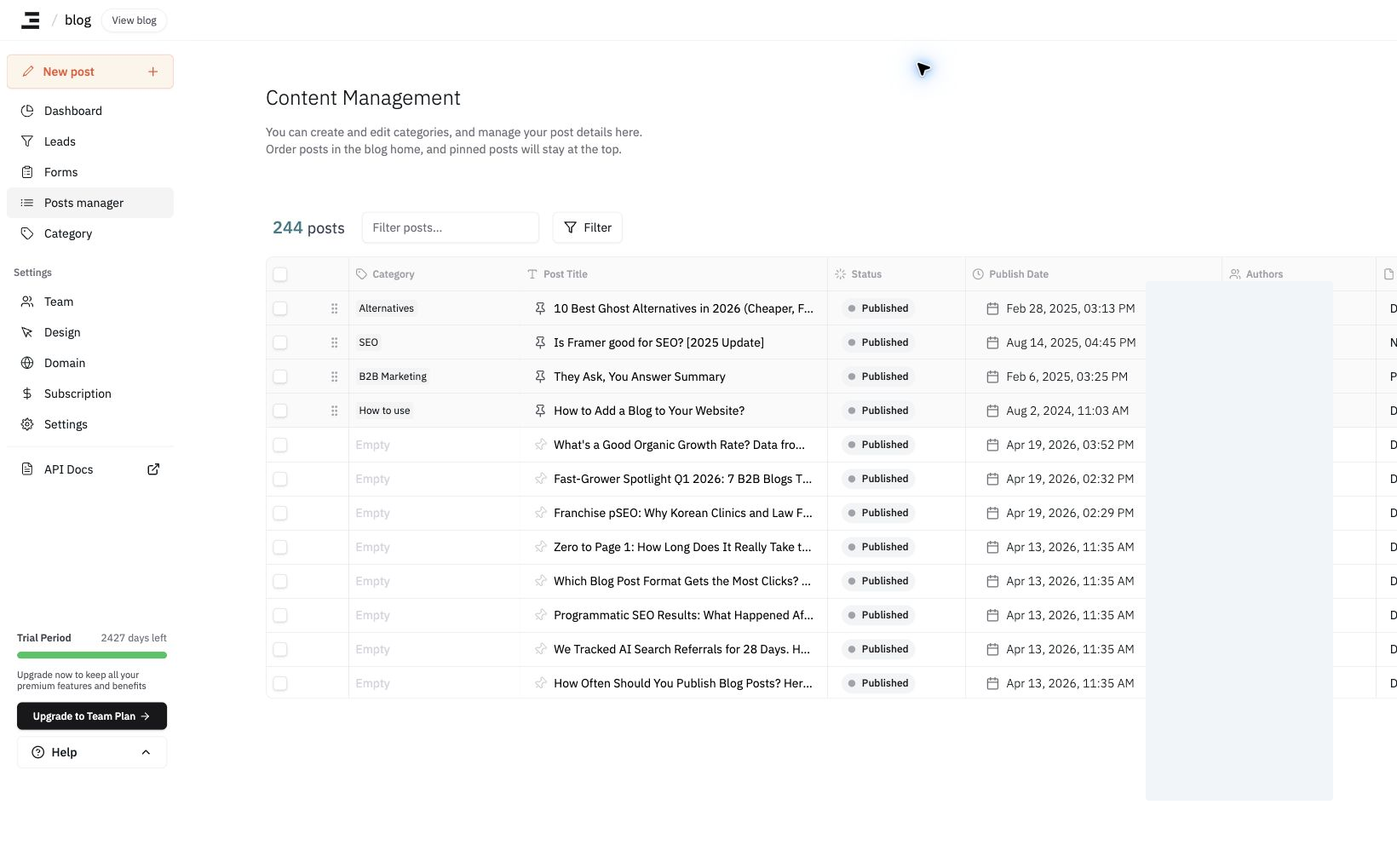
- Alle veröffentlichten Beiträge und Entwürfe auf einen Blick sehen
- Nach Titel, Veröffentlichungsdatum, Autor oder Status sortieren und filtern
- Schnell auf einzelne Beiträge zugreifen, sie bearbeiten oder löschen
Diese Funktion ermöglicht eine schnelle Organisation von Inhalten – besonders nützlich für Teams, die zahlreiche Mitwirkende oder ein hohes Veröffentlichungsvolumen verwalten.
Verwenden Sie die Schaltfläche CSV herunterladen oben rechts, um Ihre Beitragsliste als CSV-Datei zu exportieren. Spalten anpassen ändert die Spalten der auf dem Bildschirm angezeigten Tabelle, nicht die in der CSV-Datei enthaltenen Felder.
Einen Beitrag oben auf der Blog-Startseite anheften
Klicken Sie in der Liste der Beitragsverwaltung auf das Pinnadel-Symbol links neben einem Beitragstitel, um diesen Beitrag anzuheften. Angeheftete Beiträge erscheinen auf Ihrer Blog-Startseite über den regulären Beiträgen.
- Es gibt keine Begrenzung, wie viele Beiträge Sie anheften können.
- Wenn mehrere Beiträge angeheftet sind, greifen Sie den Ziehgriff in der Spalte ganz links einer Zeile, um sie nach oben oder unten zu verschieben und die Anzeigereihenfolge zu ändern. Verwenden Sie auf Mobilgeräten stattdessen die Schaltflächen ↑ ↓ am unteren Rand der Karte eines angehefteten Beitrags.
- Klicken Sie erneut auf das Pinnadel-Symbol, um das Anheften aufzuheben.
Sie sehen den Ziehgriff nicht? Er erscheint nur bei angehefteten Beiträgen und nur dann, wenn kein Suchbegriff oder Filter auf die Liste angewendet wird. Löschen Sie alle Suchbegriffe und Filter und versuchen Sie es erneut. Angeheftete Beiträge müssen außerdem immer über nicht angehefteten Beiträgen bleiben, sodass eine Neuordnung, die einen angehefteten Beitrag unter diese verschiebt, nicht gespeichert wird.
Einen Beitrag duplizieren
Sie können einen bestehenden Beitrag duplizieren, um ihn als Ausgangspunkt für einen neuen zu verwenden.
- Öffnen Sie den Beitrag, den Sie duplizieren möchten.
- Klicken Sie oben rechts auf die Schaltfläche
···(Drei-Punkte-Menü). - Wählen Sie Beitrag duplizieren.
Das Duplikat wird als Entwurf erstellt. Bearbeiten Sie den Titel und Inhalt und veröffentlichen Sie ihn, wenn Sie bereit sind.
Beiträge löschen (Löschung kann nicht rückgängig gemacht werden)
Das Löschen eines Beitrags aus der Beitragsverwaltung entfernt ihn dauerhaft. Es gibt keinen Papierkorb und keine Rückgängig-Funktion, sodass nach dem Löschen weder veröffentlichte Beiträge noch Entwürfe über das Dashboard wiederhergestellt werden können.
Bevor Sie mehrere Beiträge auf einmal löschen, stellen Sie sicher, dass die Auswahl Ihren Erwartungen entspricht.
- Das Kontrollkästchen zum Auswählen aller Elemente in der Kopfzeile wählt jeden Beitrag in der aktuell durchsuchten und gefilterten Liste aus, nicht nur die auf dem Bildschirm sichtbaren Zeilen. Wenn Sie alle Entwürfe auswählen und den Filter anschließend löschen oder erweitern und erneut darauf klicken, wird Ihre Auswahl durch alle Beiträge in der neuen Liste ersetzt – einschließlich veröffentlichter Beiträge.
- Ihre Auswahl bleibt erhalten, wenn Sie den Suchbegriff oder den Filter ändern. Zeilen, die Sie einzeln angehakt haben, bleiben auch dann ausgewählt, wenn sie aus der gefilterten Liste herausfallen, sodass Beiträge, die auf dem Bildschirm nicht mehr sichtbar sind, ebenfalls gelöscht werden können.
- Bevor Sie auf Löschen klicken, überprüfen Sie, ob die Anzahl der ausgewählten Beiträge links in der Auswahlleiste und die Zahl im Bestätigungsdialog (
Delete N posts?) mit der Anzahl der Beiträge übereinstimmen, die Sie entfernen möchten. Verwenden Sie dasXrechts in der Auswahlleiste, um die Auswahl aufzuheben und von vorn zu beginnen.
Sichern Sie zuerst Ihre Beitragstexte.
CSV herunterladenenthält keine Beitragsinhalte. Um das Geschriebene zu archivieren, folgen Sie den Backup-Schritten in den häufig gestellten Fragen (FAQ) und rufen Siecontent_htmlüber die API ab.
Wenn Sie versehentlich etwas gelöscht haben, kontaktieren Sie uns über den Chat, bevor Sie den Beitrag neu schreiben oder erneut veröffentlichen. Gelöschte Beiträge können nicht über das Dashboard wiederhergestellt werden, aber wir prüfen gerne, ob eine Wiederherstellung in Ihrem Fall möglich ist.
Zuletzt aktualisiert 2026-10-14