
Teammitglieder verwalten
Verwalten Sie Ihr persönliches Profil, laden Sie Teamkollegen ein und steuern Sie den rollenbasierten Zugriff auf Ihr Blog-Dashboard.
Meine Profileinstellungen
Klicken Sie oben rechts auf Ihr Profilsymbol, um auf Ihre persönlichen Einstellungen zuzugreifen.
Sie können Folgendes aktualisieren:
- Autorenname — wird bei veröffentlichten Beiträgen angezeigt
- Profilbild — wird bei veröffentlichten Beiträgen angezeigt
- Passwort
Möchten Sie Ihren echten Namen verbergen? Legen Sie Ihren Autorennamen auf einen Spitznamen oder Markennamen fest – dies ist der Name, den Leser bei allen veröffentlichten Beiträgen (sowohl neuen als auch bestehenden) sehen.
Teammitglieder hinzufügen
So laden Sie Teamkollegen ein:
- Klicken Sie in der linken Seitenleiste auf Team.
- Klicken Sie oben rechts auf Mitglied hinzufügen.
- Geben Sie deren E-Mail-Adresse ein, um eine Einladung zu senden.
- Einladungen sind 7 Tage lang gültig.
- Nach der Annahme erscheinen neue Mitglieder in der Teamliste.
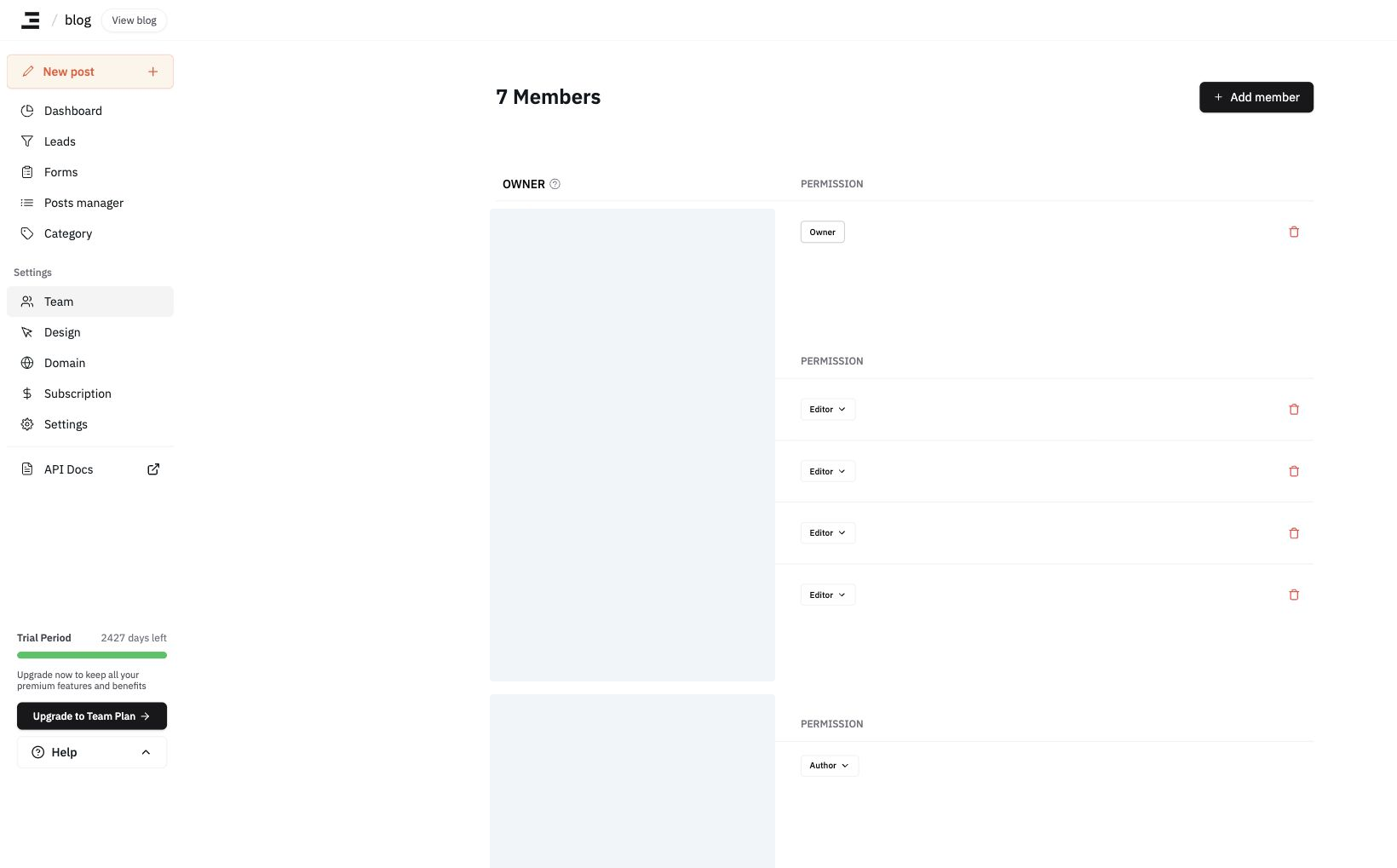
Rollen & Berechtigungen
-
Inhaberzugriff
- Vollständiger administrativer Zugriff auf alle Blog-Einstellungen
- Kann Mitglieder einladen/entfernen und Rollen ändern
- Nur ein Inhaber pro Blog
-
Administrator
- Kann die Abrechnung, Inhalte, Blog-Einstellungen und jedes Mitglied außer dem Inhaber verwalten
- Kann weder die Rolle des Inhabers ändern, noch die Inhaberschaft übertragen oder das Blog löschen – dies ist ausschließlich dem Inhaber vorbehalten
-
Bearbeiter
- Kann die meisten Blog-Einstellungen verwalten, mit Ausnahme des Löschens des Blogs und der Mitgliederverwaltung
- Kann jeden Beitrag bearbeiten, veröffentlichen und löschen
- Benötigt Berechtigungen, die von einem Inhaber oder Administrator erteilt werden
-
Autor (empfohlen für Freelancer)
- Kann ausschließlich die ihm zugewiesenen Beiträge erstellen, bearbeiten oder löschen
- Kann von einem Inhaber oder Administrator Zugriff auf das Dashboard erhalten
Einladungs-E-Mail ist nicht angekommen
Wenn Ihr Teamkollege die Einladung nicht erhalten hat, überprüfen Sie Folgendes der Reihe nach:
- Bitten Sie ihn, seinen Spam- und Werbeordner zu überprüfen.
- Vergewissern Sie sich im Bildschirm Team, dass seine E-Mail-Adresse noch unter Eingeladen aufgeführt ist. Wenn er die Einladung bereits angenommen hat, wird er von dieser Liste in die Mitgliederliste verschoben.
- Klicken Sie in dieser Zeile auf Erneut senden, um die Einladungs-E-Mail noch einmal zu senden. Wenn mehr als 7 Tage vergangen sind, ist die Zeile mit (Expired) gekennzeichnet und die Schaltfläche lautet Erneuern – verwenden Sie diese genauso, um eine neue Einladung auszustellen.
„Erneut senden“ und „Erneuern“ sind nur für Inhaber und Administratoren sichtbar. Bearbeiter- und Autorenkonten können keine Einladungen erneut senden; melden Sie sich daher mit einem Inhaber- oder Administratorkonto an.
Das erneute Senden macht den vorherigen Link ungültig. Es wird ein neuer Einladungslink ausgestellt, sodass Ihr Teamkollege die Einladung über die zuletzt erhaltene E-Mail annehmen muss. Wenn Sie ihn zu mehr als einem Blog eingeladen haben, senden Sie die Einladung für jedes Blog separat erneut.
Wenn die E-Mail auch nach dem erneuten Senden nicht ankommt, senden Sie uns die E-Mail-Adresse des Empfängers und den Zeitpunkt des erneuten Sendens per Chat. Wir prüfen dann, ob bei der Zustellung zu diesem Zeitpunkt ein Fehler aufgetreten ist.
Erneutes Öffnen des Einladungslinks zeigt Invalid Invitation
Ein Einladungslink kann nur einmal verwendet werden. Wenn Sie einen Link öffnen, den Sie bereits angenommen haben, wird folgender Bildschirm angezeigt:
- Heading:
Invalid Invitation - Body:
Invitation is invalid or no longer available. Ask the blog owner or an admin to resend it.
Dieser Bildschirm unterscheidet nicht zwischen bereits angenommen, abgelaufen, widerrufen und durch ein erneutes Senden ersetzt. Selbst innerhalb des 7-Tage-Fensters führt eine bereits angenommene Einladung zu demselben Wortlaut – was leicht so interpretiert werden kann wie: „Sie ist nicht abgelaufen, warum ist mein Konto also nicht aktiviert?“. Da die Einladungs-E-Mail den Link so darstellt, als würde er Ihr Konto aktivieren, wird dies oft fälschlicherweise für ein Kontoproblem gehalten. Der Bildschirm bezieht sich auf den Einladungslink, nicht auf Ihr Konto.
So bestätigen Sie, dass Ihre Einladung bereits angenommen wurde
- Bitten Sie die Person, die Sie eingeladen hat (einen Inhaber oder Administrator), den Bildschirm Team genauso zu überprüfen wie in Schritt 2 von Einladungs-E-Mail ist nicht angekommen oben beschrieben.
- Überspringen Sie den Einladungslink und gehen Sie direkt zum Dashboard:
https://inblog.ai/dashboard/{blog-address}. - Vergewissern Sie sich, dass Sie mit demselben Konto angemeldet sind, mit dem Sie die Einladung angenommen haben. Wenn Sie mit einem anderen Konto angemeldet sind, erscheint das Blog nicht in Ihrer Liste – siehe Häufig gestellte Fragen (FAQ) dazu, wie Sie überprüfen können, in welchem Konto Sie angemeldet sind.
Der Bildschirm, der direkt nach der Annahme angezeigt wird, enthält die Meldungen Invitation accepted und Your membership is ready. Sign in to open the blog dashboard., und seine Schaltfläche Sign in führt Sie über den Anmeldebildschirm zu demselben Dashboard.
Wenn das Blog immer noch nicht in Ihrer Dashboard-Liste angezeigt wird, zeigt Ihr Browser möglicherweise eine zuvor zwischengespeicherte Liste an – aktualisieren Sie die Seite.
Die Einladungs-E-Mail und die Einladungsbildschirme sind unabhängig von Ihrer Spracheinstellung immer auf Englisch.
Berechtigungen von Teammitgliedern ändern
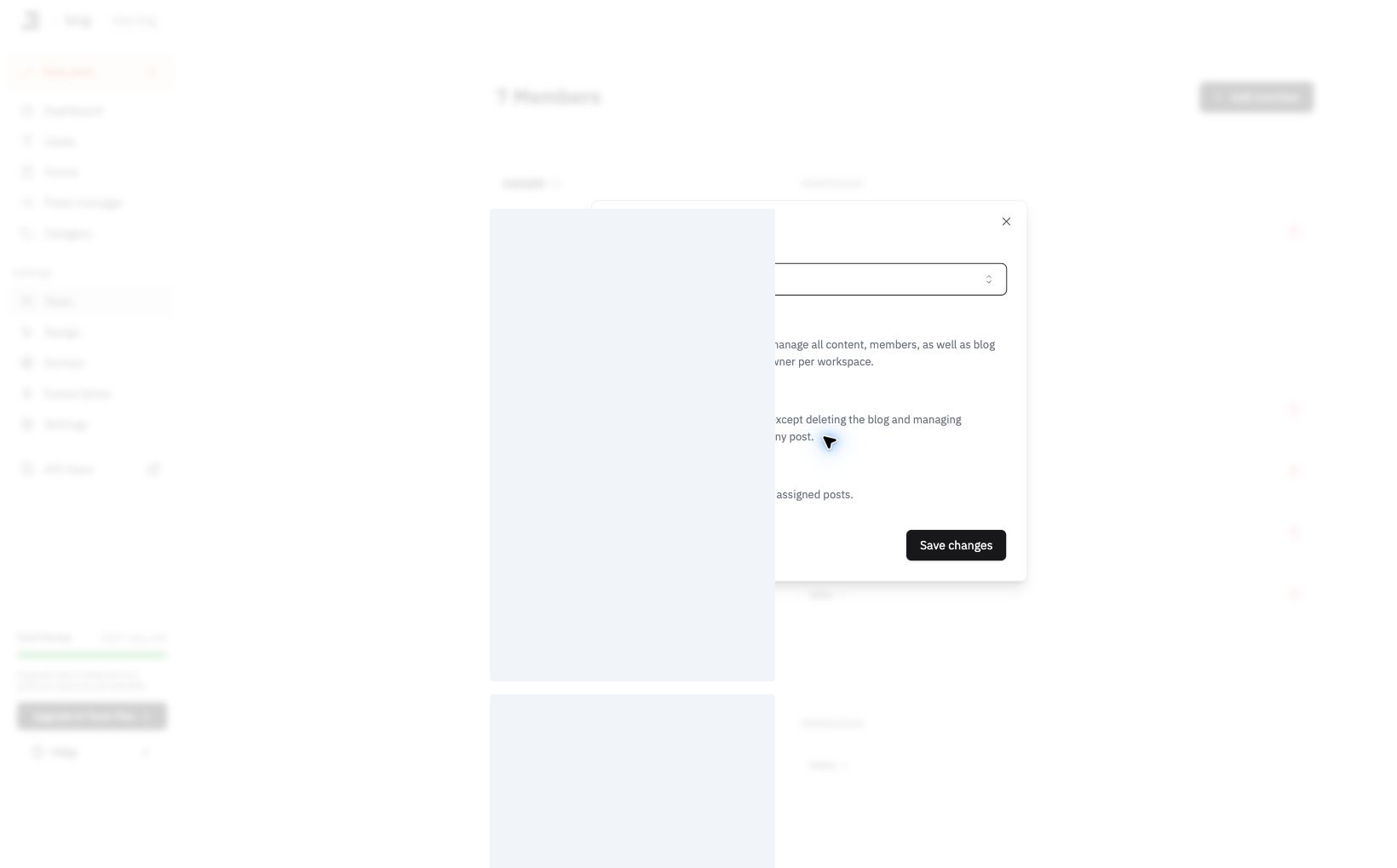
Sie können die Rolle eines Teammitglieds im Bereich Berechtigungen aktualisieren, indem Sie das Rollenmenü öffnen, auf Permissions ändern klicken und die neue Rolle im Dialog auswählen.
Nur Inhaber und Administratoren können Berechtigungen ändern, und keiner von ihnen kann die Rolle des Inhabers oder die eigene Rolle ändern.
Inhaberschaft übertragen
Sie können das Blog an ein anderes Teammitglied übergeben.
- Melden Sie sich mit dem Inhaberkonto an.
- Stellen Sie sicher, dass die Person ihre Einladung bereits angenommen hat. Jemand, der noch unter Eingeladen aufgeführt ist, kann die Inhaberschaft noch nicht erhalten.
- Überprüfen Sie, ob die aktuelle Rolle Bearbeiter oder Autor ist. Sie können die Inhaberschaft nicht direkt an einen Administrator übertragen – Inhaberzugriff erscheint zwar weiterhin in der Rollenliste, die Übertragung schlägt jedoch beim Bestätigungsschritt fehl. Ändern Sie dieses Mitglied daher zuerst auf Bearbeiter. (Sobald die Übertragung abgeschlossen ist, kann der neue Inhaber die Rollen nach Bedarf wieder anpassen.)
- Öffnen Sie in der entsprechenden Zeile Permissions ändern, wählen Sie Inhaberzugriff aus und bestätigen Sie mit der Schaltfläche Move ownership to <their email>.
Nur das Inhaberkonto kann die Inhaberschaft übertragen. Administratorkonten sehen in der Rollenliste nicht einmal Inhaberzugriff. Wenn Sie keinen Zugriff mehr auf das Inhaberkonto haben, wenden Sie sich per Chat an uns.
Da ein Blog genau einen Inhaber hat, wird der bisherige Inhaber zu einem Bearbeiter, sobald die Übertragung abgeschlossen ist. Wenn dieser weiterhin für Abrechnungen oder Teammitglieder zuständig sein soll, kann der neue Inhaber ihm erneut die Administrator-Rolle zuweisen.
Zugriffssteuerung für Autoren
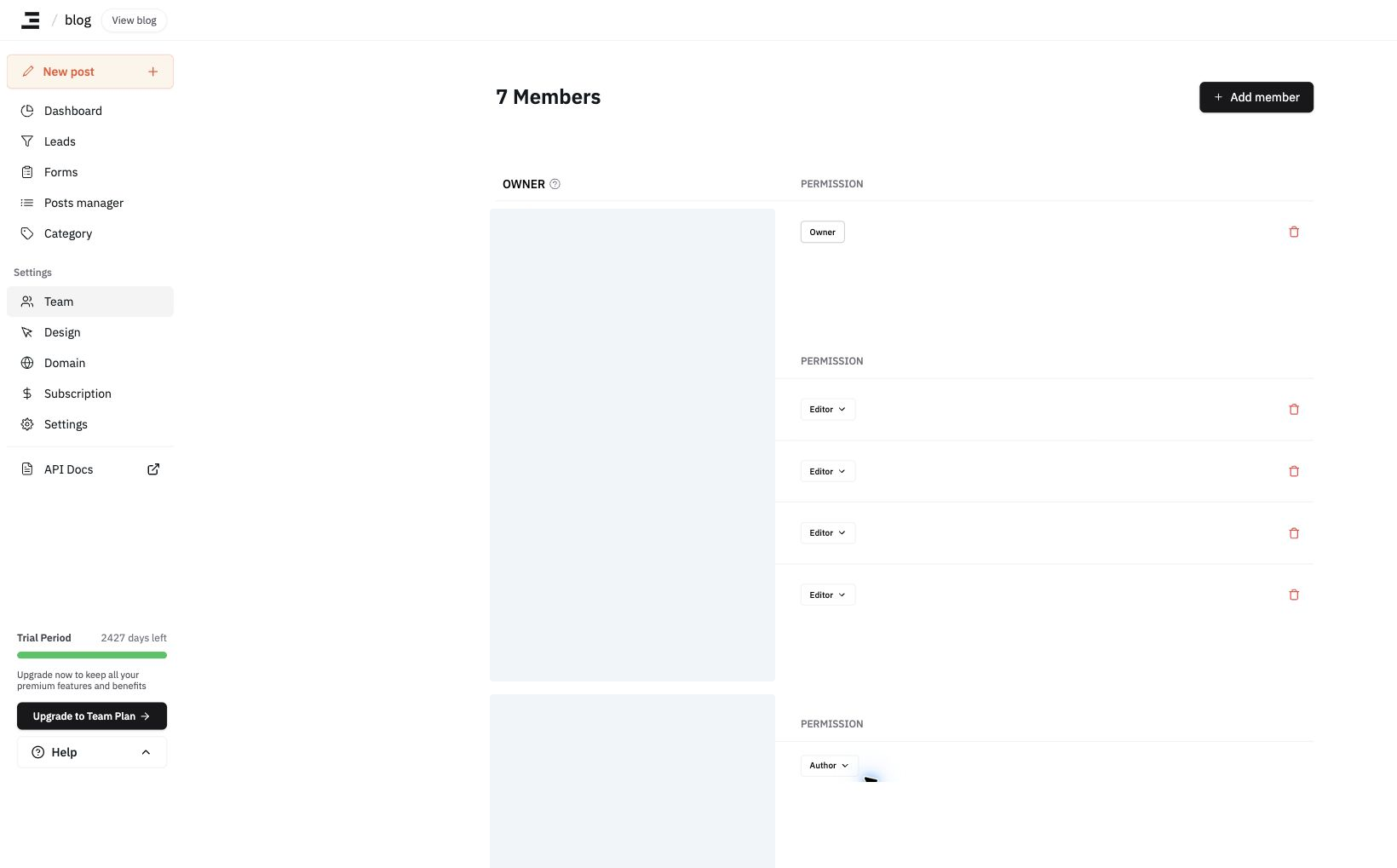
Für Autoren können Sie den Zugriff in der Autorenzeile ausschließlich auf bestimmte Beiträge beschränken. Sie können außerdem steuern, ob sie das Blog-Dashboard einsehen und Beiträge veröffentlichen dürfen.
Ideal für die Zusammenarbeit mit freiberuflichen Content-Editoren.
Zuletzt aktualisiert 2026-10-14