
Inblog mit Claude und ChatGPT verbinden
Finden Sie Inblog in Claude Connectors oder ChatGPT Plugins und verwalten Sie Ihren Blog per Unterhaltung: Beiträge schreiben und veröffentlichen, Performance prüfen und das Design aktualisieren.
Verbinden Sie Inblog mit Claude oder ChatGPT und verwalten Sie Ihren Blog direkt im Gespräch. Sie können Beiträge entwerfen und veröffentlichen, Traffic und Suchperformance prüfen und sogar das Blogdesign ändern. Bei der normalen Einrichtung müssen Sie keine Server-URL selbst eintragen: Inblog ist in Claude Connectors und ChatGPT Plugins auffindbar.
Bevor Sie beginnen
Sie benötigen:
- Ein Inblog-Konto im Team-Tarif oder höher
- Ein Claude- oder ChatGPT-Konto
Beim Verbinden öffnet sich die Inblog-Anmeldung. Melden Sie sich an und bestätigen Sie anschließend den Zugriff auf dem Einwilligungsbildschirm.
Mit Claude verbinden
- Öffnen Sie in Claude
Connectors. - Wählen Sie
Discover. - Suchen Sie nach
inblog. - Öffnen Sie den Inblog-Eintrag und wählen Sie
Connect. - Melden Sie sich bei Inblog an und bestätigen Sie den Zugriff.
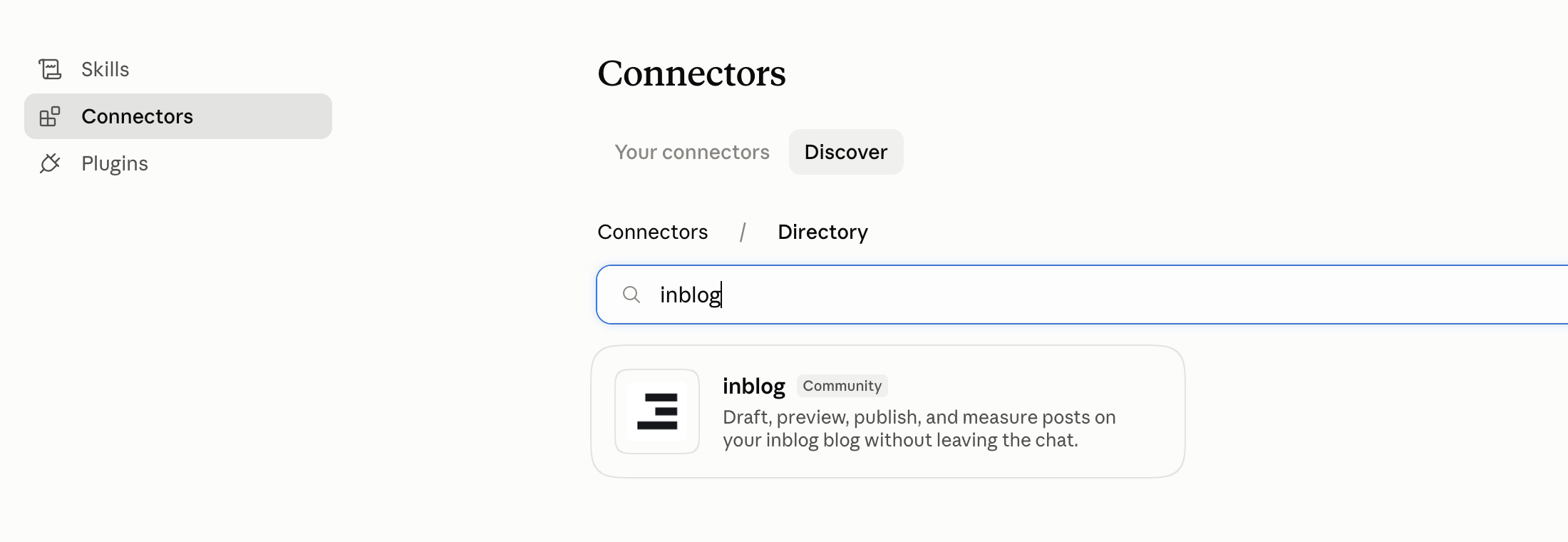
Inblog in der Claude-Connectors-Übersicht suchen
Nach dem Verbinden stehen die Inblog-Tools direkt in Ihren Unterhaltungen zur Verfügung.
Der Inblog-Eintrag trägt die Kennzeichnung Community. Das bedeutet, dass er im Claude-Verzeichnis gelistet, aber nicht von Anthropic verifiziert ist.
Mit ChatGPT verbinden
- Öffnen Sie in ChatGPT
Settings→Plugins. - Suchen Sie nach
inblog. - Öffnen Sie den Inblog-Eintrag und stellen Sie die Verbindung her.
- Melden Sie sich bei Inblog an und bestätigen Sie den Zugriff.
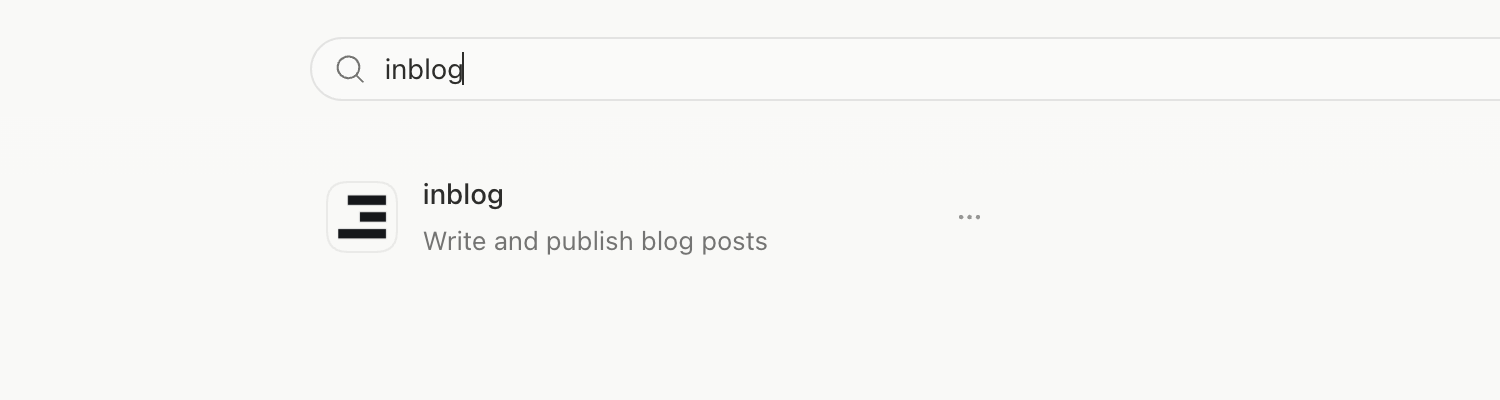
Inblog in ChatGPT Plugins suchen
Alternativ über die MCP-Server-URL verbinden
Wenn Inblog in Ihrem Verzeichnis nicht angezeigt wird oder Sie eine direkte Verbindung benötigen, fügen Sie in den Einstellungen einen benutzerdefinierten MCP-Server hinzu. Verwenden Sie als Server-URL https://inblog.ai/api/mcp, melden Sie sich bei Inblog an und bestätigen Sie den Zugriff. Der Verzeichniseintrag und die direkte MCP-Verbindung stellen dieselben Inblog-Tools bereit und verwenden dieselben Rollen und Blogzugriffe.
Berechtigungen und Umfang
- Ihre Rolle im Blog gilt unverändert. Was Sie im Dashboard nicht dürfen, können Sie auch über den Connector nicht tun. Die Rolle „author" darf zum Beispiel Beiträge erstellen und bearbeiten, aber keine Tags anlegen, keine Blog-Einstellungen ändern und keinen Design-Code bearbeiten.
- Nach dem Verbinden sind alle Blogs, auf die dieses Konto zugreifen kann, im Umfang enthalten. Wenn Sie mehrere Blogs betreiben, nennen Sie den Blog in Ihrer Anfrage — etwa „Lege ihn als Entwurf im Produkt-Blog an."
Was der Connector kann
Der Connector stellt 38 Tools bereit. Sie müssen sich keine Tool-Namen merken: Beschreiben Sie, was Sie möchten, und der Assistent wählt das passende Tool.
| Bereich | Was möglich ist |
|---|---|
| Beiträge | Beiträge auflisten und lesen, Entwürfe erstellen, Inhalte bearbeiten, veröffentlichen, Veröffentlichung zurückziehen, planen, löschen, Tags und Autoren zuweisen, Bilder hochladen |
| Tags und Autoren | Tags erstellen, aktualisieren und löschen; Autoren auflisten und entfernen |
| Performance | Traffic-Berichte, Traffic-Quellen, Performance je Beitrag, Suchbegriffe und Seiten (wenn die Search Console verbunden ist) |
| Website | Blog-Einstellungen, Banner- und UI-Konfiguration, Status der eigenen Domain, Verwaltung von Weiterleitungen |
| Formulare | Formulare auflisten und Antworten lesen |
| Design | Handlebars-Designleitfaden lesen; Design-Code lesen, validieren und ersetzen |
Beispiele
1. Einen Beitrag schreiben, prüfen und veröffentlichen
„Schreibe einen SEO-Beitrag über Onboarding-Checklisten für Remote-Teams und lege ihn als Entwurf an."
Der Assistent schreibt den Beitrag, speichert ihn als Entwurf und gibt eine Vorschau-URL mit zurück. Öffnen Sie den Link und prüfen Sie Titel, Aufbau und Bilder, bevor etwas öffentlich wird. Wenn etwas nachgeschärft werden muss, machen Sie einfach in derselben Unterhaltung weiter.
„Kürze den zweiten Abschnitt und versieh ihn mit dem Tag ‚Onboarding'."
Wenn alles passt, bitten Sie um die Veröffentlichung.
„Sieht gut aus, veröffentliche ihn."
Soll der Beitrag nicht sofort, sondern zu einem bestimmten Zeitpunkt erscheinen, bitten Sie um eine geplante Veröffentlichung — zum Beispiel „Plane ihn für nächsten Montag, 9 Uhr."
2. Performance prüfen
„Zeig mir Traffic und Traffic-Quellen der letzten zwei Wochen."
Der Assistent ruft den Traffic-Bericht und die Traffic-Quellen für den Zeitraum ab und fasst sie zusammen — inklusive der Beiträge mit den meisten Besuchen und der Frage, ob der Traffic aus der Suche, direkt oder über Verweise kam.
„Liste die Top-10-Suchbegriffe nach Impressionen auf."
Wenn Sie die Search Console verbunden haben, erhalten Sie zusätzlich Daten zu Suchbegriffen und Zielseiten. Von dort können Sie direkt weiterarbeiten: „Schlag Themen für die Suchbegriffe vor, die wir noch nicht abgedeckt haben."
3. Das Blog-Design ändern
„Ändere das Banner oben im Blog so, dass es das Event dieses Monats bewirbt."
Der Assistent liest zuerst den Handlebars-Designleitfaden von Inblog, prüft den aktuellen Design-Code und schreibt den neuen Code. Anschließend validiert er den Code, bevor er ihn im Blog anwendet.
Die Validierung erfolgt auf Compile-Ebene. Öffnen Sie deshalb nach der Änderung die Live-Seite und prüfen Sie das Ergebnis mit eigenen Augen.
4. Weiterleitungen aufräumen
„Leite die alte URL
/blog/old-postmit einem 308 statt einem 307 auf den neuen Beitrag um."
Der Assistent prüft die bestehenden Weiterleitungsregeln und erstellt eine neue oder aktualisiert die vorhandene Regel. Mit Formular-Leads funktioniert es genauso — fragen Sie zum Beispiel „Fasse die Formularantworten dieses Monats zusammen", und der Assistent ruft die Formulare und ihre Antworten ab.
Wichtige Hinweise
-
Manche Aktionen verändern öffentliche Seiten sofort. Veröffentlichungen und Designänderungen sind für Besucher unmittelbar sichtbar. Wenn Sie das einem Assistenten überlassen, ist es sicherer, ihn um eine Rückfrage zu bitten — etwa „Zeig mir den Entwurf, bevor du veröffentlichst."
-
Die Validierung des Design-Codes erfolgt nur auf Compile-Ebene. Code wie im folgenden Beispiel — das Laden eines Partials oder der Aufruf eines Helpers ohne Argumente — kann die Validierung bestehen und beim Rendern dennoch fehlschlagen. Prüfen Sie nach dem Speichern immer die Live-Seite.
{{> some-partial }} {{someHelper}} -
Größe beim Bild-Upload. Beim direkten Hochladen einer Datei läuft die Übertragung über base64, daher liegt die effektive Grenze bei etwa 3 MB. Übergeben Sie für größere Bilder stattdessen eine Bild-URL; auf diesem Weg sind bis zu 10 MB möglich.
-
Sie können die Verbindung jederzeit trennen. Entfernen Sie den Inblog-Connector in den Connector-Einstellungen von Claude oder ChatGPT, und der Zugriff endet sofort.
Verwandte Links
Zuletzt aktualisiert 2026-09-08