
Lead-Formulare im Header und Hauptbanner einrichten
Konfigurieren Sie Lead-Erfassungsformulare für den Header und das Hauptbanner Ihres Blogs, einschließlich Erfolgsmeldungen und automatischer Antwort-E-Mails.
Um Lead-Erfassungsformulare im Header oder Banner Ihres Blogs zu konfigurieren: Gehen Sie in der linken Seitenleiste zu Formulare → Blog header & banner → Bearbeiten.
1. Formular konfigurieren
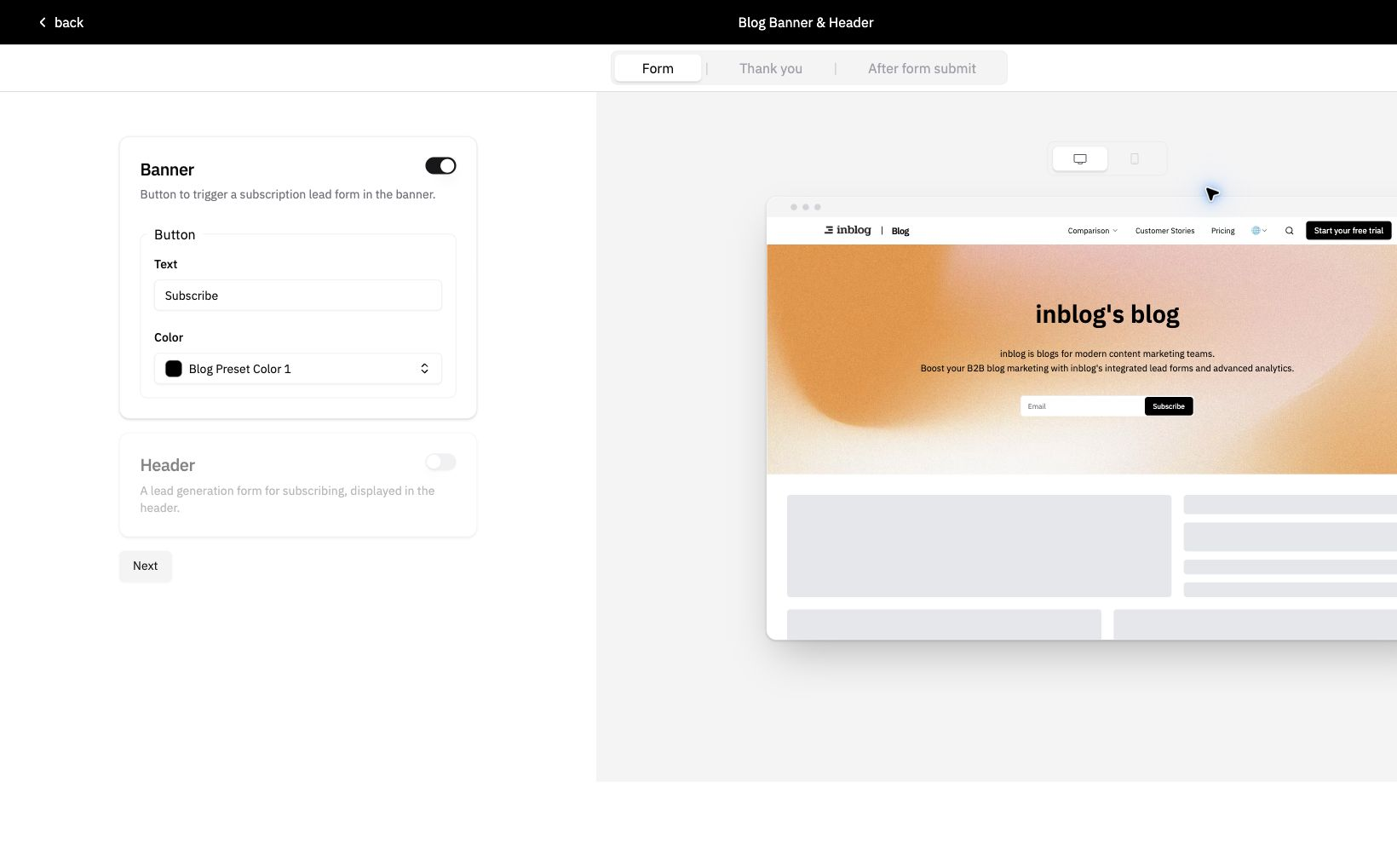
Main Banner Form
- Wird auf der Hauptseite Ihres Blogs angezeigt.
- Sie können den Schaltflächentext und die Schaltflächenfarbe anpassen.
Header Form
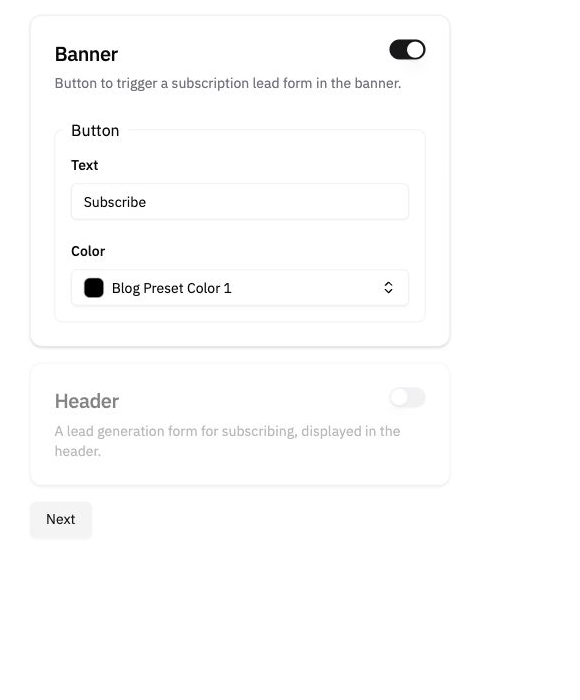
- Wird angezeigt, wenn ein Nutzer auf den Call-to-Action im Blog-Header klickt.
- Inhalt: Text, der angezeigt wird, wenn das Formular aufgerufen wird
- Felder: Legen Sie die Eingabefelder fest, die Sie von Besuchern erfassen möchten (z. B. E-Mail, Telefonnummer, Name)
Hinweis: Jedes Formular muss mindestens ein Feld für den Lead-Kontakt enthalten: E-Mail oder Telefon. Um ein reines Telefon-Formular zu erstellen, fügen Sie zuerst Telefon über Neues Feld hinzufügen hinzu und klicken Sie dann auf das Papierkorbsymbol in der E-Mail-Zeile. Das Papierkorbsymbol wird ausgeblendet, solange E-Mail das einzige Lead-Kontaktfeld ist. Wenn Sie sowohl E-Mail als auch Telefon beibehalten, verwenden Sie die Einstellung Erforderlich des jeweiligen Felds, um beide zu verlangen, eines zu verlangen oder Besuchern die Wahl zu lassen, eines von beiden anzugeben. Andere Felder wie der Name können frei hinzugefügt oder entfernt werden.
- URL der Datenschutzrichtlinie: Legen Sie einen Link zu Ihrer Datenschutzrichtlinie fest
2. Erfolgsmeldung nach dem Absenden
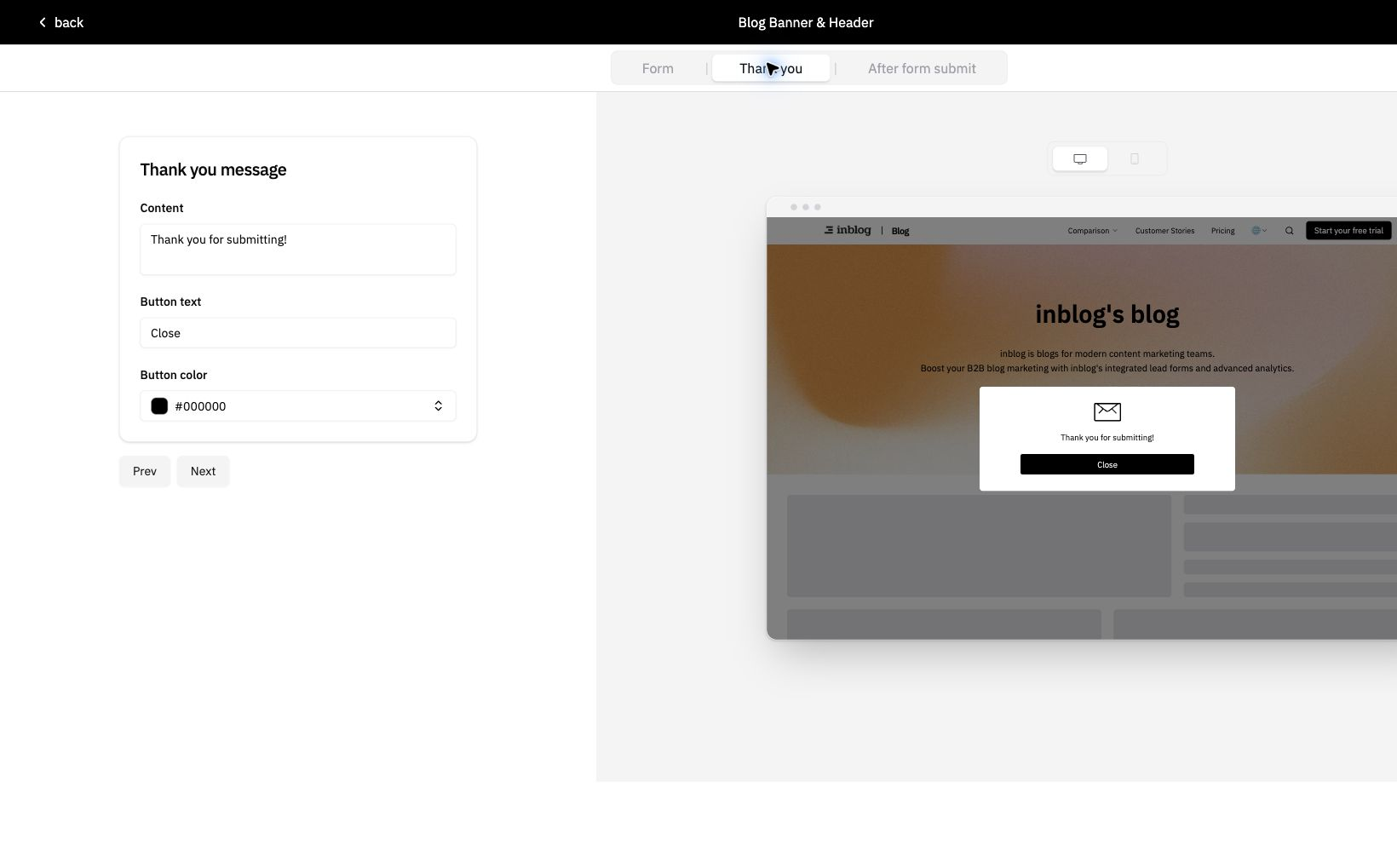
Passen Sie die Nachricht an, die Besuchern nach dem Absenden des Formulars angezeigt wird, um eine Bestätigung zu geben und klare Erwartungen für die nächsten Schritte zu vermitteln.
3. Automatische Antwort-E-Mail an Teilnehmer
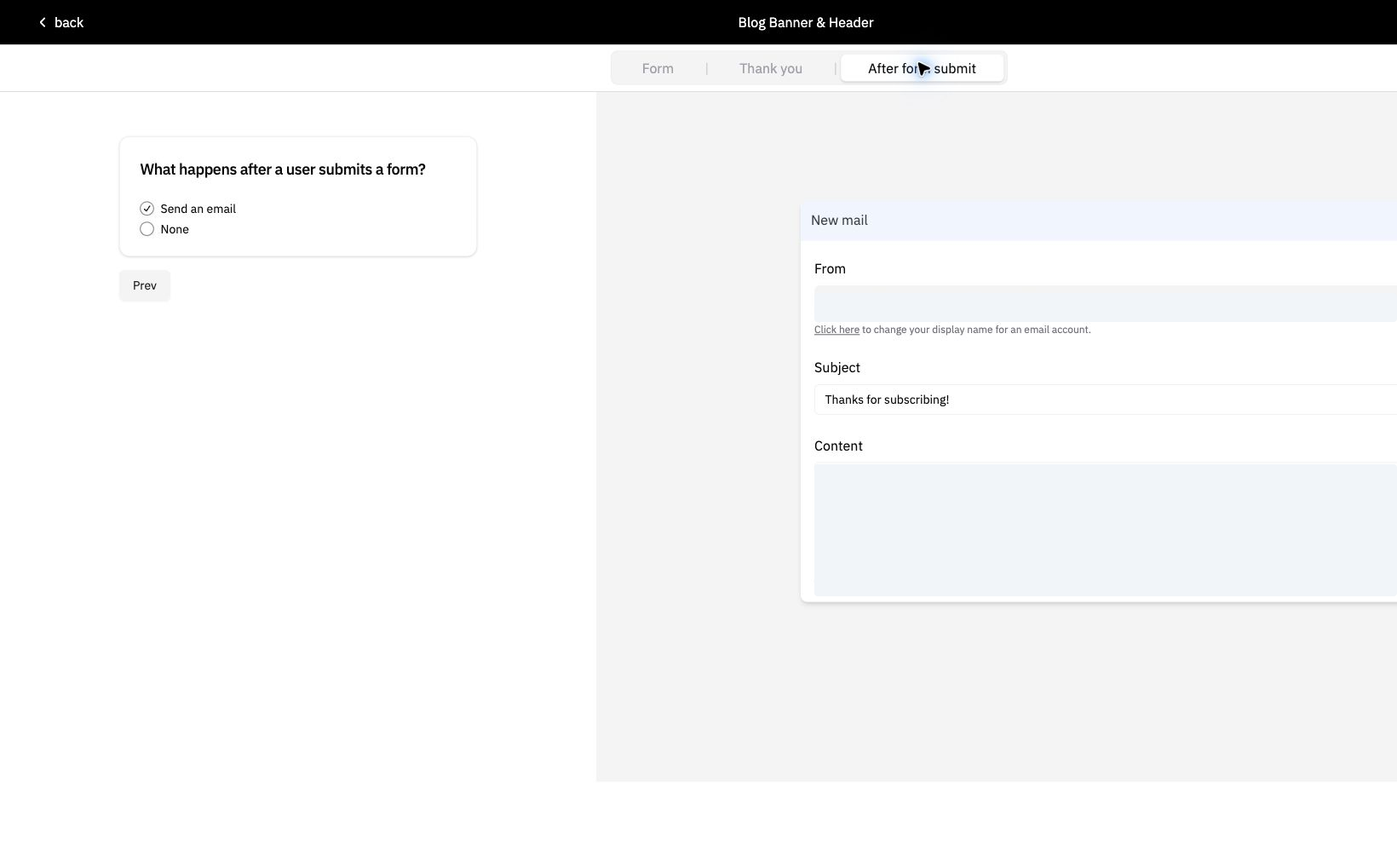
Senden Sie eine Folge-E-Mail, wenn ein Teilnehmer eine E-Mail-Adresse angibt. Bei reinen Telefon-Einsendungen wird diese E-Mail nicht versendet, da sie keine E-Mail-Adresse des Teilnehmers enthalten.
- Schalten Sie E-Mail-Benachrichtigungen im linken Bereich ein/aus
- Legen Sie den Absendernamen, den Betreff und den Text der E-Mail fest
- Nutzen Sie diese Funktion, um sich bei Nutzern zu bedanken, den Eingang zu bestätigen oder weiterführende Ressourcen zu teilen
Zuletzt aktualisiert 2026-10-14