
Übersicht über die Blog-Einstellungen
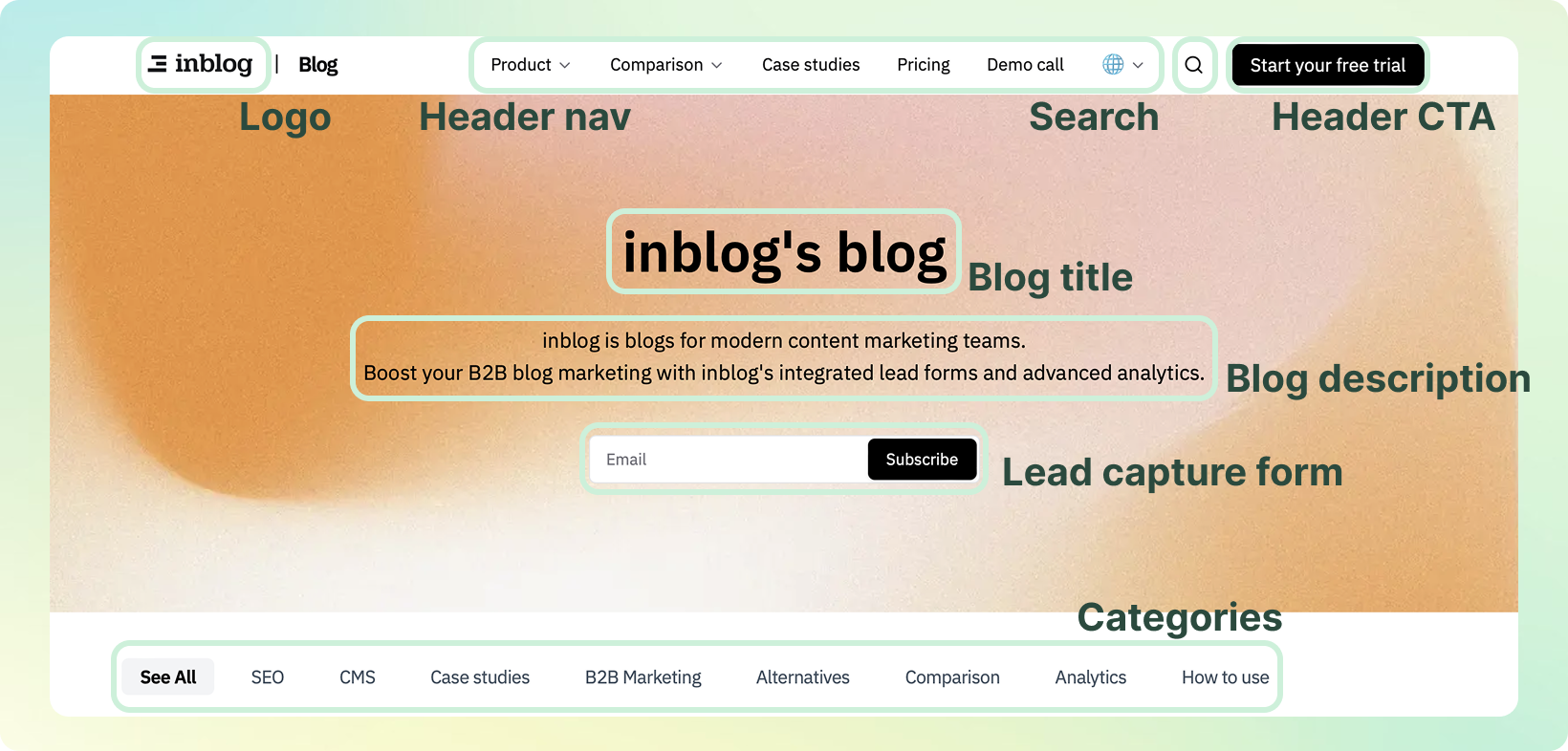
Sobald Sie die Ersteinrichtung bei inblog abgeschlossen haben, verfügen Sie über Ihren eigenen Firmenblog mit Markenauftritt – vollständig anpassbar ohne eine Zeile Code.
Sobald Sie die Ersteinrichtung bei inblog abgeschlossen haben, verfügen Sie über Ihren eigenen Firmenblog mit Markenauftritt – vollständig anpassbar ohne eine Zeile Code.
Beispiele:
Klicken Sie in Ihrem Blog-Dashboard in der linken Seitenleiste auf Einstellungen. Hier können Sie alle zentralen Einstellungen über eine No-Code-Benutzeroberfläche verwalten.
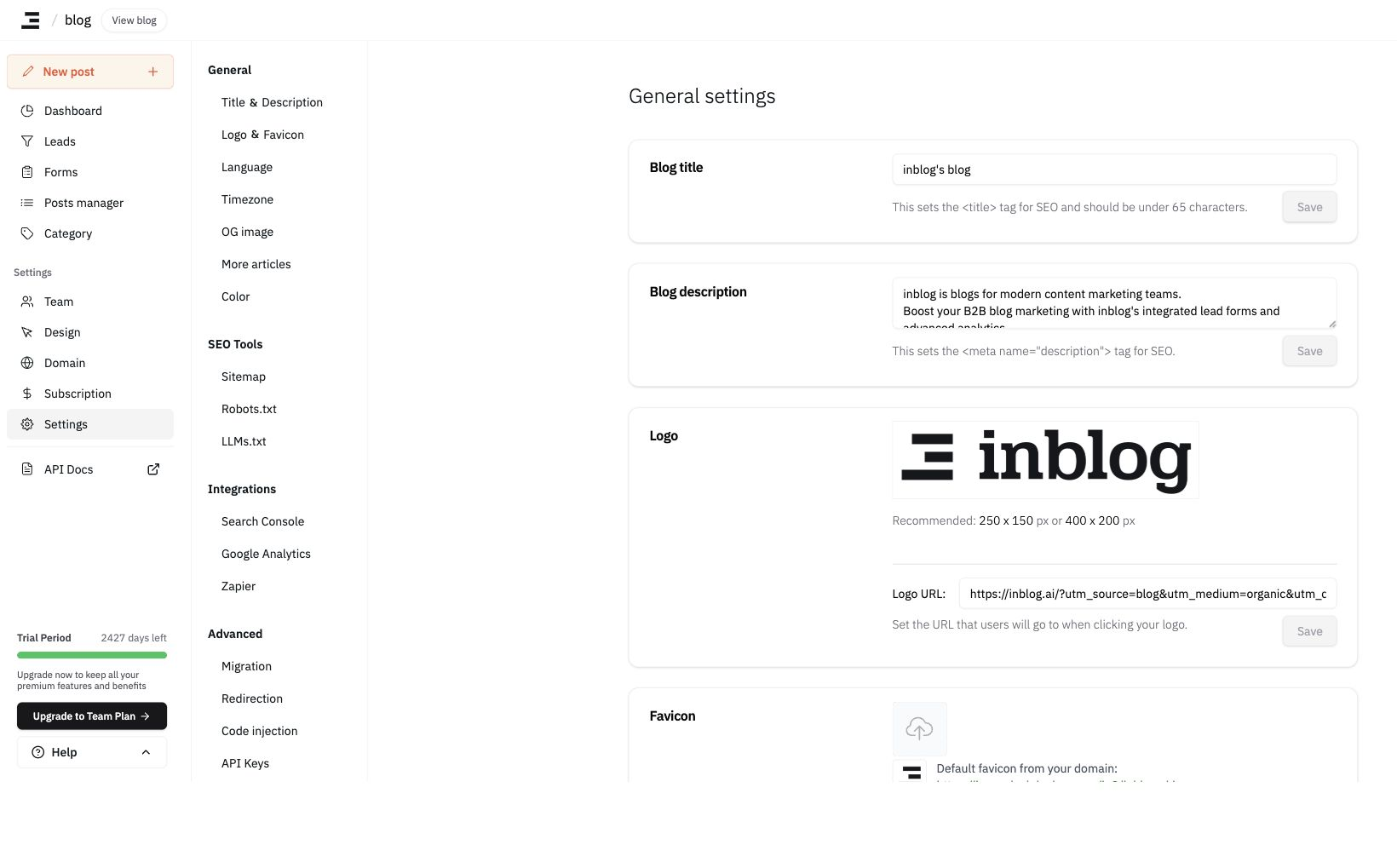
Allgemeine Einstellungen
-
Blog-Titel und -Beschreibung
- Passen Sie den Haupttitel und die Beschreibung des Blogs an, wie sie auf der Startseite erscheinen.
-
Logo und Favicon
-
Laden Sie das Logo Ihres Blogs hoch (empfohlene Größe: 250×150 oder 400×200)
-
Legen Sie eine Ziel-URL für Klicks auf das Logo fest (in der Regel Ihre Hauptwebsite)
-
Laden Sie ein quadratisches Bild für das Favicon hoch (PNG- und ICO-Formate werden unterstützt)
-
-
Spracheinstellung des Dashboards
- Wählen Sie die Hauptsprache Ihres Blogs. Diese wird zur SEO-Optimierung im hreflang-Meta-Tag berücksichtigt.
-
Zeitzone
- Legen Sie die Zeitzone für Ihr Blog-Dashboard fest.
-
OG-Bild (Open Graph)
-
Legen Sie das Standardbild fest, das erscheint, wenn Ihr Blog in sozialen Medien oder Messaging-Apps geteilt wird.
-
Empfohlene Größe: 1200×630
-
-
Verwandte Beiträge („More Articles“)
-
Sie können anpassen, wie verwandte Inhalte am Ende jedes Blogbeitrags erscheinen.
-
Anzeigename (z. B. „Verwandte Artikel“)
-
Regel für die Anzeige von Beiträgen:
-
Geltungsbereich:
-
Gesamter Blog
-
Gleiche Kategorie
-
-
Logik:
-
Nächstgelegenes Veröffentlichungsdatum
-
Neueste Beiträge
-
Zufällige Beiträge
-
-
-
Sie können verwandte Beiträge auch manuell pro einzelnem Beitrag festlegen.
-
-
Voreingestellte Farben
- Legen Sie Markenfarben für die Verwendung im gesamten Blog fest – insbesondere für CTA-Schaltflächen und Akzentelemente.
SEO-Tools
-
Sitemap
-
robots.txt
- Konfigurieren Sie dies, um Suchmaschinen-Crawler nach Bedarf zuzulassen oder einzuschränken.
Integrationen
Google Search Console
Siehe: Tutorial-Schritt 2 – Google Search Console verbinden
Google Analytics
Fügen Sie Ihre Google Analytics-Mess-ID hinzu, um mit dem Performance-Tracking zu beginnen.
Zapier
Verbinden Sie inblog über Zapier mit Ihren bevorzugten Tools wie CRM- oder E-Mail-Marketing-Plattformen.
Erweiterte Einstellungen
-
Code-Injection
- Fügen Sie Skripte in den
<head>oder<body>Ihres Blogs ein, um Drittanbieter-Tools zu integrieren (z. B. Mixpanel, Amplitude usw.).
- Fügen Sie Skripte in den
Kontoverwaltung
Wie melde ich mich ab?
Klicken Sie oben rechts im Dashboard auf Ihr Profilsymbol oder Ihr Kontomenü und wählen Sie Abmelden. Falls Sie aufgrund des Browser-Cachings angemeldet bleiben, löschen Sie Ihre Browser-Cookies und den Cache und melden Sie sich anschließend mit dem gewünschten Konto an.
Wie lösche ich mein Konto?
Derzeit gibt es im Dashboard keine Möglichkeit, das Konto selbst zu löschen. Um die Löschung Ihres Kontos zu beantragen, senden Sie eine E-Mail an contact@email.inblog.ai oder kontaktieren Sie uns über den Chat.
Wenn Sie eigentlich nur einen anderen Tarif wünschen, müssen Sie nichts löschen. Sowohl das Upgrade vom Free-Plan auf den Team-Plan als auch die Kündigung eines kostenpflichtigen Abonnements zurück auf den Free-Plan werden auf der Seite
Abonnementmit demselben Konto und Blog durchgeführt. Den genauen Weg finden Sie in den FAQ.
Wie lösche ich einen Blog, und was tun, wenn das Löschen wiederholt fehlschlägt?
Die Blog-Löschung befindet sich im Bereich Einstellungen im linken Menü unter Diesen Blog loeschen ganz unten unter der Trennlinie. Sie müssen die Blog-Adresse (Subdomain) im Bestätigungsdialog exakt eingeben, bevor die Löschen-Schaltfläche aktiv wird. Das Löschen ist dauerhaft – der Blog und seine Beiträge werden endgültig entfernt und andere Teammitglieder verlieren ebenfalls den Zugriff.
Überprüfen Sie zuerst diese zwei Dinge:
-
Wenn Sie den Bereich überhaupt nicht sehen, sind Sie nicht mit dem Inhaber-Konto angemeldet. Er wird nur dem Blog-Inhaber angezeigt. Um die Inhaberschaft zu übertragen, fügen Sie das neue Konto als Teammitglied hinzu und ändern Sie dessen Rolle in Owner.
-
Ein aktives Abonnement blockiert die Löschung. In diesem Fall zeigt der Dialog anstelle des Adressfelds einen Link
Zu den Abonnementeinstellungenan und die Löschen-Schaltfläche bleibt deaktiviert. Kündigen Sie das Abonnement unterAbonnementund löschen Sie den Blog anschließend.
Wenn Ihnen weiterhin
Blog konnte nicht geloescht werden. Bitte versuchen Sie es erneut.angezeigt wird oder die Löschung auch nach der Kündigung noch als abonnementsbedingt blockiert wird, zeigt die Benutzeroberfläche den genauen Grund nicht an. Senden Sie uns die Blog-Adresse per Chat; wir prüfen dies und löschen den Blog für Sie. Teilen Sie uns mit, wenn Ihr Konto ebenfalls geschlossen werden soll, dann erledigen wir beides zusammen.
Wie wechsle ich zu einem anderen Konto?
Fügen Sie das neue Konto als Teammitglied hinzu und übertragen Sie anschließend die Owner-Rolle auf dieses Konto.
Zuletzt aktualisiert 2026-10-14