
Einrichten von Lead-Formularen für einzelne Beiträge
Konfigurieren Sie Formulare zur Lead-Erfassung in Beiträgen mit individueller Platzierung, Erfolgsmeldungen, Folge-E-Mails und internen Team-Benachrichtigungen.
So verwalten Sie Formulare zur Lead-Erfassung für einzelne Blogbeiträge: Gehen Sie in der linken Seitenleiste zu Formulare → Formulare im Beitrag.
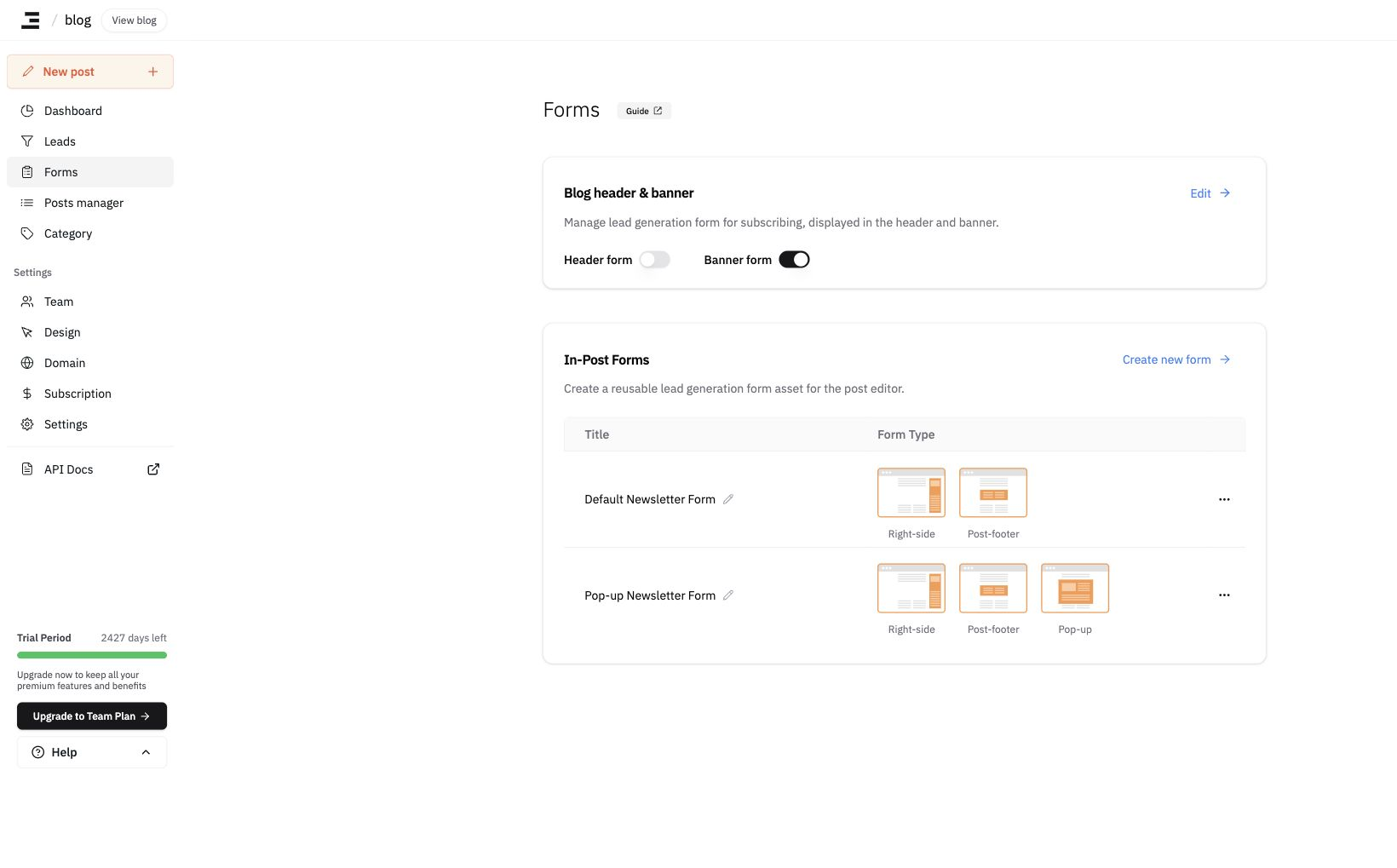
1. Das Formular konfigurieren
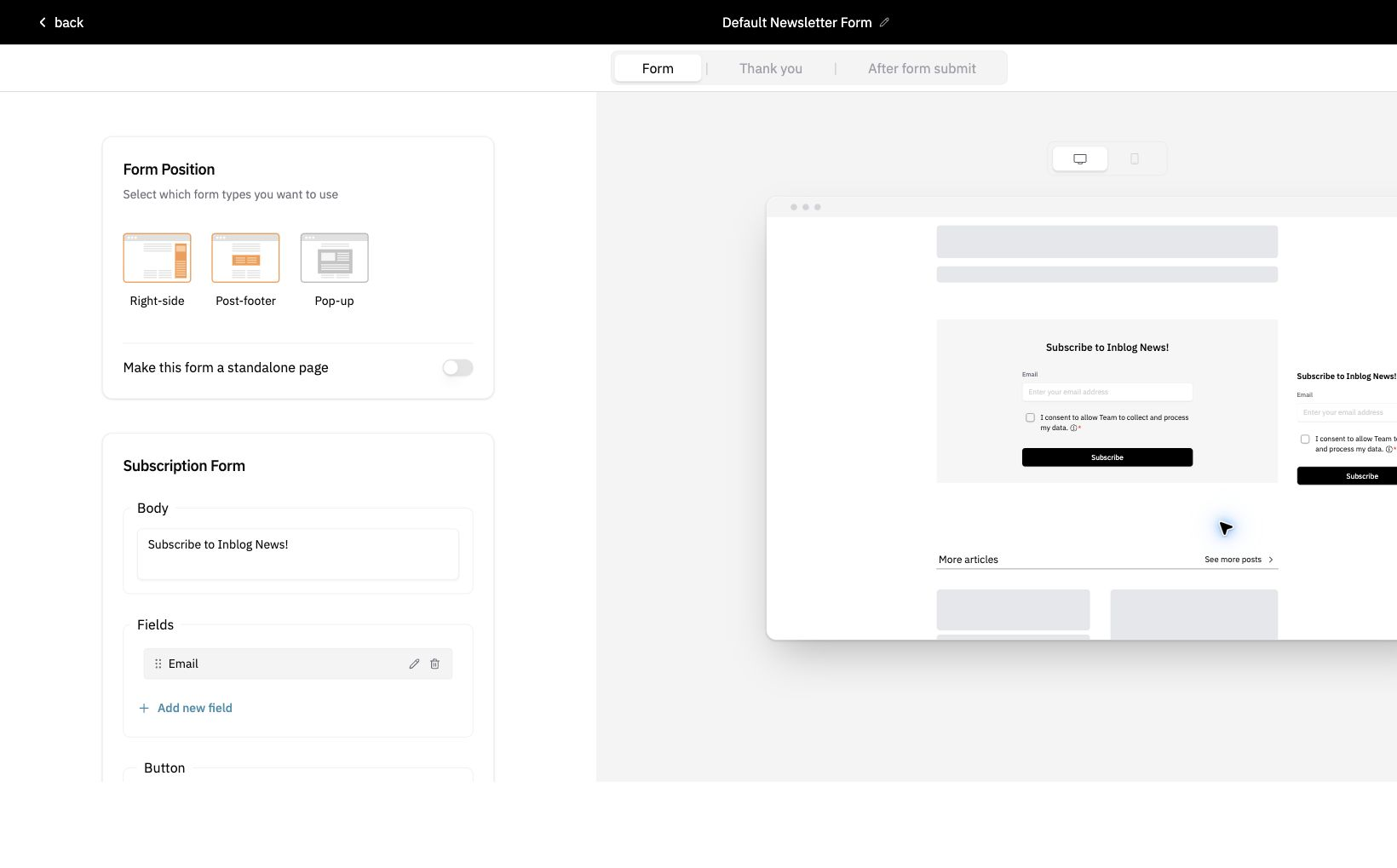
Wählen Sie die Platzierung und Sichtbarkeit des Formulars innerhalb eines Beitrags:
-
Rechte Seite
Zeigt das Formular unterhalb des Abschnitts „More Articles“ in der unteren rechten Ecke an.
-
Beitragsende
Zeigt das Formular ganz am Ende des Blogbeitrags an.
-
Pop-up
Löst ein Pop-up-Formular aus, wenn der Leser etwa 40 % der Seite nach unten gescrollt hat. Der Schwellenwert wird anhand der gesamten Scroll-Höhe der Seite gemessen – nicht nur des Artikels allein –, sodass eine lange Fußzeile, verwandte Beiträge oder ein Formular am Beitragsende den Auslöser weiter in den Artikel hineinschieben.
Möchten Sie Nutzer zu einer separaten Formularseite leiten? Aktivieren Sie Dieses Formular als eigenständige Seite einrichten, um eine Formular-Landingpage zu erstellen.
2. Die Erfolgsmeldung festlegen
Zeigen Sie nach dem Absenden des Formulars eine individuelle Dankes- oder Bestätigungsmeldung an. Dies funktioniert genauso wie bei den Formularen im Header und Banner.
3. Folge-E-Mails konfigurieren
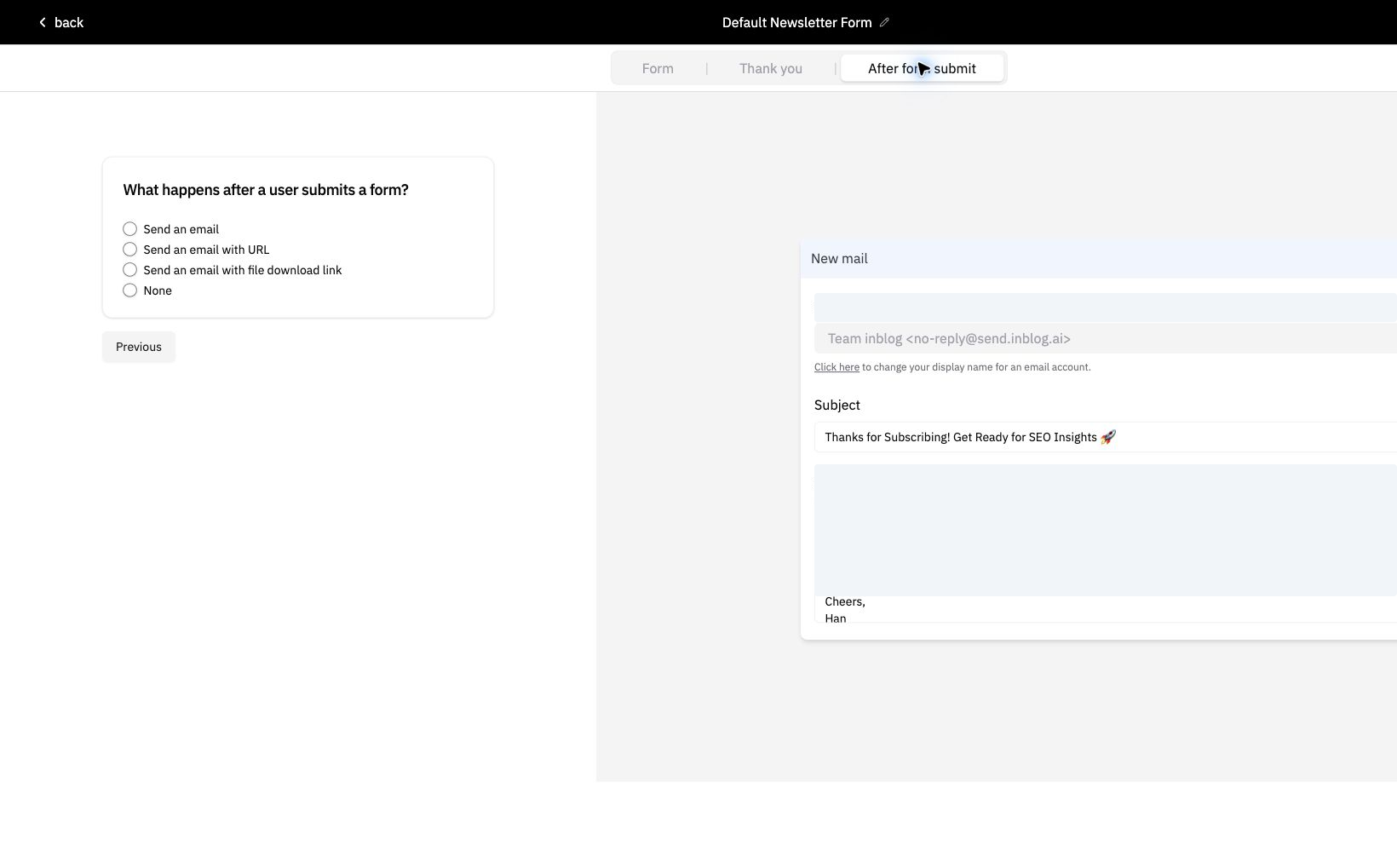
Richten Sie eine automatische E-Mail-Antwort an den Nutzer ein, nachdem dieser das Formular abgesendet hat. Sie können zwischen den folgenden Optionen wählen:
-
Send an email only
Senden Sie eine einfache Folge- oder Dankesnachricht.
-
Send an email with a URL
Fügen Sie einen Link hinzu (z. B. zu einer Landingpage oder Ressource).
-
Send an email with a downloadable file
Hängen Sie eine herunterladbare Datei an.
Die Dateigröße darf 30MB nicht überschreiten.
-
Keine
Es wird keine Folge-E-Mail gesendet.
4. Ihr Team benachrichtigen, wenn ein Formular abgesendet wird
Email the submitter und Notify your team sind zwei separate Aktionen. Das Konfigurieren der automatischen Antwort an den Absender sendet nichts an Ihre Administratoren. Aktivieren Sie daher Notify your team, wenn Sie per E-Mail über neue Leads informiert werden möchten.
-
Die Funktion ist nur aktiv, wenn mindestens ein Empfänger ausgewählt ist. Wenn Sie alle Kontrollkästchen unter
Recipientsdeaktivieren, wird die Benachrichtigung ausgeschaltet. Der Blog-Eigentümer ist standardmäßig ausgewählt. -
Nur Mitglieder, die ihre Einladung angenommen haben, werden als Empfänger aufgeführt. Mitglieder mit der Rolle Owner, Admin, Editor oder Author werden angezeigt, sobald ihre Einladung angenommen wurde.
-
Die Einstellung wird pro Formular gespeichert. Wenn Sie sie für ein Formular im Beitrag aktivieren, gilt dies nicht für andere Formulare oder für die Formulare im Header und Haupt-Banner – konfigurieren Sie jedes Formular, das Sie verwenden.
-
Benachrichtigungen beginnen mit Einsendungen, die nach dem Speichern eingehen. Sie werden nicht rückwirkend für bereits eingegangene Einsendungen gesendet.
Verwenden Sie Eingereichte Felder, um entweder Alle eingereichten Felder oder nur die von Ihnen ausgewählten Felder zu senden.
Leads werden erfasst, aber es kommt keine Benachrichtigungs-E-Mail an
Wenn Einsendungen auf dem Tab Leads angezeigt werden, aber keine E-Mail zugestellt wird, prüfen Sie nacheinander die folgenden Punkte:
- Die
Notify your team-Empfänger sind genau bei dem Formular ausgewählt, das die Einsendung erhalten hat. - Die Person, die die E-Mail erhalten soll, ist in der Empfängerliste angehakt (Mitglieder, die ihre Einladung noch nicht angenommen haben, erscheinen dort nicht).
- Sie haben nach dem Speichern der Einstellung eine neue Test-Einsendung vorgenommen – Einsendungen, die vor dem Speichern eingegangen sind, werden nicht berücksichtigt.
- Den Spam- und den Werbeordner des Empfängers.
Wenn Benachrichtigungen nach Prüfung aller oben genannten Punkte immer noch nicht ankommen, senden Sie uns die Formular-URL und den Zeitpunkt Ihrer Test-Einsendung.
Kann eine Schaltfläche im Beitragstext das Formular als Pop-up öffnen?
Nein. Das Pop-up öffnet sich ausschließlich beim Scrollen. Die Platzierung Pop-up wird automatisch angezeigt, sobald der Leser weit genug nach unten gescrollt hat; es gibt keine Einstellung, um es über eine Schaltfläche oder einen Link zu öffnen, die bzw. den Sie im Beitragstext platzieren.
- Sobald ein Besucher das Pop-up schließt, wird es für den Rest dieses Seitenaufrufs nicht mehr angezeigt.
- Wenn im Pop-up
Nicht mehr anzeigenaktiviert wird, wird es für 24 Stunden ausgeblendet.
Wenn Dieses Formular als eigenständige Seite einrichten aktiviert ist, blenden alle drei Platzierungen (Rechte Seite, Beitragsende, Pop-up) die Eingabefelder aus und zeigen nur die Schaltfläche an – und diese Schaltfläche öffnet die Formularseite in einem neuen Tab. Es gibt keine Einstellung, um sie im selben Tab zu öffnen.
Nach dem Absenden auf der Formularseite wird eine Erfolgsmeldung angezeigt und die Felder werden geleert, die Seite bleibt jedoch geöffnet. Der Besucher wird nicht zum Beitrag zurückgeführt, und der neue Tab schließt sich nicht von selbst – die Besucher müssen ihn selbst schließen. Wenn Sie den Seitenwechsel vollständig vermeiden möchten, nutzen Sie das nachfolgende Vorgehen.
Das Formular ohne Seitenwechsel direkt im Beitrag erfassen
Das Einbetten der Formularseite in einem iframe ermöglicht es Besuchern, das Formular auszufüllen, ohne den Artikel zu verlassen.
- Aktivieren Sie im Formular-Editor
Dieses Formular als eigenständige Seite einrichtenund klicken Sie auf Speichern. (Die URL der Formularseite wird erst nach dem Speichern generiert.) - Öffnen Sie den Schritt
Formularseite– das PanelExtern verwendenwird oben angezeigt. - Klicken Sie auf
iframe-Code kopieren. (Formular-URL kopierenkopiert nur die Adresse.) - Geben Sie im Beitrags-Editor
/ein → wählen Sie den HTML-Codeblock und fügen Sie das Snippet<iframe ...>ein.
Was ist ein iframe? Es ist ein Frame, der eine andere Webseite innerhalb Ihres aktuellen Beitrags darstellt. Das Einbetten der Formularseite auf diese Weise ermöglicht es Lesern, das Formular auszufüllen, ohne den Artikel jemals zu verlassen.
Sie können die URL aus Formular-URL kopieren auch in einen Block vom Typ Link-Schaltfläche im Text einfügen, dies öffnet die Formularseite jedoch weiterhin in einem neuen Tab.
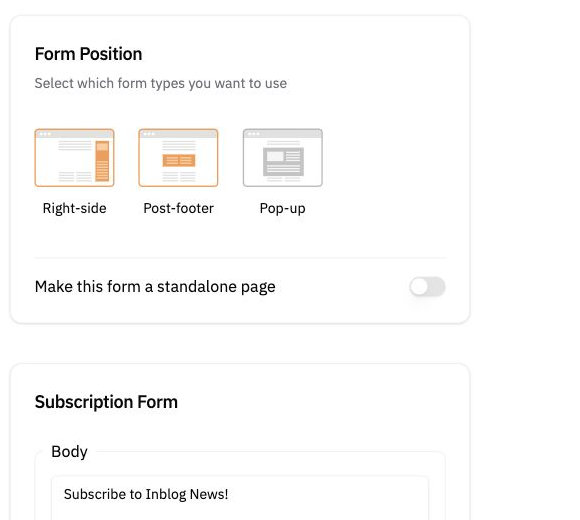
Sie können Inhalt und Felder des Formulars auf ähnliche Weise anpassen, wie Sie das Header-Formular konfigurieren, einschließlich Fragen, Eingabetypen und Links zur Datenschutzerklärung.
Zuletzt aktualisiert 2026-10-14