
Primeiros passos com o inblog
Saiba como se cadastrar no inblog, escolher um plano e configurar seu blog com domínio personalizado e informações da empresa.
Cadastre-se no inblog
Você pode criar uma conta clicando em Comece seu blog corporativo no canto superior direito da página inicial ou selecionando Comece seu blog corporativo na tela principal.

Escolha um plano
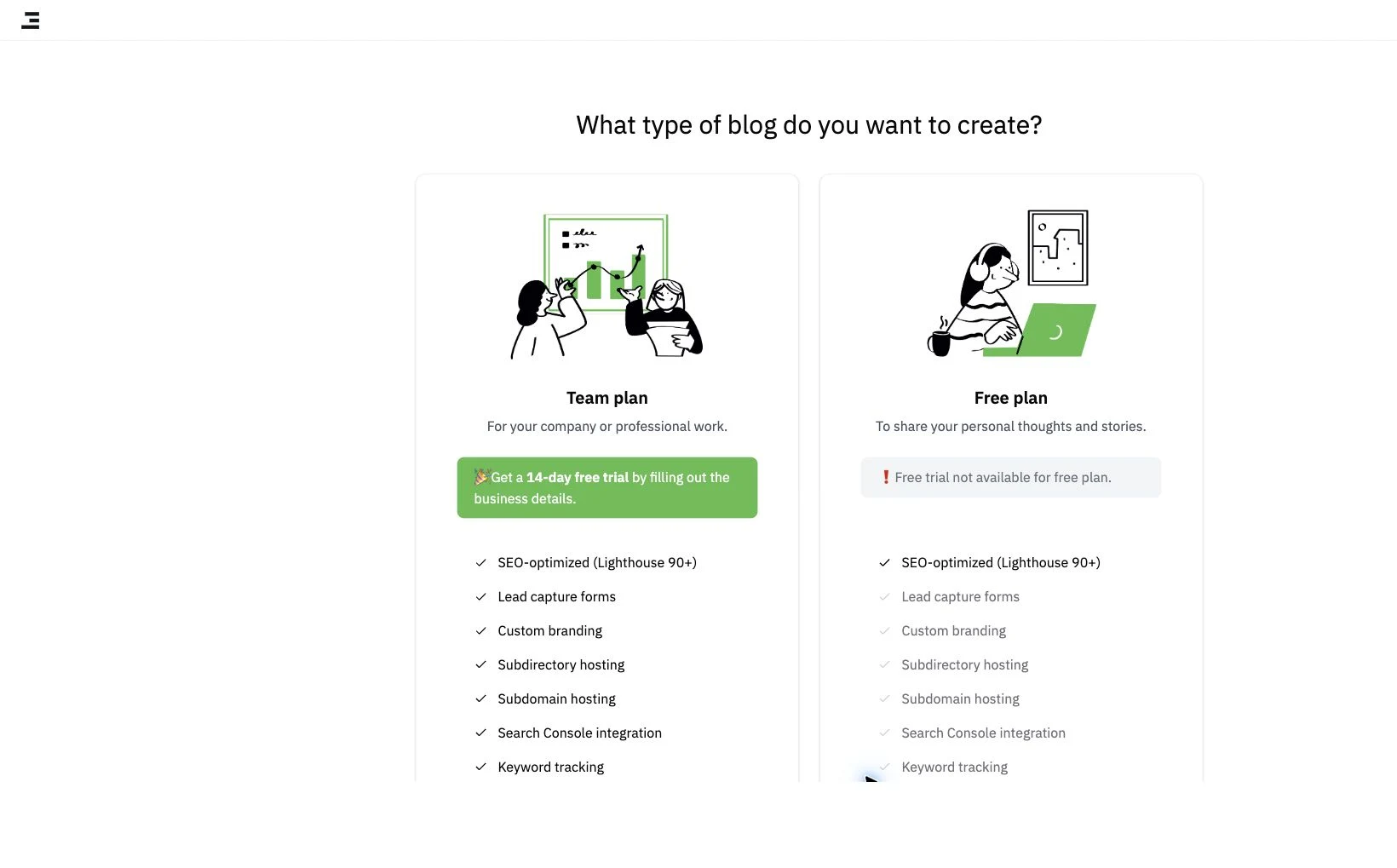
Após o cadastro, você será solicitado a selecionar um plano de blog.
A. Plano Team
Pensado para empresas e blogs profissionais. Tenha acesso completo a todos os recursos do inblog, incluindo integração de domínio personalizado, formulários de captura de leads e design personalizado. Você pode iniciar um teste gratuito de 14 dias sem cartão de crédito. Se você não iniciar uma assinatura paga durante o teste, o blog será convertido automaticamente para o Plano Free quando o período de teste terminar.
B. Plano Free
Ideal para criadores individuais. Aproveite o acesso básico ao inblog gratuitamente. Observe que alguns recursos (como domínio personalizado) são limitados.
Criando um blog com o Plano Team
A. Configuração de nome e endereço do blog
Depois de selecionar seu plano, você definirá o nome do blog e o endereço do blog. (Esta etapa é a mesma para o Plano Free.)
Título do blog
Insira o nome do seu blog. Você pode atualizá-lo depois, a qualquer momento.
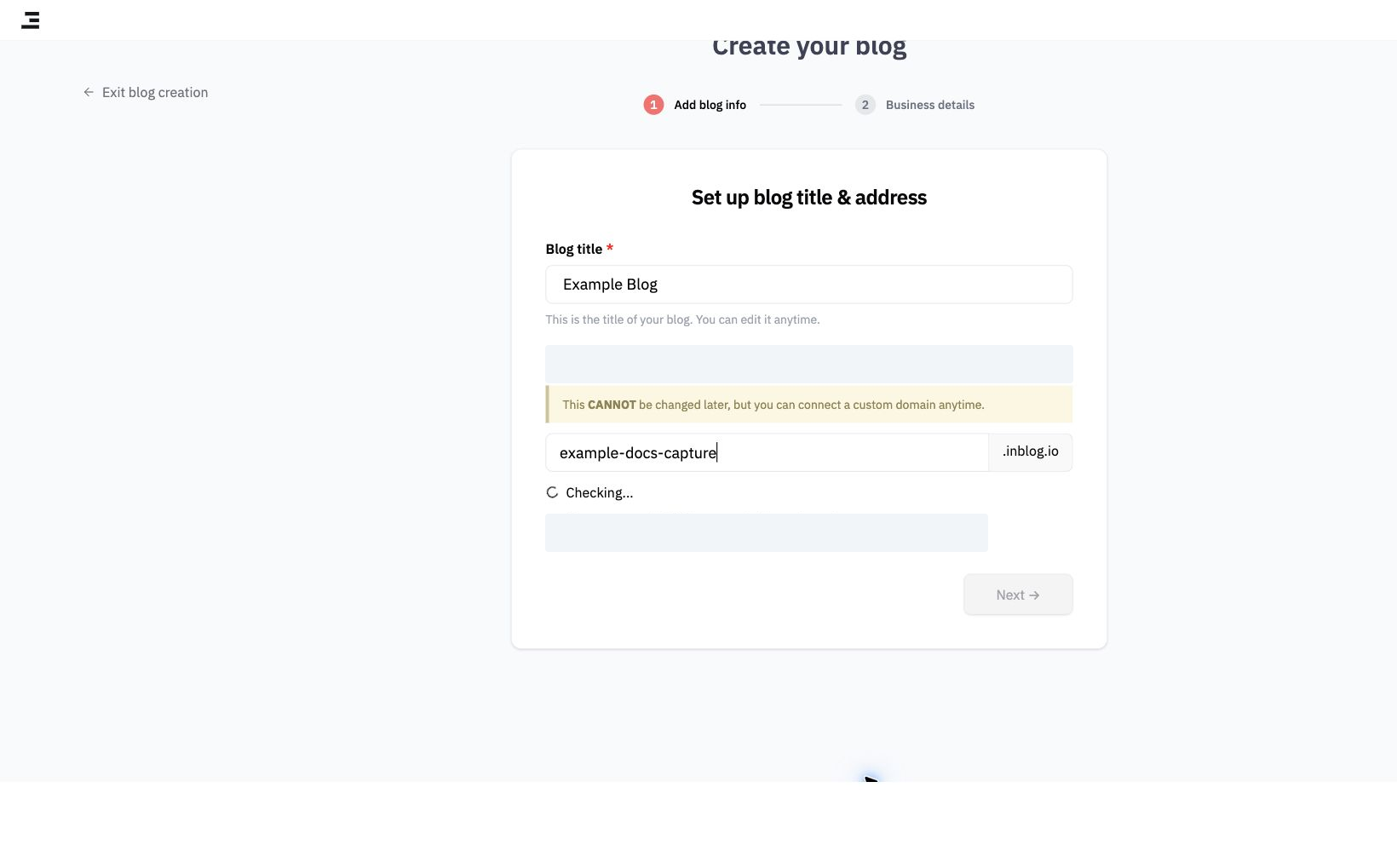
Endereço do blog
Escolha o subdomínio do seu blog. Por exemplo, em example.inblog.io, você pode personalizar a parte example. (Observação: depois de definido, o subdomínio não pode ser alterado.) Se você planeja usar um domínio personalizado mais tarde, esse subdomínio não será exibido publicamente.
Os subdomínios devem ter letras minúsculas e podem incluir hifens (-), mas não no início ou no final.
- Exemplos:
company-name.inblog.io,concept-of-blog.inblog.io - Não recomendado:
abc456.inblog.io,a-p-p-l-e.inblog.io
B. Informações da empresa
Insira o nome da sua empresa, a URL do site e outros detalhes comerciais relevantes.
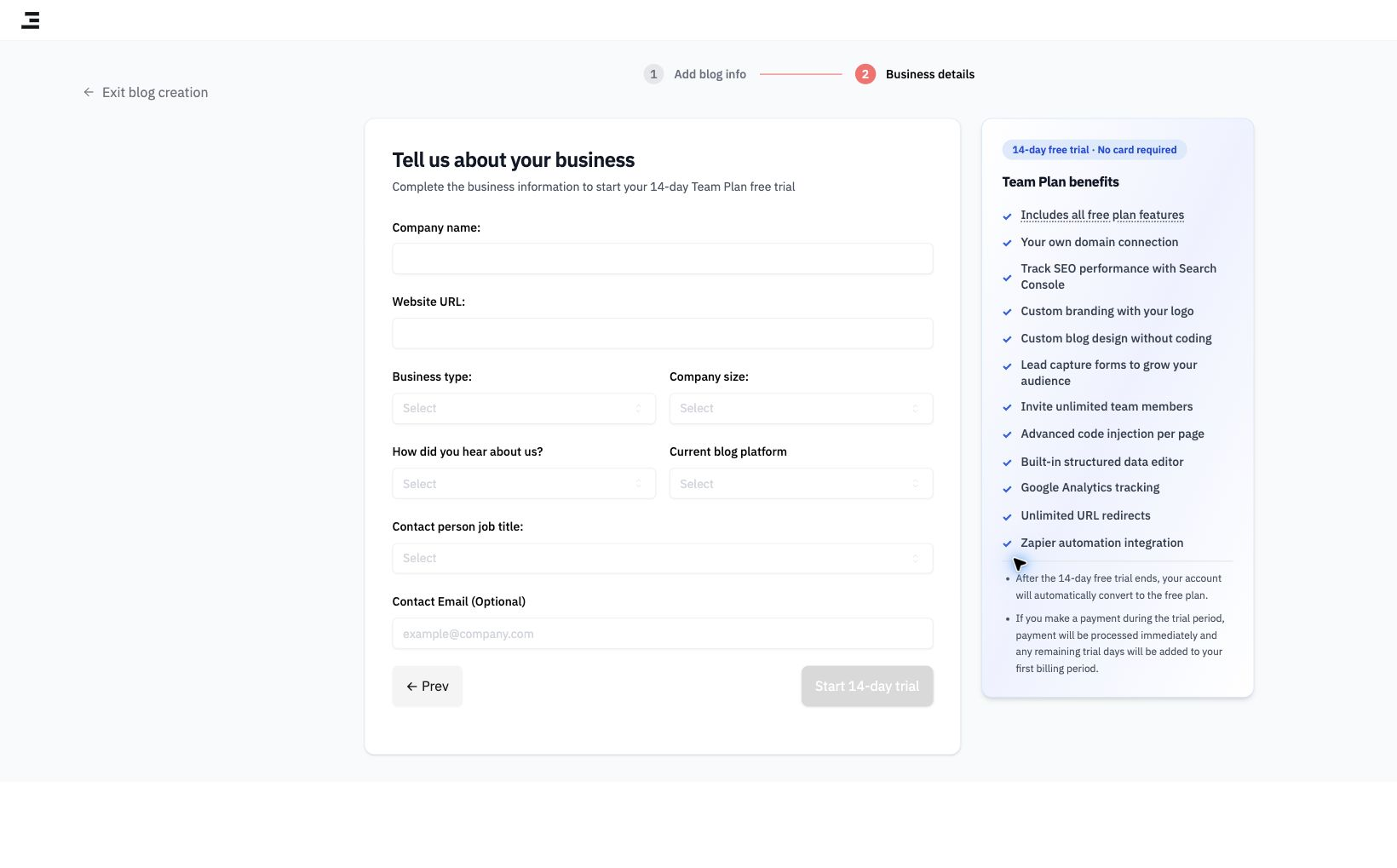
C. Iniciar teste gratuito
Não é necessário cartão de crédito para iniciar o teste gratuito de 14 dias. Se você não fizer o upgrade durante o período de teste, seu blog será convertido automaticamente para o Plano Free.
Após criar um blog: a tela de configuração e a tela de gerenciamento
Assim que seu blog for criado, o painel será aberto na tela de lista de blogs. Você não pode escrever posts ou alterar o design aqui — você precisa clicar no card do blog para entrar. O card inteiro é um link único, então o título, o endereço e o espaço vazio levam todos ao mesmo lugar. O endereço exibido no card não é um item clicável, mas sim um rótulo de status: com um domínio personalizado conectado, ele é acompanhado por (verificado) ou (não verificado) — verde e rosa, respectivamente. O botão Iniciar um novo blog abaixo da lista cria um blog adicional, portanto você não precisa dele aqui. Esse botão só aparece no desktop.
Clicar no card pode abrir a tela de configuração inicial em vez da tela de gerenciamento. Esse é o fluxo guiado para conectar um domínio, vincular o Search Console e assim por diante. Um blog no Plano Team ou no teste gratuito de 14 dias que ainda não concluiu a configuração inicial cai nessa tela sempre que você clica no card dele. Blogs no Plano Free pulam essa etapa e vão direto para a tela de gerenciamento.
Para pular a configuração e ir para a tela de gerenciamento, clique em Configurar depois no canto superior esquerdo. É um texto cinza ao lado da seta ←, em vez de um botão, por isso é fácil passar despercebido. O link leva você direto para a tela de gerenciamento, e você pode retomar as etapas de configuração a qualquer momento pelo menu à esquerda.
Na tela de gerenciamento, o menu à esquerda contém as opções de escrita e tudo o mais de que você precisa para gerenciar o blog. Para alterar a aparência do blog, acesse menu à esquerda → Design, onde você pode definir o logotipo, menu superior, imagem de banner, cores, layout dos posts e rodapé — e depois clique em Salvar no topo da tela. Consulte Personalizando o design do seu blog para ver a lista completa de opções.
Criando vários blogs em uma única conta
Não há limite para o número de blogs que você pode criar em uma única conta. No entanto, cada blog no Plano Team exigirá uma assinatura separada.
Para criar blogs adicionais, clique no logo do inblog no lado esquerdo da tela inicial do seu painel. Em seguida, clique no botão Novo blog no canto superior direito para iniciar um novo blog.
Última atualização em 2026-10-14