
Conectar o Inblog ao Claude e ao ChatGPT
Encontre o Inblog em Connectors do Claude ou Plugins do ChatGPT e gerencie seu blog por conversa: escreva e publique posts, acompanhe o desempenho e atualize o design.
Conecte o Inblog ao Claude ou ao ChatGPT para gerenciar seu blog diretamente por conversa. Você pode escrever e publicar posts, acompanhar o tráfego e o desempenho na busca e até mudar o design do blog. Na configuração padrão, não é preciso registrar manualmente uma URL de servidor: o Inblog pode ser encontrado em Connectors do Claude e Plugins do ChatGPT.
Antes de Começar
Você precisa de:
- Uma conta no Inblog no plano Team ou superior
- Uma conta no Claude ou no ChatGPT
Ao iniciar a conexão, a tela de login do Inblog será aberta. Faça login e aprove o acesso na tela de consentimento.
Conectar ao Claude
- Abra
Connectorsno Claude. - Selecione
Discover. - Pesquise por
inblog. - Abra o item do Inblog e selecione
Connect. - Faça login no Inblog e aprove o acesso.
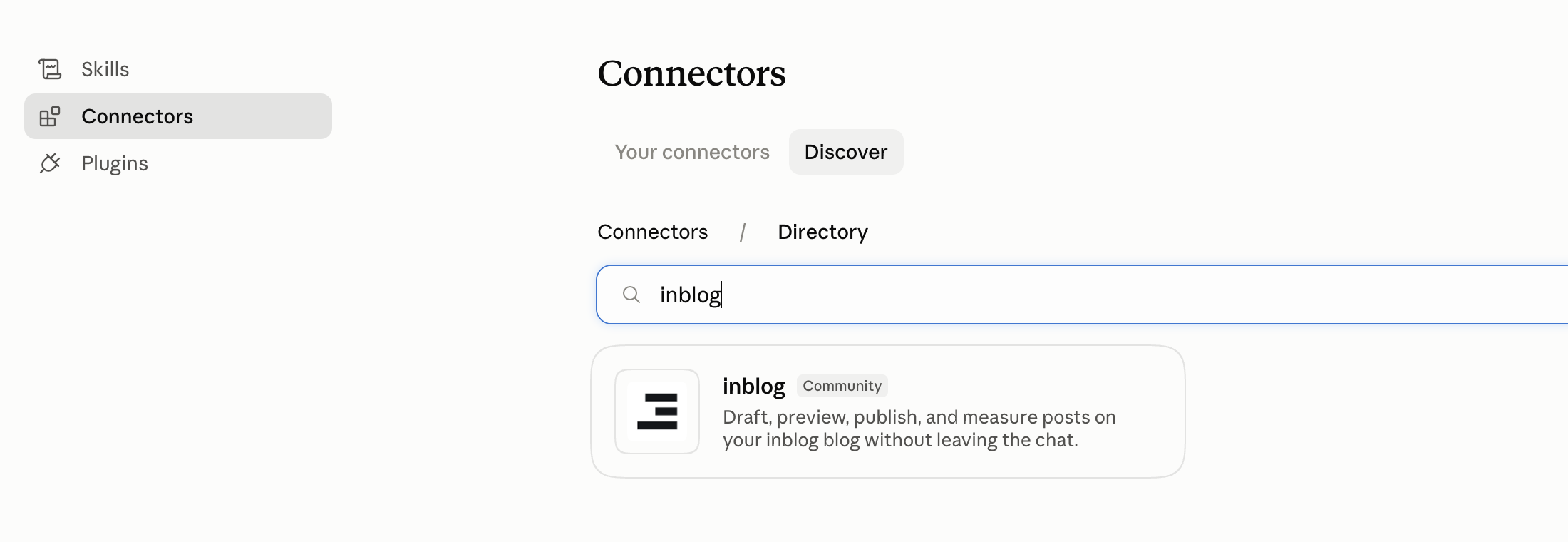
Pesquisa do Inblog no diretório Connectors do Claude
Depois de conectar, as ferramentas do Inblog ficam disponíveis diretamente nas suas conversas.
O item do Inblog exibe o selo Community. Isso significa que ele está listado no diretório do Claude, mas não foi verificado pela Anthropic.
Conectar ao ChatGPT
- No ChatGPT, abra
Settings→Plugins. - Pesquise por
inblog. - Abra o item do Inblog e conecte o plugin.
- Faça login no Inblog e aprove o acesso.
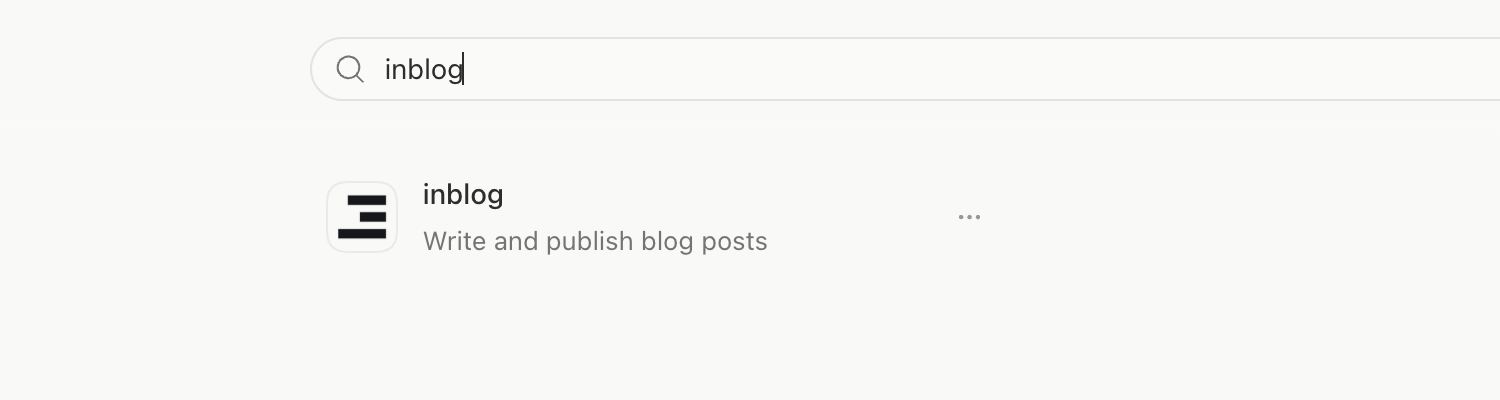
Pesquisa do Inblog em Plugins do ChatGPT
Conectar diretamente pela URL do servidor MCP
Se o Inblog não aparecer no seu diretório ou se você precisar de uma conexão direta, adicione um servidor MCP personalizado nas configurações. Use https://inblog.ai/api/mcp como URL do servidor, faça login no Inblog e aprove o acesso. O item do diretório e a conexão MCP direta oferecem as mesmas ferramentas do Inblog e respeitam as mesmas funções e acessos aos blogs.
Permissões e Escopo
- O seu papel no blog se aplica do mesmo jeito. O que você não pode fazer no painel também não pode fazer pelo connector. Por exemplo, o papel "author" pode criar e editar posts, mas não pode criar tags, alterar configurações do blog nem editar o código de design.
- Depois de conectar, todos os blogs que aquela conta pode acessar entram no escopo. Se você gerencia vários blogs, diga qual deles na sua solicitação — por exemplo, "salve como rascunho no blog de Produto".
O Que o Connector Faz
O connector expõe 38 ferramentas. Você não precisa memorizar nomes: descreva o que quer e o assistente escolhe a ferramenta certa.
| Área | O que você pode fazer |
|---|---|
| Posts | Listar e ler posts, criar rascunhos, editar conteúdo, publicar, despublicar, agendar, excluir, atribuir tags e autores, enviar imagens |
| Tags e autores | Criar, atualizar e excluir tags; listar e remover autores |
| Desempenho | Relatórios de tráfego, fontes de tráfego, desempenho por post, palavras-chave e páginas de busca (quando o Search Console está conectado) |
| Site | Configurações do blog, configuração de banner e interface, status do domínio personalizado, gestão de redirecionamentos |
| Formulários | Listar formulários e ler respostas |
| Design | Consultar o guia de design Handlebars; consultar, validar e substituir o código de design |
Exemplos
1. Escrever um post, revisar e publicar
"Escreva um post otimizado para SEO sobre checklists de onboarding para times remotos e salve como rascunho."
O assistente escreve o post, salva como rascunho e retorna junto uma URL de pré-visualização. Abra o link para conferir o título, a estrutura e as imagens antes de qualquer coisa ir ao ar. Se algo precisar de ajuste, continue na mesma conversa.
"Encurte a segunda seção e adicione a tag 'onboarding'."
Quando estiver do seu jeito, peça a publicação.
"Ficou bom, publique."
Se você quiser que o post entre no ar em um horário específico em vez de imediatamente, peça uma publicação agendada — por exemplo, "agende para a próxima segunda-feira às 9h".
2. Acompanhar o desempenho
"Me mostre o tráfego e as fontes de tráfego das últimas duas semanas."
O assistente busca o relatório de tráfego e as fontes de tráfego do período e resume tudo, incluindo quais posts receberam mais visitas e se o tráfego veio da busca, direto ou de referências.
"Liste as 10 palavras-chave com mais impressões na busca."
Se você conectou o Search Console, também recebe dados de palavras-chave e páginas de entrada. A partir daí é possível continuar: "sugira ideias de post para as palavras-chave que ainda não cobrimos".
3. Mudar o design do blog
"Mude o banner do topo do blog para divulgar o evento deste mês."
O assistente primeiro consulta o guia de design Handlebars do Inblog, verifica o código de design atual e escreve o novo código. Depois valida o código antes de aplicá-lo ao blog.
A validação acontece em nível de compilação, então abra a página publicada e confira o resultado com os próprios olhos depois de aplicar a mudança.
4. Organizar redirecionamentos
"Aponte a URL antiga
/blog/old-postpara o post novo com um 308 em vez de um 307."
O assistente revisa as regras de redirecionamento existentes e cria uma nova ou atualiza a regra atual. Com os leads de formulário funciona do mesmo jeito: peça algo como "resuma as respostas de formulário que recebemos este mês" e o assistente busca os formulários e suas respostas.
Pontos de Atenção
-
Algumas ações mudam páginas públicas na hora. Publicações e mudanças de design ficam visíveis para os visitantes no momento em que são executadas. Ao delegar a um assistente, é mais seguro pedir que ele confirme antes — por exemplo, "me mostre o rascunho antes de publicar".
-
A validação do código de design é apenas em nível de compilação. Um código como o do exemplo abaixo — carregar um partial ou chamar um helper sem argumentos — pode passar na validação e ainda assim falhar na renderização. Confira sempre a página publicada depois de salvar.
{{> some-partial }} {{someHelper}} -
Tamanho no envio de imagens. Enviar um arquivo diretamente passa por um payload em base64, então o limite efetivo é de cerca de 3 MB. Para imagens maiores, informe uma URL de imagem; por esse caminho o limite é de 10 MB.
-
Você pode desconectar quando quiser. Remova o connector do Inblog nas configurações de connectors do Claude ou do ChatGPT e o acesso é encerrado na hora.
Links Relacionados
Última atualização em 2026-09-08