
Painel do blog (Analytics)
Acesse as análises do seu blog a partir do Painel para analisar visitas, tráfego orgânico, cliques em CTA, principais origens, principais palavras-chave e o desempenho por post.
Você pode acessar o analytics do seu blog clicando em Painel na barra lateral esquerda. Esta seção oferece uma visão geral abrangente do desempenho do seu blog.
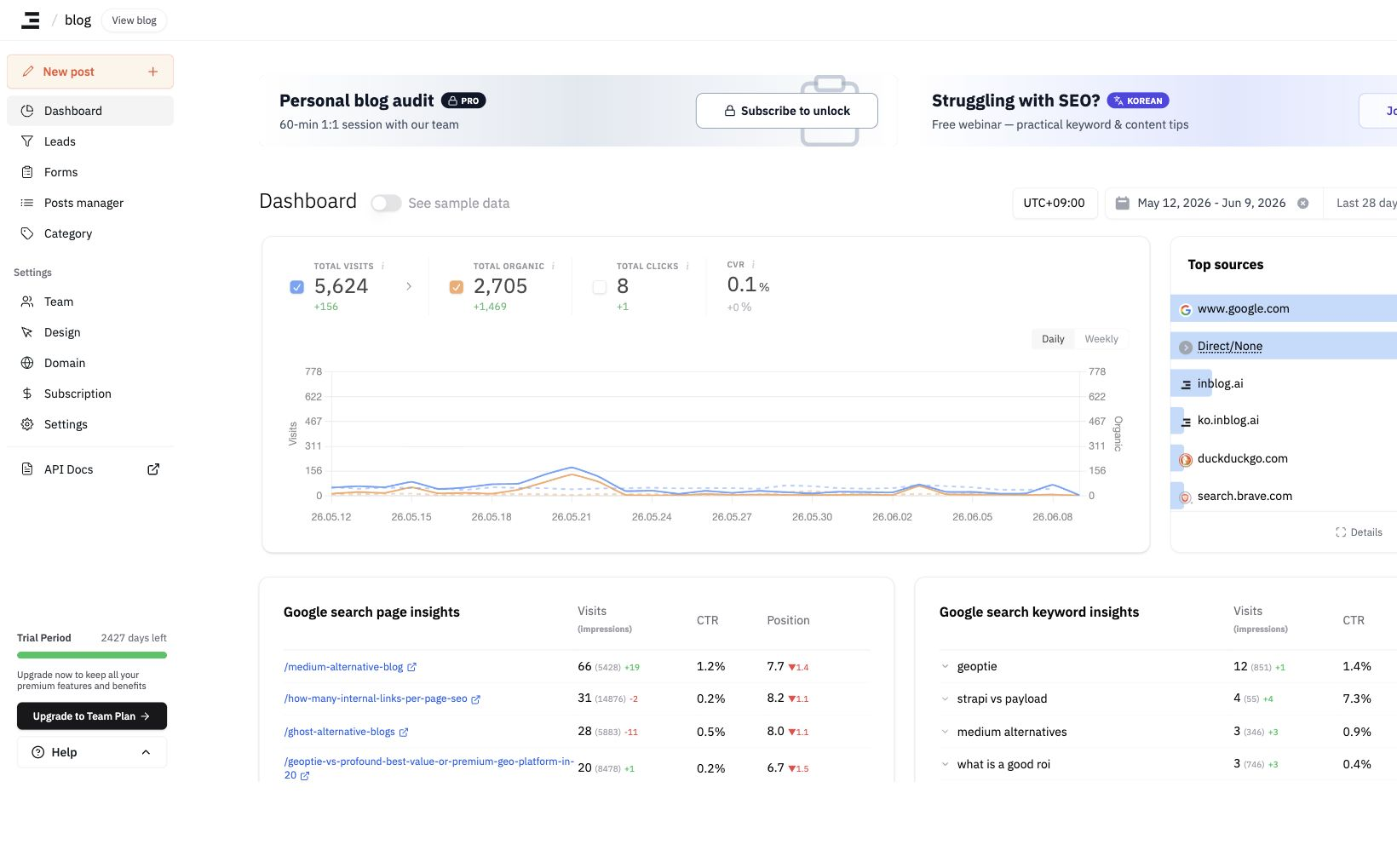
Principais recursos
- Ver dados de exemplo — Ative ou desative os dados de exemplo no canto superior esquerdo para explorar como as métricas são exibidas.
- Configuração de fuso horário — Defina o fuso horário de referência para todos os dados agregados.
- Filtro de intervalo de datas — Selecione o período para o qual deseja visualizar os dados.
- Visualizações diárias / semanais / mensais — Analise as métricas de desempenho por dia, semana ou mês.
Métricas da visão geral
- Total de visitas — Número total de visitantes do seu blog.
- Total orgânico — Número de visitantes que chegam por meio de busca orgânica (Google, ChatGPT, etc.).
- Total de cliques — Número total de cliques em botões de CTA (Call-to-Action) em todo o seu blog.
- Taxa de conversão de CTA (CVR) — Calculada como: cliques em CTA ÷ total de visitas
- Principais origens — Origens de tráfego que geram mais visitas ao seu blog (por exemplo, mecanismos de busca, tráfego direto, referências).
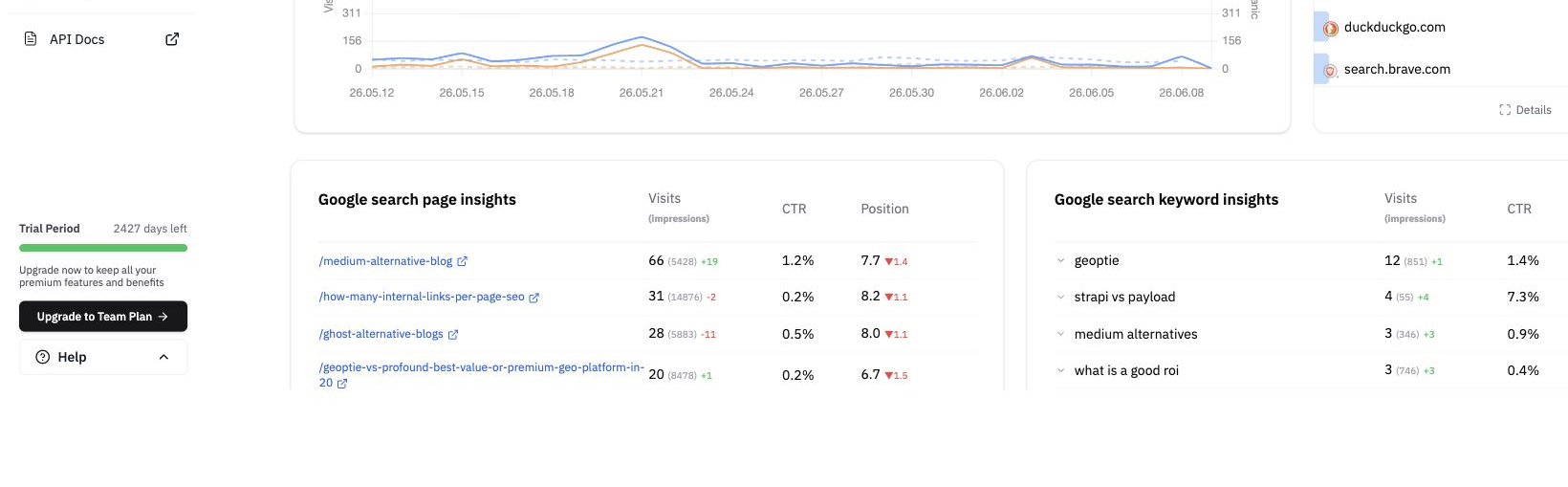
- Principais palavras-chave — Palavras-chave que trouxeram usuários ao seu blog por meio de mecanismos de busca.
- Visitas: número de sessões geradas por cada palavra-chave
- Impressões: quantas vezes seu blog apareceu para cada palavra-chave
- Posição: posição média no Google para a palavra-chave
Google Analytics vs. o Painel do inblog
O painel do inblog mostra o analytics próprio do inblog — ele não extrai dados do Google Analytics. Conectar o Google Analytics não altera os números exibidos aqui; os dados do GA são visualizados diretamente em analytics.google.com.
A opção "Ver dados de exemplo" no topo do painel mostra dados de exemplo para fins de pré-visualização. Desative-a para ver o seu tráfego real. Se o seu blog for novo, o painel pode aparecer vazio até que visitantes reais cheguem — isso é esperado.
Analytics no nível do post
Role para baixo para ver o desempenho de cada post:
- Visitas — Visualizações de página por post
- Cliques — Cliques em CTA por post
- CVR — Taxa de conversão por post
Se o seu blog estiver conectado ao Google Search Console, você também verá as palavras-chave para as quais cada post está ranqueado no Google.
Recuperar e exportar o desempenho do conteúdo com a API, Claude ou ChatGPT
No plano Team ou superior, você pode usar a API ou a integração com Claude/ChatGPT para recuperar o desempenho do conteúdo em um período escolhido. Os resultados podem ser transformados em um arquivo CSV ou Excel pela ferramenta que você utiliza. A API e o MCP retornam dados em vez de um arquivo de exportação para download.
| Dados | API | Ferramenta Claude/ChatGPT |
|---|---|---|
| Visitas por post, cliques em CTA, tráfego orgânico e taxa de conversão de CTA (CVR) | GET /api/v1/blogs/analytics/posts | list_post_performance |
| Títulos dos posts e datas de publicação | GET /api/v1/posts | list_posts |
| Palavras-chave de busca de todo o blog ou por post, cliques de busca, impressões, CTR e posição média | GET /api/v1/blogs/search-console/keywords | get_search_keywords |
A taxa de conversão de CTA (CVR) é cliques em CTA ÷ visitas. A API retorna cvr como uma proporção; multiplique-a por 100 para exibir em porcentagem. É uma métrica diferente dos cliques de busca e do CTR do Search Console.
Pergunte ao Claude ou ao ChatGPT
Siga o guia de conexão do inblog e, em seguida, faça uma solicitação como esta. Se você gerencia vários blogs, informe o nome do blog que deseja usar. A conta conectada deve ter permissão para visualizar o painel daquele blog.
"Recupere as visitas por post, cliques em CTA, taxa de conversão de CTA e tráfego orgânico desde o início do blog até ontem. Inclua os títulos e as datas de publicação e formate os resultados em CSV. Compare os resultados com a lista completa de posts em vez de retornar apenas os principais posts, e relate linhas faltantes ou consultas com falha separadamente."
Verifique o intervalo de datas, a cobertura dos posts e o conteúdo do arquivo
- Intervalo de datas: Defina
start_dateeend_dateno formatoYYYY-MM-DDpara consultas de desempenho. Sem datas, o padrão são os últimos 28 dias. Para o período completo, especifique a data de início do blog e a data final que deseja incluir. - Títulos e datas de publicação: Para incluir títulos no desempenho por post, use
include=titlena API ouinclude_titles=trueno MCP. Obtenhapublished_atda lista de posts e faça a correspondência entre as linhas de desempenho e os posts usandopost_ideid. - Todos os posts: A lista de desempenho retorna 20 linhas por padrão e no máximo 1.000. Defina
limite compare os resultados com a lista de posts. Leia todas as páginas da lista de posts; posts ausentes da lista de desempenho podem ser verificados usando consultas de desempenho de posts individuais. - Palavras-chave de busca: É necessária uma conexão com o Search Console. Defina
post_idemGET /api/v1/blogs/search-console/keywordsou emget_search_keywordsdo MCP para recuperar as principais palavras-chave de um post. Omita-o para obter palavras-chave de todo o blog. Use oidda lista de posts; o post deve pertencer ao blog selecionado. Definastart_date,end_date,limit,sorteorderpara controlar o intervalo de datas, a contagem de linhas e a ordenação. O Search Console retorna as linhas principais, portanto, não há garantia de que os resultados incluam todas as consultas. Os resultados usam a URL pública atual; o desempenho de domínios ou slugs anteriores não é combinado automaticamente.
Para incluir palavras-chave por post, adicione uma solicitação como:
"Chame
get_search_keywordscom o ID de cada post para o mesmo intervalo de datas. Formate as 10 principais palavras-chave por post, cliques de busca, impressões, CTR e posição média como um CSV separado. Sinalize posts sem dados ou com consultas com falha."
Para uma integração de desenvolvedor, consulte a referência da API e o guia de autenticação da API e MCP.
Última atualização em 2026-10-14