
Gerenciando posts (Gerenciador de posts)
O Gerenciador de posts oferece uma interface de tabela de dados para visualizar, ordenar, filtrar, editar e excluir todos os posts do seu blog em um só lugar.
Para gerenciar todos os posts do seu blog em um só lugar, acesse o Gerenciador de posts na barra lateral esquerda. O Gerenciador de posts oferece uma "interface de tabela de dados" na qual você pode facilmente:
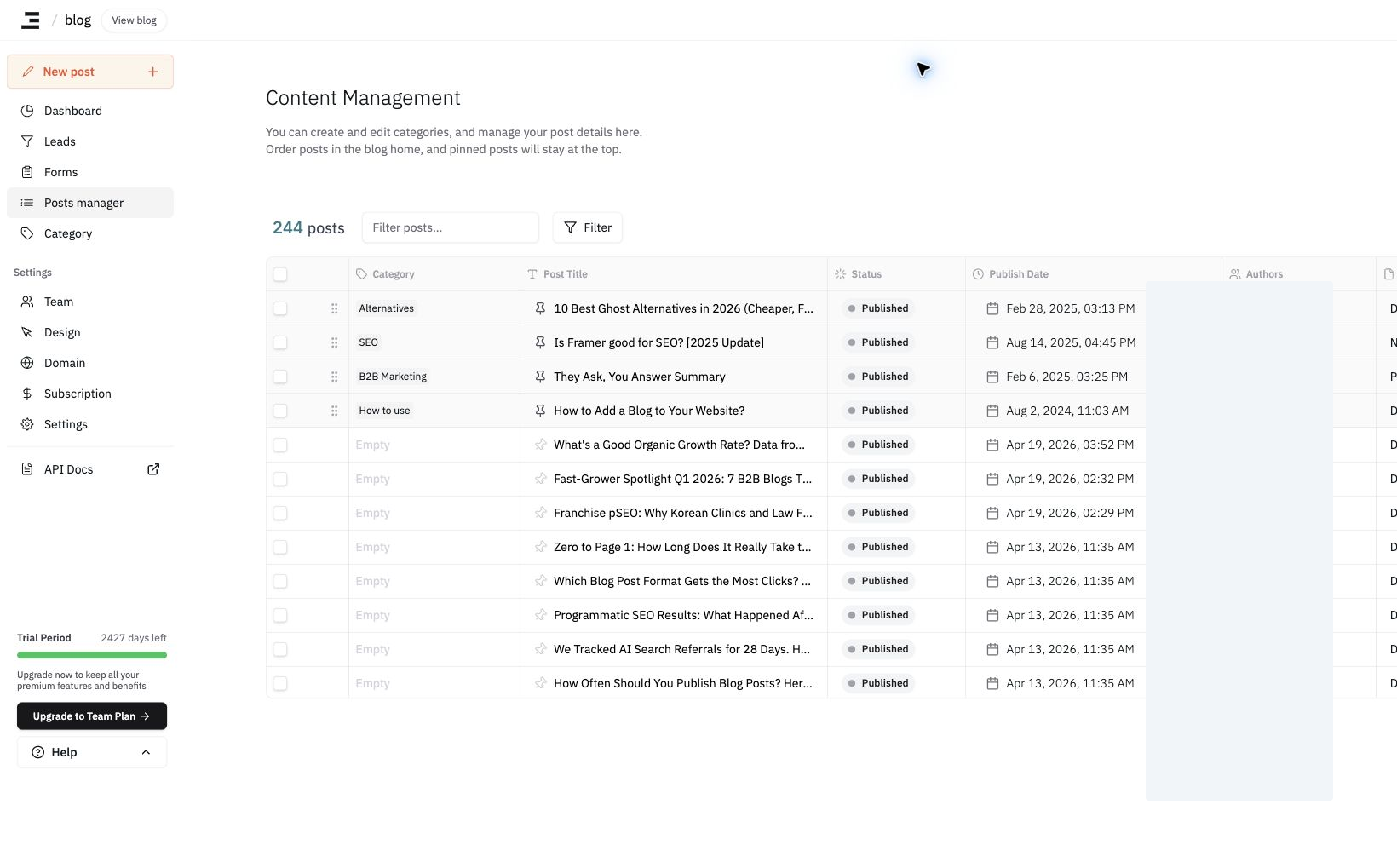
- Visualizar todos os posts publicados e rascunhos rapidamente
- Ordenar e filtrar por título, data de publicação, autor ou status
- Acessar, editar ou excluir posts individuais com rapidez
Esse recurso permite organizar conteúdo de forma ágil, sendo especialmente útil para equipes que gerenciam vários colaboradores ou grandes volumes de publicação.
Use o botão Baixar CSV no canto superior direito para exportar sua lista de posts como um arquivo CSV. Selecionar colunas altera as colunas da tabela na tela, e não os campos incluídos no CSV.
Fixando um post no topo da página inicial do seu blog
Na lista do Gerenciador de posts, clique no ícone de alfinete à esquerda do título de um post para fixá-lo. Os posts fixados aparecem acima dos posts normais na página inicial do seu blog.
- Não há limite para a quantidade de posts que você pode fixar.
- Quando vários posts estiverem fixados, segure a alça de arrastar na coluna mais à esquerda de uma linha para movê-la para cima ou para baixo e alterar a ordem de exibição. Em dispositivos móveis, use os botões ↑ ↓ na parte inferior do cartão de um post fixado.
- Clique no ícone de alfinete novamente para desafixar.
Não está vendo a alça de arrastar? Ela só aparece em posts fixados e somente quando nenhum termo de busca ou filtro estiver aplicado à lista. Limpe todas as buscas e filtros e tente novamente. Os posts fixados também devem sempre permanecer acima dos não fixados; portanto, uma reordenação que mova um post fixado para baixo deles não será salva.
Duplicando um post
Você pode duplicar um post existente para usá-lo como ponto de partida para um novo.
- Abra o post que deseja duplicar.
- Clique no botão
···(três pontos) no canto superior direito. - Selecione Duplicar post.
A duplicata é criada como rascunho. Edite o título e o conteúdo e publique quando estiver pronto.
Excluindo posts (a exclusão não pode ser desfeita)
Excluir um post no Gerenciador de posts o remove permanentemente. Não há lixeira nem opção de desfazer; portanto, nem posts publicados nem rascunhos podem ser restaurados pelo painel depois de excluídos.
Antes de excluir vários posts de uma só vez, certifique-se de que a seleção é exatamente o que você espera.
- A caixa de seleção para selecionar tudo no cabeçalho seleciona todos os posts na lista atualmente buscada e filtrada, e não apenas as linhas visíveis na tela. Se você selecionar todos os rascunhos e depois limpar ou ampliar o filtro e clicar nela novamente, sua seleção será substituída por todos os posts da nova lista — incluindo os posts publicados.
- Sua seleção permanece como está quando você altera o termo de busca ou filtro. As linhas marcadas individualmente continuam selecionadas mesmo depois de saírem da lista filtrada; portanto, posts que não estão mais visíveis na tela também podem ser excluídos.
- Antes de clicar em excluir, verifique se a contagem de selecionados à esquerda da barra de seleção e o número na caixa de diálogo de confirmação (
Delete N posts?) coincidem com a quantidade de posts que você pretende remover. Use oXà direita da barra de seleção para limpar a seleção e recomeçar.
Faça backup do corpo dos seus posts primeiro. O
Baixar CSVnão inclui o conteúdo dos posts. Para arquivar o que você escreveu, siga as etapas de backup nas perguntas frequentes e extraia ocontent_htmlpor meio da API.
Se você excluiu algo por engano, fale conosco pelo chat antes de reescrever ou republicar o post. Posts excluídos não podem ser recuperados pelo painel, mas verificaremos se a recuperação é possível no seu caso.
Última atualização em 2026-10-14