
Configurando formulários de leads para posts individuais
Configure formulários de captação de leads no post com posicionamento personalizado, mensagens de sucesso, e-mails de acompanhamento e notificações para a equipe interna.
Para gerenciar os formulários de captação de leads para posts individuais do blog: Acesse Formulários → Formulários no post na barra lateral esquerda.
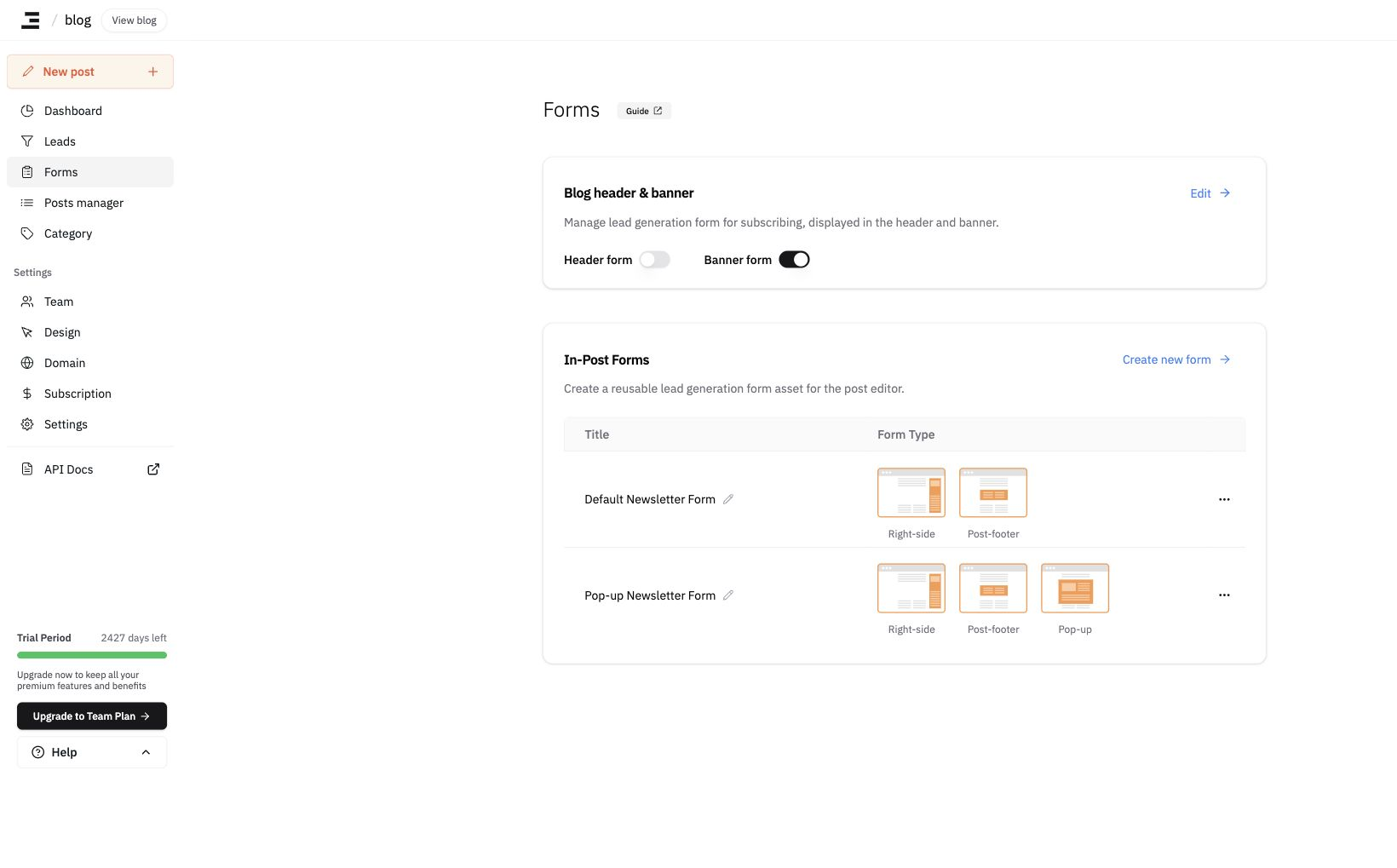
1. Configure o formulário
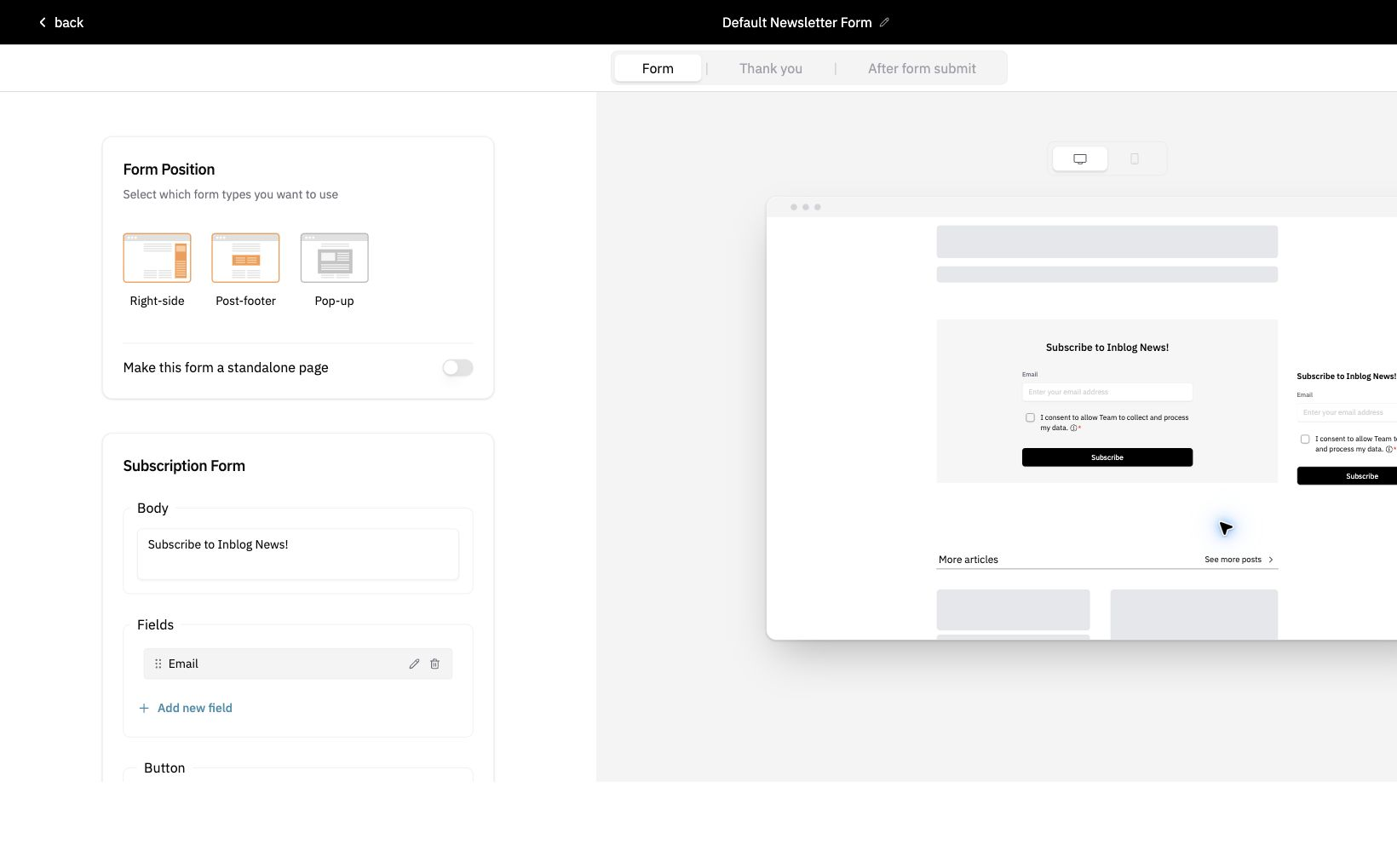
Escolha o posicionamento e a visibilidade do formulário dentro de um post:
-
Lateral direita
Exibe o formulário abaixo da seção "More Articles", no canto inferior direito.
-
Rodapé do post
Exibe o formulário bem no final do post do blog.
-
Pop-up
Aciona um formulário em pop-up quando o leitor rola aproximadamente 40% da página para baixo. O limite é medido em relação à altura total de rolagem da página — não apenas ao artigo — portanto, um rodapé longo, posts relacionados ou um formulário no rodapé do post empurram esse ponto mais para baixo no artigo.
Quer direcionar os usuários para uma página de formulário separada? Ative Vincular como página de formulário separada para gerar uma landing page do formulário.
2. Defina a mensagem de sucesso
Exiba uma mensagem personalizada de agradecimento ou confirmação após o usuário enviar o formulário. Isso funciona da mesma forma que nos formulários de Header e Banner.
3. Configure e-mails de acompanhamento
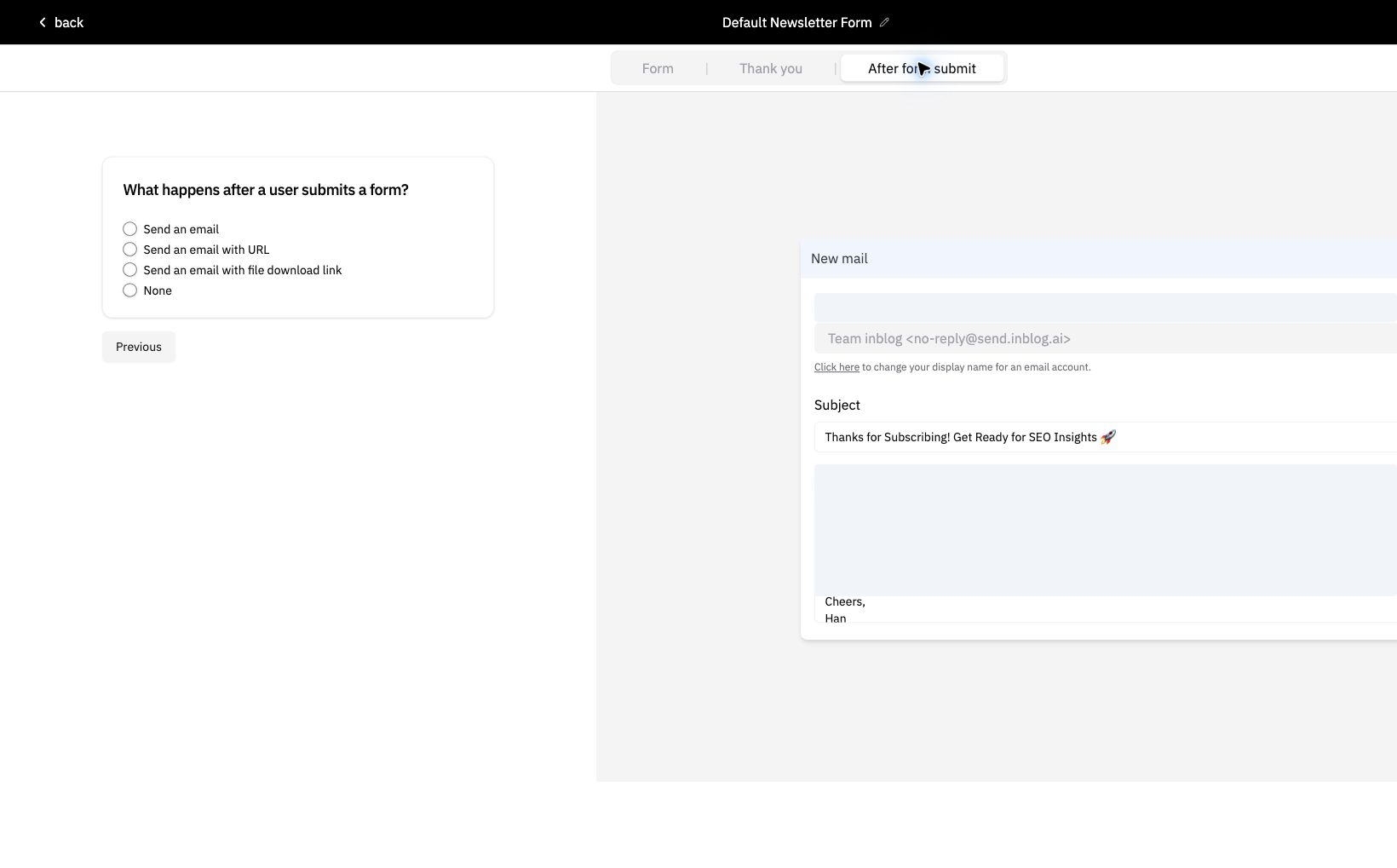
Configure uma resposta automática por e-mail ao usuário depois que ele enviar o formulário. Você pode escolher entre as seguintes opções:
-
Enviar apenas um e-mail
Entrega uma mensagem básica de acompanhamento ou de agradecimento.
-
Enviar um e-mail com uma URL
Inclui um link (por exemplo, para uma landing page ou recurso).
-
Enviar um e-mail com um arquivo para download
Anexa um material para download.
O tamanho do arquivo não pode exceder 30MB.
-
Nenhum
Nenhum e-mail de acompanhamento será enviado.
4. Notifique sua equipe quando um formulário for enviado
Email the submitter e Notify your team são duas ações separadas. Configurar a resposta automática para quem respondeu não envia nada aos seus administradores, portanto, ative Notify your team se quiser receber e-mails sobre novos leads.
-
Ela fica ativada somente quando pelo menos um destinatário é selecionado. Desmarcar todas as caixas de seleção em
Recipientsdesativa a notificação. O proprietário do blog é selecionado por padrão. -
Apenas os membros que aceitaram o convite aparecem como destinatários. Membros com a função Owner, Admin, Editor ou Author aparecem assim que o convite for aceito.
-
A configuração é salva por formulário. Ativá-la em um formulário no post não a aplica a outros formulários nem aos formulários de cabeçalho e banner principal — configure cada formulário que utilizar.
-
As notificações começam com os envios recebidos depois que você salvar. Elas não são enviadas retroativamente para envios que já foram recebidos.
Use Campos enviados para enviar Todos os campos enviados ou apenas os campos que você escolher.
Os leads são registrados, mas nenhum e-mail de notificação chega
Se os envios aparecerem na aba Leads, mas nenhum e-mail for entregue, verifique o seguinte nesta ordem.
- Os destinatários de
Notify your teamestão selecionados no formulário exato que recebeu o envio. - A pessoa que deve receber está marcada na lista de destinatários (membros que não aceitaram o convite não aparecem lá).
- Você fez um novo envio de teste após salvar a configuração — os envios recebidos antes de salvar não são contemplados.
- As pastas de spam e promoções do destinatário.
Se as notificações ainda não chegarem após verificar todos os itens acima, envie-nos a URL do formulário e o horário do seu envio de teste.
Um botão no corpo do post pode abrir o formulário como pop-up?
Não. O pop-up abre apenas com a rolagem. O posicionamento Pop-up aparece automaticamente assim que o leitor rolar o suficiente pela página; não há configuração para abri-lo a partir de um botão ou link inserido no corpo do post.
- Depois que um visitante fecha o pop-up, ele não reaparece durante o restante daquela visualização de página.
- Marcar
Não mostrar novamenteno pop-up o oculta por 24 horas.
Quando Vincular como página de formulário separada estiver ativado, todos os três posicionamentos (Lateral direita, Rodapé do post, Pop-up) ocultam os campos de preenchimento e mostram apenas o botão, e esse botão abre a página do formulário em uma nova aba. Não há configuração para abri-la na mesma aba.
Após o envio na página do formulário, uma mensagem de conclusão é exibida e os campos são limpos, mas a página permanece aberta. O visitante não retorna ao post e a nova aba não fecha sozinha — ele precisa fechá-la. Se quiser evitar totalmente a mudança de página, use a abordagem abaixo.
Coletando o formulário dentro do post, sem mudança de página
Incorporar a página do formulário em um iframe permite que os visitantes a preencham sem sair do artigo.
- No editor de formulários, ative
Vincular como página de formulário separadae clique em salvar. (A URL da página do formulário só é gerada após salvar.) - Abra a etapa
Página do formulário— o painelUsar externamenteaparece no topo. - Clique em
Copiar código iframe. (Copiar URL do formuláriocopia apenas o endereço.) - No editor de posts, digite
/→ escolha o Bloco de código HTML e cole o snippet<iframe ...>.
O que é um iframe? É um quadro que exibe outra página da web dentro do seu post atual. Incorporar a página do formulário dessa forma permite que os leitores preencham o formulário sem precisar sair do artigo.
Você também pode colar a URL de Copiar URL do formulário em um bloco de Botão de link no corpo do texto, mas isso ainda abrirá a página do formulário em uma nova aba.
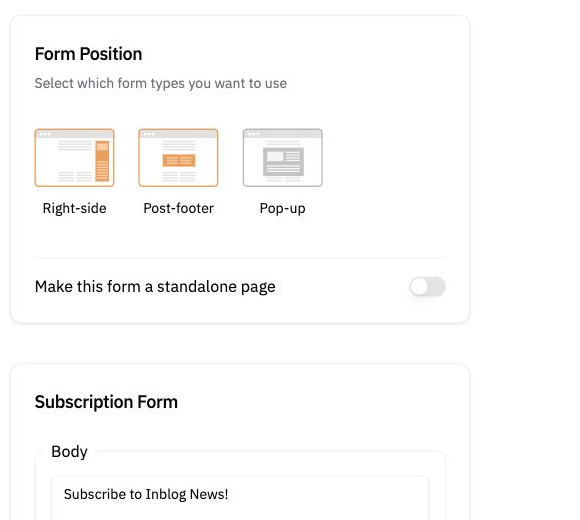
Você pode personalizar o conteúdo e os campos do formulário de maneira semelhante à configuração do Header Form, incluindo perguntas, tipos de campo e links da política de privacidade.
Última atualização em 2026-10-14