
Configurando formulários de leads no cabeçalho e banner principal
Configure formulários de captura de leads para o cabeçalho e o banner principal do seu blog, incluindo mensagens de sucesso e e-mails de resposta automática.
Para configurar formulários de captura de leads no cabeçalho ou banner do seu blog: acesse Formulários → Blog header & banner → Editar na barra lateral esquerda.
1. Configure o formulário
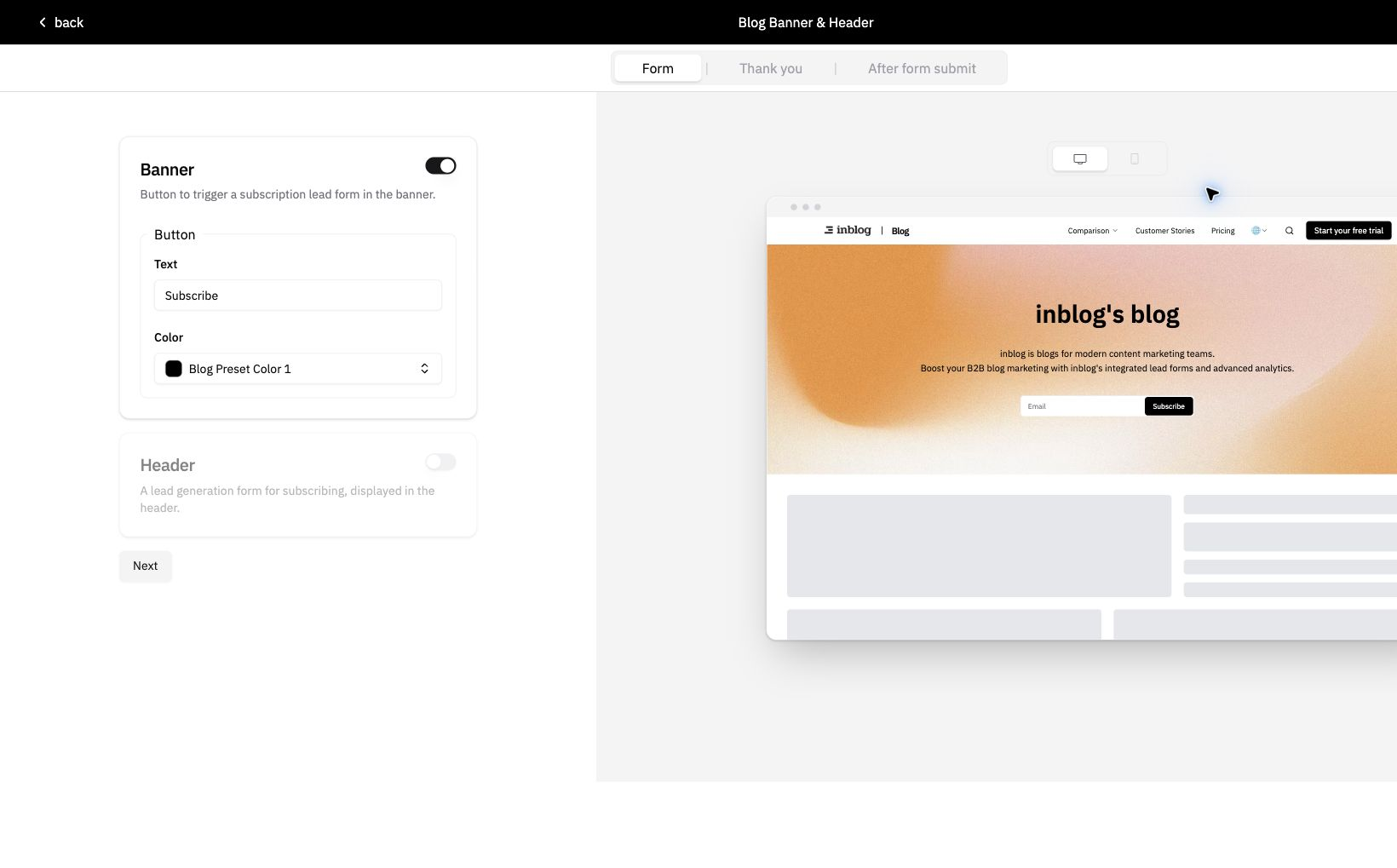
Formulário do banner principal
- Exibido na página principal do seu blog.
- Você pode personalizar o texto do botão e a cor do botão.
Formulário do cabeçalho
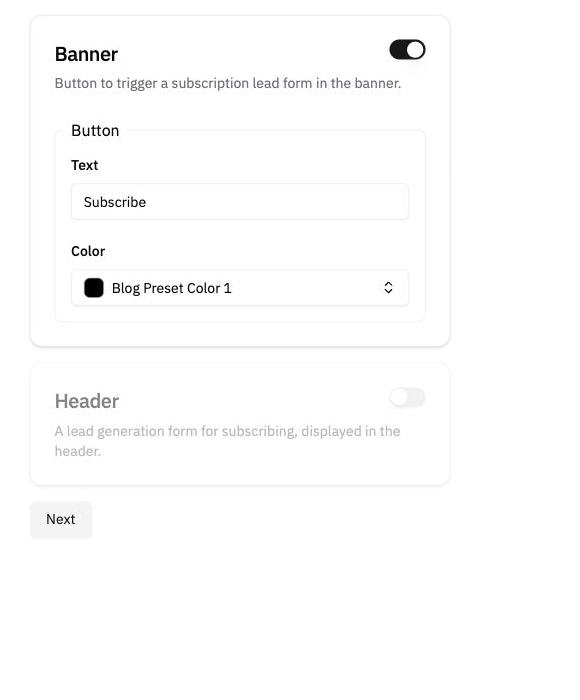
- Exibido quando um usuário clica na chamada para ação no cabeçalho do blog.
- Conteúdo: texto exibido quando o formulário é acionado
- Campos: defina os campos de entrada que você deseja coletar dos visitantes (por exemplo, e-mail, número de telefone, nome)
Nota: todo formulário deve manter pelo menos um campo de contato do lead: e-mail ou telefone. Para criar um formulário apenas com telefone, adicione Telefone em Adicionar novo campo primeiro e, em seguida, clique no ícone de lixeira na linha do e-mail. O ícone de lixeira fica oculto enquanto o e-mail for o único campo de contato do lead. Se você mantiver e-mail e telefone, use a configuração Obrigatório de cada campo para exigir ambos, exigir um ou permitir que os visitantes informem qualquer um deles. Outros campos, como nome, podem ser adicionados ou removidos livremente.
- URL da política de privacidade: defina um link para a sua política de privacidade de dados
2. Mensagem de sucesso após o envio
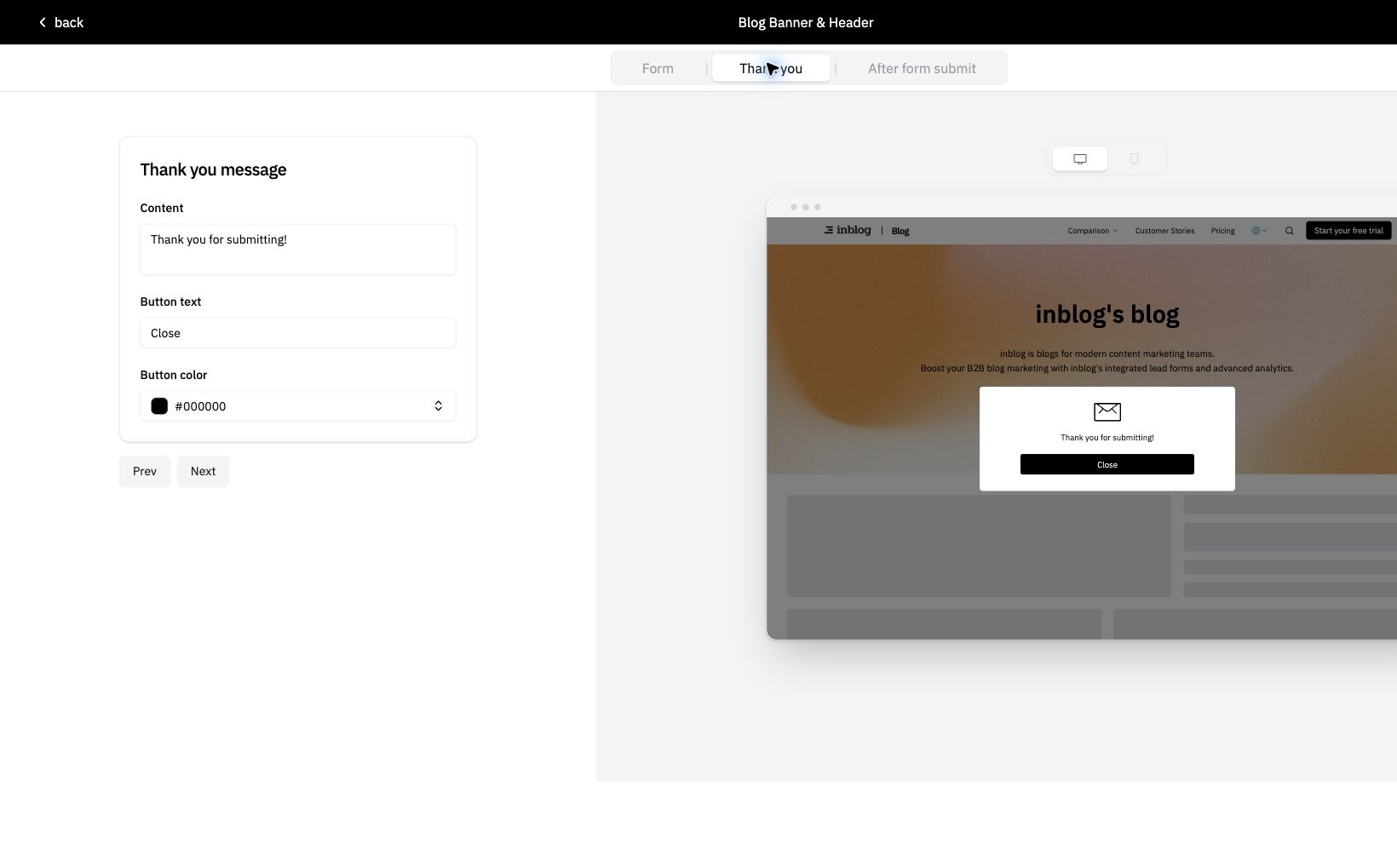
Personalize a mensagem apresentada aos visitantes após o envio do formulário, fornecendo confirmação e definindo as expectativas adequadas sobre o que acontece em seguida.
3. E-mail de resposta automática para os respondentes
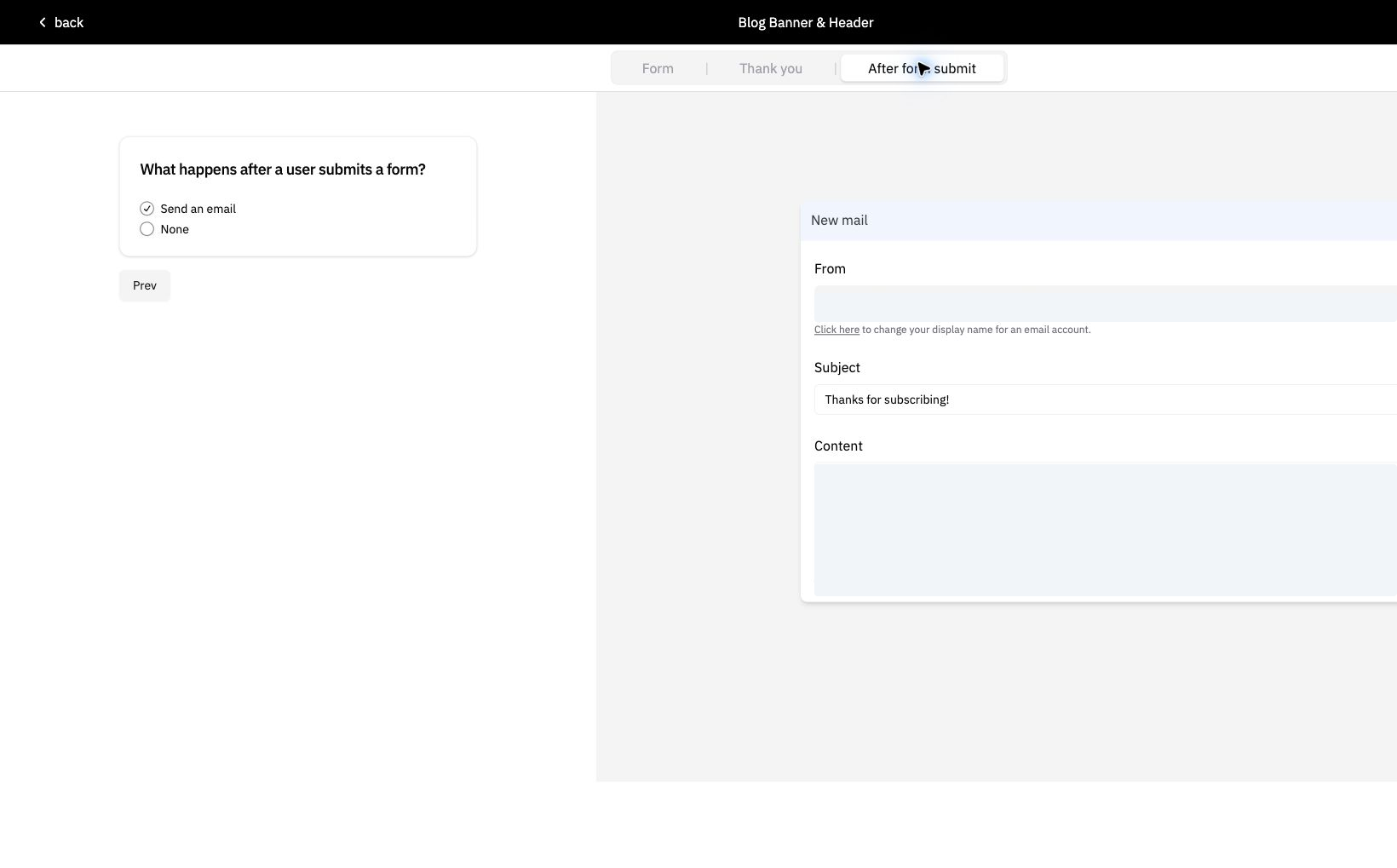
Envie um e-mail de acompanhamento quando um respondente fornecer um endereço de e-mail. Envios apenas com telefone não recebem esse e-mail porque não incluem o endereço de e-mail do respondente.
- Ative ou desative as notificações por e-mail (on/off) no painel esquerdo
- Defina o nome do remetente, o assunto do e-mail e o corpo do e-mail
- Use esse recurso para agradecer aos usuários, confirmar o recebimento ou compartilhar materiais de acompanhamento
Última atualização em 2026-10-14