
Gerenciando membros da equipe
Gerencie seu perfil pessoal, convide colegas de equipe e controle o acesso baseado em funções ao painel do seu blog.
Configurações do meu perfil
Clique no seu ícone de perfil no canto superior direito para acessar suas configurações pessoais.
Você pode atualizar o seguinte:
- Nome do autor — exibido nos posts publicados
- Imagem de perfil — exibida nos posts publicados
- Senha
Deseja ocultar seu nome real? Defina seu Nome do autor como um apelido ou nome da marca — é isso que os leitores verão em todos os posts publicados, tanto novos quanto existentes.
Adicionando membros da equipe
Para convidar colegas de equipe:
- Clique em Equipe na barra lateral esquerda.
- Clique em Adicionar membro no canto superior direito.
- Insira o endereço de e-mail da pessoa para enviar um convite.
- Os convites são válidos por 7 dias.
- Depois de aceitos, os novos membros aparecerão na lista da equipe.
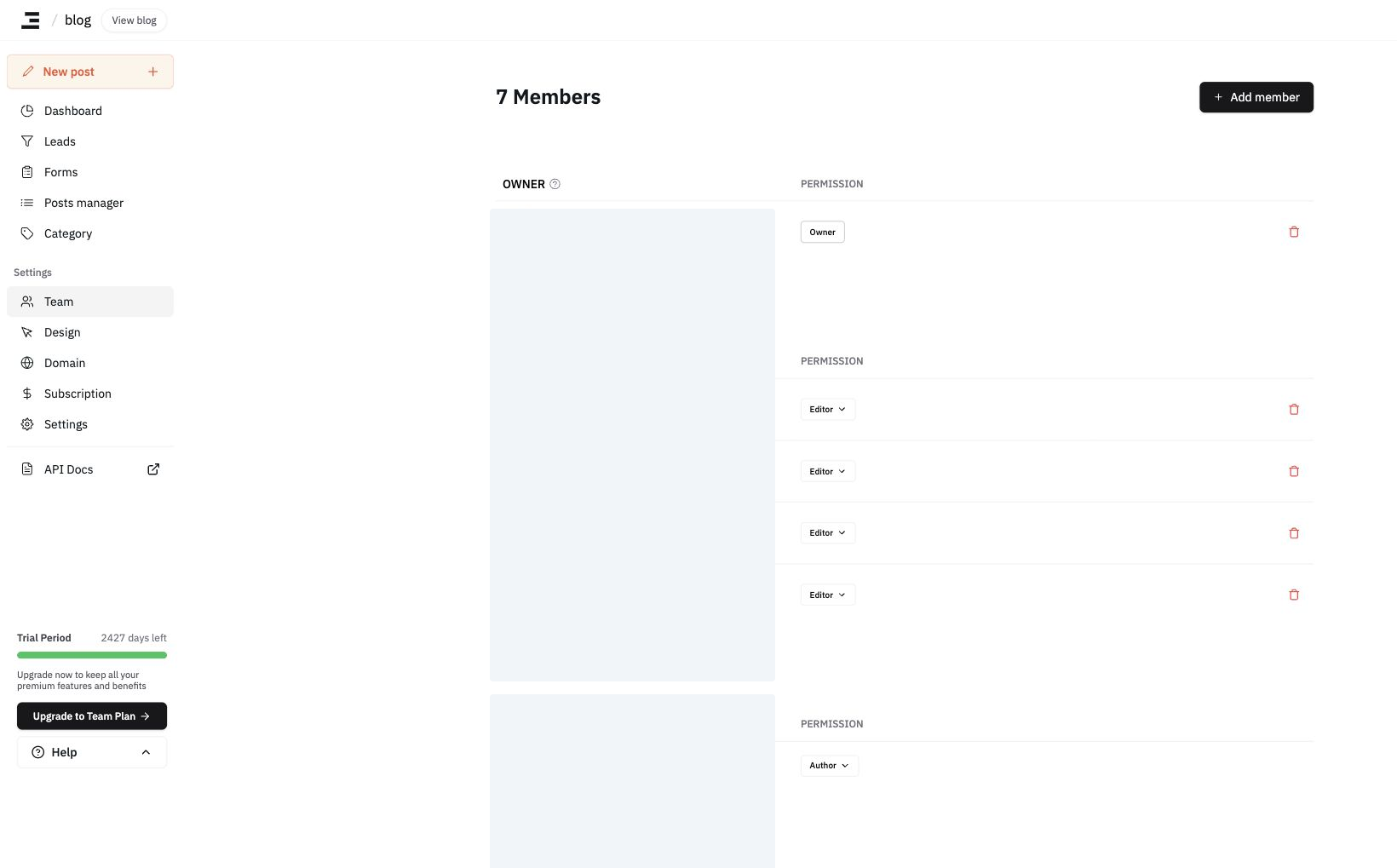
Funções e permissões
-
Proprietário
- Acesso administrativo total a todas as configurações do blog
- Pode convidar/remover membros e alterar funções
- Apenas um Proprietário por blog
-
Administrador
- Pode gerenciar faturamento, conteúdo, configurações do blog e todos os membros, exceto o Proprietário
- Não pode alterar a função do Proprietário, transferir a propriedade nem excluir o blog — ações exclusivas do Proprietário
-
Editor
- Pode gerenciar a maioria das configurações do blog, exceto excluir o blog e gerenciar membros
- Pode editar, publicar e excluir qualquer post
- Precisa ter as permissões concedidas por um Proprietário ou Administrador
-
Autor (Recomendado para freelancers)
- Pode apenas criar, editar ou excluir seus posts atribuídos
- Pode ter o acesso ao painel concedido por um Proprietário ou Administrador
O e-mail de convite não chegou
Se o seu colega de equipe nunca recebeu o convite, verifique o seguinte nesta ordem:
- Peça para ele verificar as pastas de spam e promoções.
- Na tela Equipe, confirme se o e-mail dele ainda está listado em Convidado. Se ele já tiver aceitado, sairá dessa lista e entrará na lista de membros.
- Clique em Reenviar nessa linha para enviar o e-mail de convite novamente. Se tiverem se passado mais de 7 dias, a linha será marcada como (Expired) e o botão exibirá Renovar — use-o da mesma forma para emitir um novo convite.
Reenviar e Renovar ficam visíveis apenas para Proprietários e Administradores. Contas de Editor e Autor não podem reenviar convites, portanto faça login com uma conta de Proprietário ou Administrador.
O reenvio invalida o link anterior. Um novo link de convite é emitido, portanto seu colega de equipe deve aceitar usando o e-mail recebido mais recentemente. Se você o tiver convidado para mais de um blog, reenvie para cada blog separadamente.
Se o e-mail ainda não chegar após o reenvio, envie-nos o endereço de e-mail do destinatário e o horário do reenvio pelo chat, e verificaremos se a etapa de entrega falhou nesse momento.
Reabrir o link de convite exibe Invalid Invitation
Um link de convite só pode ser usado uma vez. Abrir um link que você já aceitou exibe esta tela:
- Heading:
Invalid Invitation - Body:
Invitation is invalid or no longer available. Ask the blog owner or an admin to resend it.
Essa tela não faz distinção entre já aceito, expirado, revogado e substituído por um reenvio. Mesmo dentro do período de 7 dias, um convite que você já aceitou produz o mesmo texto — que pode ser facilmente interpretado como "não expirou, então por que minha conta não está ativada?". O e-mail de convite apresenta o link como a ativação da sua conta, por isso isso é frequentemente confundido com um problema na conta. A tela é sobre o link de convite, não sobre sua conta.
Como confirmar que seu convite já foi aceito
- Peça à pessoa que convidou você (um Proprietário ou Administrador) para verificar a tela Equipe da mesma forma descrita na etapa 2 de O e-mail de convite não chegou acima.
- Ignore o link de convite e acesse diretamente o painel:
https://inblog.ai/dashboard/{blog-address}. - Confirme se você está conectado com a mesma conta com a qual aceitou o convite. Se estiver conectado com uma conta diferente, o blog não aparecerá na sua lista — consulte Frequently Asked Questions para saber como verificar em qual conta você está.
A tela exibida logo após aceitar mostra Invitation accepted e Your membership is ready. Sign in to open the blog dashboard., e seu botão Sign in leva você pela tela de login até esse mesmo painel.
Se o blog ainda não estiver na lista do seu painel, seu navegador pode estar exibindo uma lista em cache anterior — atualize a página.
O e-mail de convite e as telas de convite estão sempre em inglês, independentemente da sua configuração de idioma.
Alterando as permissões dos membros da equipe
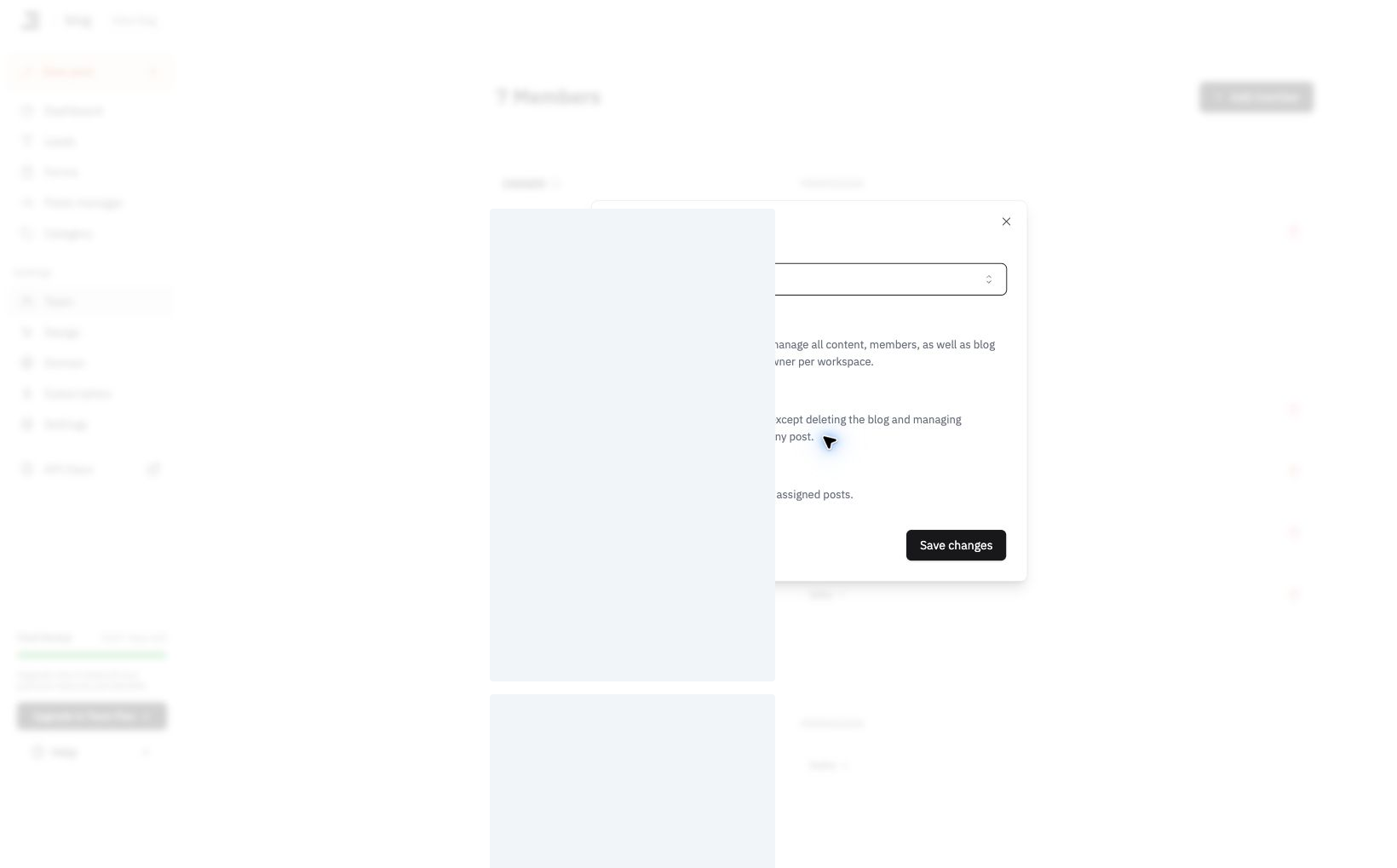
Você pode atualizar a função de um membro da equipe na seção Permissões abrindo o menu de funções, clicando em Alterar permissões e selecionando a nova função na caixa de diálogo.
Apenas Proprietários e Administradores podem alterar permissões, e nenhum dos dois pode alterar a função do Proprietário ou a sua própria.
Transferindo a propriedade
Você pode transferir o blog para outro membro da equipe.
- Faça login com a conta de Proprietário.
- Certifique-se de que a pessoa já tenha aceitado o convite. Alguém ainda listado em Convidado ainda não pode receber a propriedade.
- Verifique se a função atual dela é Editor ou Autor. Você não pode transferir a propriedade diretamente para um Administrador — Proprietário ainda aparece na lista de funções, mas a transferência falha na etapa de confirmação; portanto, altere esse membro para Editor primeiro. (Assim que a transferência for concluída, o novo Proprietário poderá reconfigurar as funções conforme necessário.)
- Abra Alterar permissões na linha correspondente, selecione Proprietário e confirme com o botão Move ownership to <their email>.
Apenas a conta de Proprietário pode transferir a propriedade. Contas de Administrador nem sequer veem Proprietário na lista de funções. Se você não tiver mais acesso à conta de Proprietário, entre em contato pelo chat.
Como um blog tem exatamente um Proprietário, o Proprietário anterior se torna um Editor assim que a transferência for concluída. Se ele precisar continuar gerenciando o faturamento ou membros da equipe, o novo Proprietário poderá conceder a ele a função de Administrador novamente.
Controle de acesso do autor
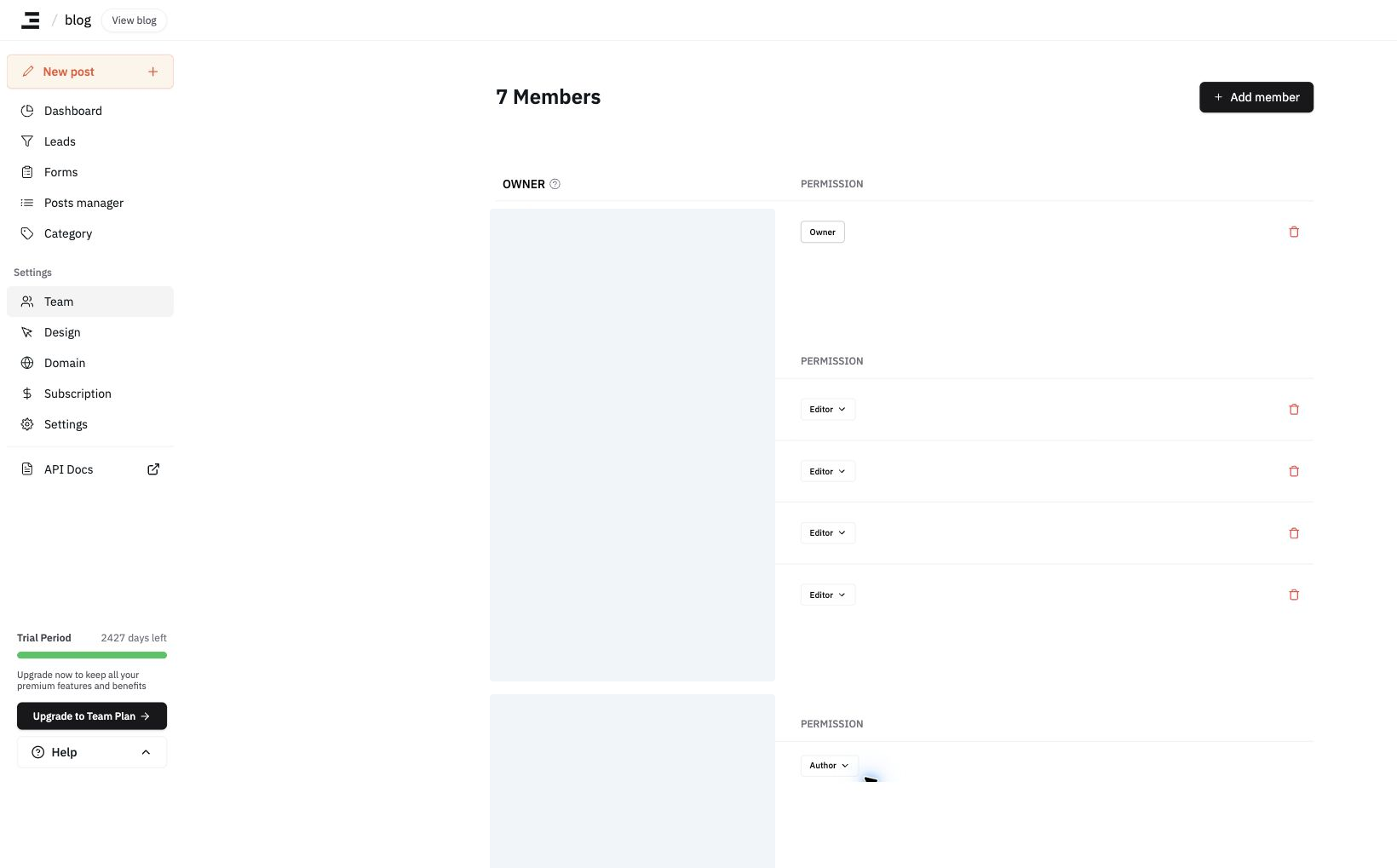
Para Autores, você pode atribuir acesso somente a posts específicos a partir da linha do autor. Você também pode controlar se eles podem visualizar o painel do blog e publicar posts.
Ideal para trabalhar com editores de conteúdo freelancers.
Última atualização em 2026-10-14